
เพิ่มกิจกรรมจากกล่องขาเข้าลงในปฏิทิน
- เวลาอ่าน
- 0 นาที
- หมวดหมู่
- การใช้งาน Proton Calendar
สามารถเพิ่มกิจกรรมจากกล่องขาเข้า Proton Mail ลงใน Proton Calendar เมื่อได้รับอีเมลที่มีไฟล์แนบปฏิทิน (ไฟล์ ICS) คำเชิญเข้าร่วมกิจกรรมสามารถยอมรับหรือปฏิเสธได้โดยตรงจาก Proton Mail และจะถูกเพิ่มลงในปฏิทินโดยอัตโนมัติ
แผน
แผนแบบฟรีและแบบชำระเงินทั้งหมด
แพลตฟอร์ม
Proton บนเว็บ, Windows, macOS, Linux, Android, iOS และ iPadOS
วิธีเพิ่มคำเชิญเข้าร่วมกิจกรรมลงใน Proton Calendar ของคุณ
Windows, macOS และ Linux
หมายเหตุ: ไม่สามารถตอบรับคำเชิญที่ถูกส่งต่อไปยังกล่องขาเข้า Proton Mail จากที่อยู่อีเมลอื่นได้
1. เปิดแอป Proton Mail
2. เปิดอีเมลคำเชิญ
3. ที่ด้านบนของอีเมล จะพบรายละเอียดกิจกรรม

4. ยืนยันการตอบรับโดยคลิก ใช่, อาจจะ หรือ ไม่ใช่

5. กิจกรรมจะถูกเพิ่มลงใน Proton Calendar โดยอัตโนมัติ และคำตอบจะถูกส่งไปยังผู้จัด
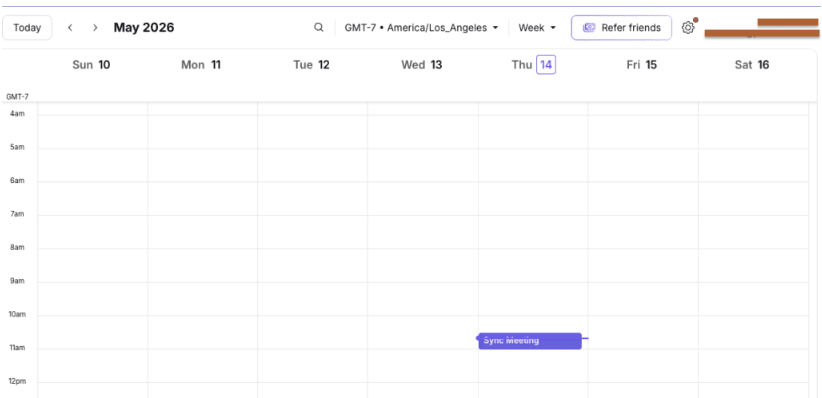
สามารถเปลี่ยนคำตอบได้ทุกเมื่อใน Proton Calendar
i. สลับไปที่แอป Proton Calendar โดยคลิกปุ่มแอปที่มุมบนซ้าย:

ii. เลือกแอปปฏิทิน:

iii. คลิกที่กิจกรรมและเลือกคำตอบใหม่จากเมนูแบบเลื่อนลง เข้าร่วมไหม?

ปฏิทินจะอัปเดตโดยอัตโนมัติหากคุณหรือผู้จัดกิจกรรม แก้ไขหรือยกเลิกกิจกรรม

Proton บนเว็บ
หมายเหตุ: ไม่สามารถตอบรับคำเชิญที่ถูกส่งต่อไปยังกล่องขาเข้า Proton Mail จากที่อยู่อีเมลอื่นได้
1. เข้าสู่ระบบที่ mail.proton.me(หน้าต่างใหม่)
2. เปิดอีเมลคำเชิญ
3. ที่ด้านบนของอีเมล จะพบรายละเอียดกิจกรรม
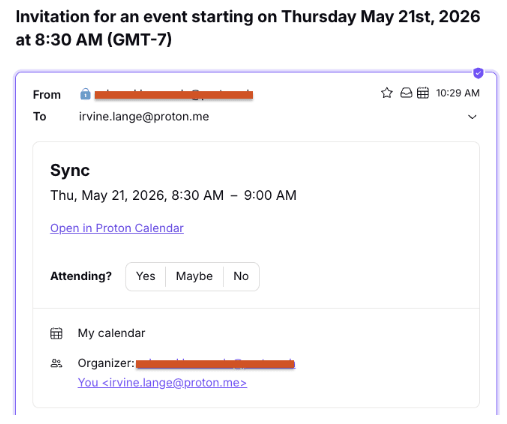
4. ยืนยันการตอบรับโดยคลิก ใช่, อาจจะ หรือ ไม่ใช่
5. กิจกรรมจะถูกเพิ่มลงใน Proton Calendar(หน้าต่างใหม่) โดยอัตโนมัติ และคำตอบจะถูกส่งไปยังผู้จัด
ปฏิทินจะอัปเดตโดยอัตโนมัติหากคุณหรือผู้จัดกิจกรรม แก้ไขหรือยกเลิกกิจกรรม
Android, iOS และ iPadOS
หมายเหตุ: ไม่สามารถตอบรับคำเชิญที่ถูกส่งต่อไปยังกล่องขาเข้า Proton Mail จากที่อยู่อีเมลอื่นได้
1. เปิดแอป Proton Mail
2. เปิดอีเมลคำเชิญ

3. ที่ด้านบนของอีเมล จะพบรายละเอียดกิจกรรม

4. ยืนยันการตอบรับโดยคลิก ใช่, อาจจะ หรือ ไม่ใช่

5. กิจกรรมจะถูกเพิ่มลงใน Proton Calendar โดยอัตโนมัติ และคำตอบจะถูกส่งไปยังผู้จัด

สามารถเปลี่ยนคำตอบสำหรับกิจกรรมได้ทุกเมื่อโดยคลิกที่กิจกรรมในแอป Proton Calendar และเลือกคำตอบใหม่จากช่อง เข้าร่วมไหม? ที่ด้านล่าง
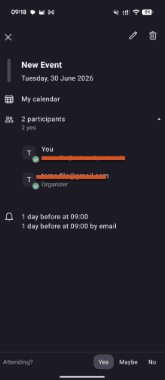
ปฏิทินจะอัปเดตโดยอัตโนมัติหากคุณหรือผู้จัดกิจกรรม แก้ไขหรือยกเลิกกิจกรรม
เพิ่มกิจกรรมและการแจ้งเตือนจากกล่องขาเข้า Proton Mail
Proton Calendar จะเพิ่มกิจกรรมจากอีเมล เช่น การแจ้งเตือนนัดหมาย การยืนยันการจอง และการลงทะเบียนงานประชุม
อีเมลที่ไม่ต้องมีการตอบรับจะแสดงปุ่ม เพิ่มลงใน Proton Calendar แทนตัวเลือกการตอบรับ ใช่, อาจจะ และ ไม่ใช่ ที่ใช้สำหรับคำเชิญ
การคลิกปุ่ม เพิ่มลงใน Proton Calendar จะเพิ่มกิจกรรมลงใน Proton Calendar โดยไม่แจ้งผู้ส่ง