
Agregue un evento desde su bandeja de entrada a su calendario
- Lectura
- 3 minutos
- Categoría
- Uso de Proton Calendar
Puede agregar eventos desde su bandeja de entrada de Proton Mail a su Proton Calendar cuando reciba un correo electrónico con un archivo adjunto de calendario (archivo ICS). Las invitaciones a eventos se pueden aceptar o denegar directamente desde Proton Mail y se agregan automáticamente a su calendario.
Planes
Todos los planes gratuitos y de pago
Plataformas
Proton en la web, Windows, macOS, Linux, Android, iOS y iPadOS
Cómo agregar invitaciones a eventos a su Proton Calendar
Windows, macOS y Linux
Nota: usted no puede responder a invitaciones reenviadas a su buzón de Proton Mail desde otra dirección de correo electrónico.
1. Abra la aplicación de Proton Mail.
2. Abra el correo de invitación.
3. En la parte superior del correo, verá los detalles del evento.

4. Confirme su respuesta haciendo clic en Sí, Quizá o No.

5. El evento se agregará automáticamente a su Proton Calendar y su respuesta se enviará al organizador.
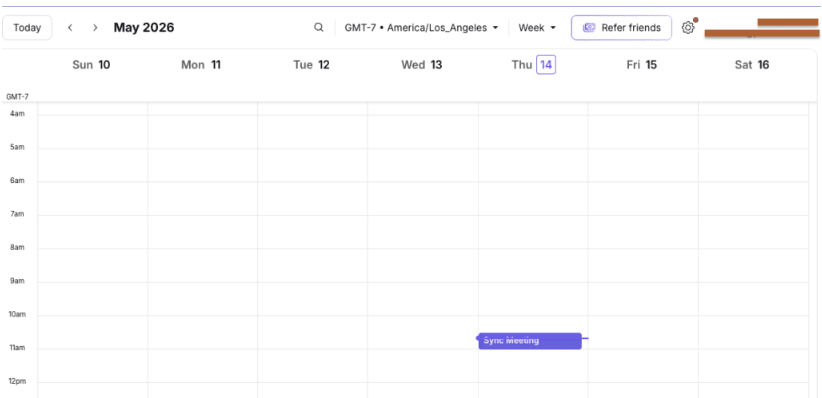
Usted puede cambiar su respuesta en cualquier momento en Proton Calendar.
i. Cambie a la aplicación de Proton Calendar haciendo clic en el botón de aplicaciones en la parte superior izquierda:

ii. Seleccione la aplicación de calendario:

iii. Haga clic en el evento y elija una nueva respuesta desde el menú desplegable ¿Asistirá?.

El calendario se actualizará automáticamente si usted o el organizador del evento cambia o cancela el evento.

Proton en la web
Nota: usted no puede responder a invitaciones reenviadas a su buzón de Proton Mail desde otra dirección de correo electrónico.
1. Inicie sesión en mail.proton.me(nueva ventana)
2. Abra el correo de invitación.
3. En la parte superior del correo, verá los detalles del evento.
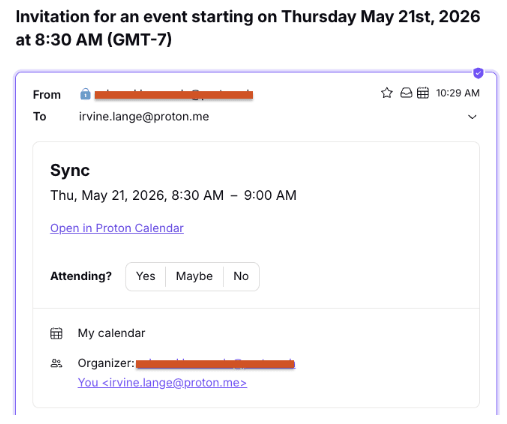
4. Confirme su respuesta haciendo clic en Sí, Quizá o No.
5. El evento se agregará automáticamente a su Proton Calendar(nueva ventana) y su respuesta se enviará al organizador.
El calendario se actualizará automáticamente si usted o el organizador del evento cambia o cancela el evento.
Android, iOS y iPadOS
Nota: usted no puede responder a invitaciones reenviadas a su buzón de Proton Mail desde otra dirección de correo electrónico.
1. Abra la aplicación de Proton Mail.
2. Abra el correo de invitación.

3. En la parte superior del correo, verá los detalles del evento.

4. Confirme su respuesta haciendo clic en Sí, Quizá o No.

5. El evento se agregará automáticamente a su Proton Calendar y su respuesta se enviará al organizador.

Usted puede cambiar su respuesta al evento en cualquier momento haciendo clic en el evento en la aplicación de Proton Calendar y seleccionando una nueva respuesta desde el campo ¿Asistirá? en la parte inferior.
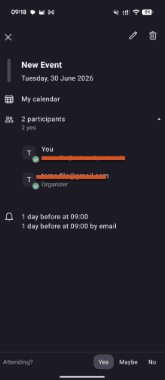
El calendario se actualizará automáticamente si usted o el organizador del evento cambia o cancela el evento.
Agregar eventos y recordatorios desde su buzón de Proton Mail
Proton Calendar agregará eventos de correos electrónicos tales como recordatorios de citas, confirmaciones de reservas y registros de conferencias.
Los correos electrónicos que no requieren una respuesta muestran un botón Agregar a Proton Calendar en lugar de las opciones de respuesta Sí, Quizá y No utilizadas para las invitaciones.
Hacer clic en el botón Agregar a Proton Calendar agrega el evento a su Proton Calendar sin notificar al remitente.