
Tilføj en begivenhed fra Deres indbakke til Deres kalender
- Læsetid
- 2 min
- Kategori
- Brug af Proton Calendar
De kan tilføje begivenheder fra Deres Proton Mail-indbakke til Deres Proton Calendar, når De modtager en e-mail med en kalender-vedhæftning (ICS-fil). Begivenhedsinvitationer kan accepteres eller nægtes direkte fra Proton Mail og tilføjes automatisk til Deres kalender.
Abonnementer
Alle gratis og betalte abonnementer
Platforme
Proton på nettet, Windows, macOS, Linux, Android, iOS og iPadOS
Sådan tilføjer De begivenheds-invitationer til Deres Proton Calendar
Windows, macOS og Linux
Bemærk: De kan ikke svare på invitationer, der er videresendt til Deres Proton Mail-indbakke fra en anden e-mailadresse.
1. Åbn Proton Mail-appen.
2. Åbn invitationsmailen.
3. Øverst i e-mailen kan De se begivenhedsdetaljerne.

4. Bekræft Deres svar ved at klikke på Ja, Måske eller Nej.

5. Begivenheden tilføjes automatisk til Deres Proton Calendar, og Deres svar sendes til arrangøren.
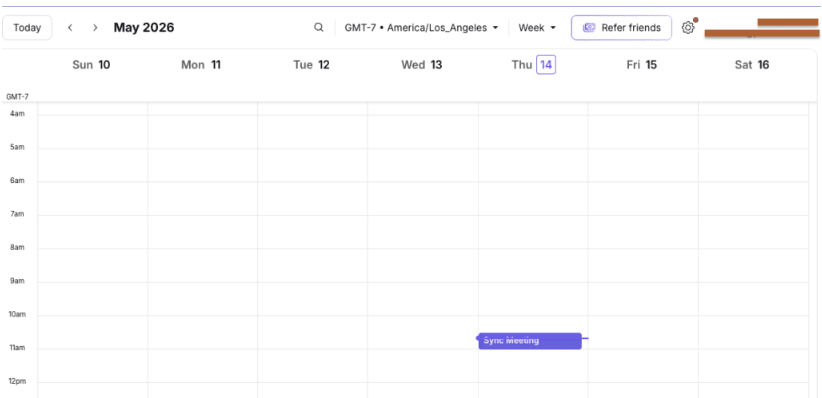
De kan til enhver tid ændre Deres svar i Proton Calendar.
i. Skift til Proton Calendar-appen ved at klikke på app-knappen øverst til venstre:

ii. Vælg kalender-appen:

iii. Klik på begivenheden og vælg et nyt svar fra rullemenuen Deltager?.

Kalenderen opdateres automatisk, hvis De eller begivenhedens arrangør ændrer eller annullerer begivenheden.

Proton på nettet
Bemærk: De kan ikke svare på invitationer, der er videresendt til Deres Proton Mail-indbakke fra en anden e-mailadresse.
1. Log ind på mail.proton.me(nyt vindue)
2. Åbn invitationsmailen.
3. Øverst i e-mailen kan De se begivenhedsdetaljerne.
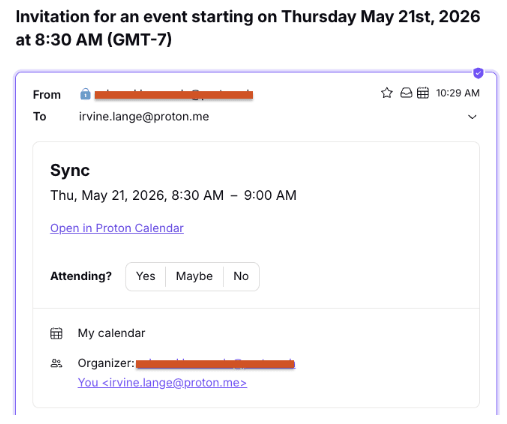
4. Bekræft Deres svar ved at klikke på Ja, Måske eller Nej.
5. Begivenheden tilføjes automatisk til Deres Proton Calendar(nyt vindue), og Deres svar sendes til arrangøren.
Kalenderen opdateres automatisk, hvis De eller begivenhedens arrangør ændrer eller annullerer begivenheden.
Android, iOS og iPadOS
Bemærk: De kan ikke svare på invitationer, der er videresendt til Deres Proton Mail-indbakke fra en anden e-mailadresse.
1. Åbn Proton Mail-appen.
2. Åbn invitationsmailen.

3. Øverst i e-mailen kan De se begivenhedsdetaljerne.

4. Bekræft Deres svar ved at klikke på Ja, Måske eller Nej.

5. Begivenheden tilføjes automatisk til Deres Proton Calendar, og Deres svar sendes til arrangøren.

De kan til enhver tid ændre Deres svar på begivenheden ved at klikke på begivenheden i Proton Calendar-appen og vælge et nyt svar i feltet Deltager? nederst.
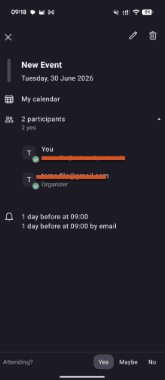
Kalenderen opdateres automatisk, hvis De eller begivenhedens arrangør ændrer eller annullerer begivenheden.
Tilføj begivenheder og påmindelser fra Deres Proton Mail-indbakke
Proton Calendar tilføjer begivenheder fra e-mails såsom påmindelser om aftaler, reservationsbekræftelser og konference-tilmeldinger.
E-mails, der ikke kræver et svar, viser knappen Tilføj til Proton Calendar i stedet for svarmulighederne Ja, Måske og Nej, der bruges til invitationer.
Ved at klikke på knappen Tilføj til Proton Calendar tilføjes begivenheden til Deres Proton Calendar uden at give afsenderen besked.