
将事件从收件箱添加到您的日历
- 阅读
- 0 分钟
- 类别
- 使用 Proton Calendar
当您收到带有日历附件(ICS 文件)的电子邮件时,可以将事件从 Proton Mail 收件箱添加到 Proton Calendar。事件邀请可以直接在 Proton Mail 中接受或拒绝,并会自动添加到您的日历中。
套餐
所有免费和付费套餐
平台
Proton 网页版、Windows、macOS、Linux、Android、iOS 和 iPadOS
如何将事件邀请添加到您的 Proton Calendar
Windows、macOS 和 Linux
注意: 无法回复从其他电子邮件地址转发到 Proton Mail 收件箱的邀请。
1. 打开 Proton Mail 应用。
2. 打开邀请邮件。
3. 您会在邮件顶部看到事件详细信息。

4. 点击是、待定或否以确认您的回复。

5. 事件将自动添加到您的 Proton Calendar 中,您的回复将发送给组织者。
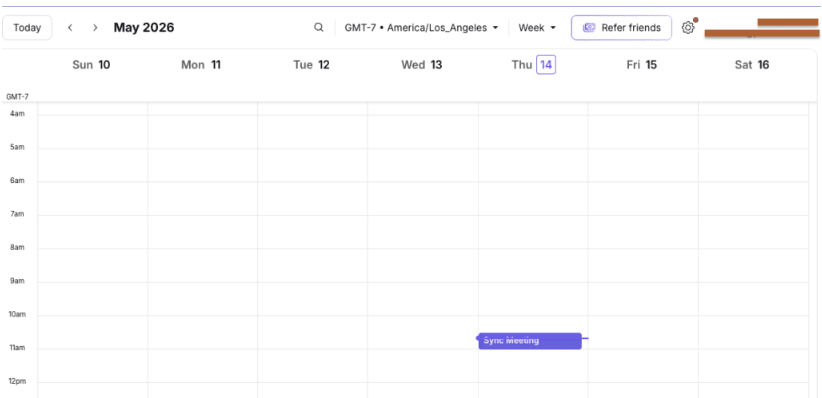
您可以随时在 Proton Calendar 中更改您的回复。
i. 点击左上角的应用按钮,切换到 Proton Calendar 应用:

ii. 选择日历应用:

iii. 点击该事件,然后从是否参加?下拉菜单中选择新的回复。

如果您或事件组织者更改或取消事件,日历将自动更新。

Proton 网页版
注意: 无法回复从其他电子邮件地址转发到 Proton Mail 收件箱的邀请。
1. 登录 mail.proton.me(新窗口)
2. 打开邀请邮件。
3. 您会在邮件顶部看到事件详细信息。
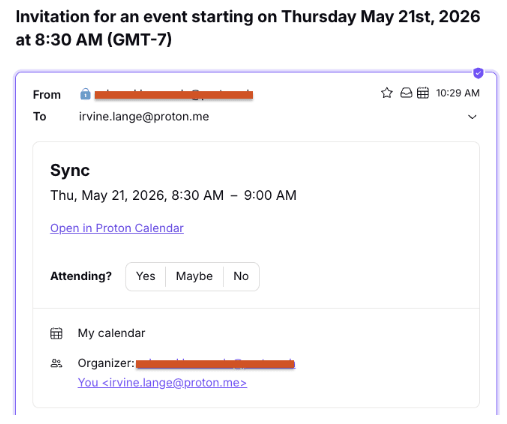
4. 点击是、待定或否以确认您的回复。
5. 事件将自动添加到您的 Proton Calendar(新窗口) 中,您的回复将发送给组织者。
如果您或事件组织者更改或取消事件,日历将自动更新。
Android、iOS 和 iPadOS
注意: 无法回复从其他电子邮件地址转发到 Proton Mail 收件箱的邀请。
1. 打开 Proton Mail 应用。
2. 打开邀请邮件。

3. 您会在邮件顶部看到事件详细信息。

4. 点击是、待定或否以确认您的回复。

5. 事件将自动添加到您的 Proton Calendar 中,您的回复将发送给组织者。

您可以随时在 Proton Calendar 应用中点击该事件,并从底部的是否参加?字段中选择新的回复,以更改对该事件的回复。
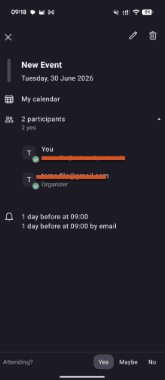
如果您或事件组织者更改或取消事件,日历将自动更新。
从 Proton Mail 收件箱添加事件和提醒
Proton Calendar 会从预约提醒、预订确认和会议注册等电子邮件中添加事件。
无需回复的电子邮件会显示添加到 Proton Calendar 按钮,而不是邀请所用的“是、待定、否”回复选项。
点击添加到 Proton Calendar 按钮即可将事件添加到您的 Proton Calendar,而不会通知发件人。