
Gelen kutunuzdan takviminize bir etkinlik ekleyin
- Okuma süresi
- 3 dakikalık
- Kategori
- Proton Calendar Kullanımı
Bir takvim ek dosyası (ICS dosyası) içeren bir e-posta aldığınızda, Proton Mail gelen kutunuzdaki etkinlikleri Proton Calendar’a ekleyebilirsiniz. Etkinlik davetleri doğrudan Proton Mail üzerinden kabul edilebilir veya reddedilebilir ve otomatik olarak takviminize eklenir.
Tarifeler
Tüm ücretsiz ve ücretli tarifeler
Platformlar
Web üzerinde Proton, Windows, macOS, Linux, Android, iOS ve iPadOS
Etkinlik davetleri Proton Takvim’e nasıl eklenir
Windows, macOS ve Linux
Not: Başka bir e-posta adresinden Proton Mail gelen kutunuza iletilen davetlere yanıt veremezsiniz.
1. Proton Mail uygulamasını açın.
2. Davetiye e-postasını açın.
3. E-postanın üst kısmında etkinlik bilgilerini göreceksiniz.

4. Evet, Belki veya Hayır seçeneğine tıklayarak yanıtınızı onaylayın.

5. Etkinlik otomatik olarak Proton Takvim’e eklenecek ve yanıtınız etkinlik düzenleyiciye gönderilecektir.
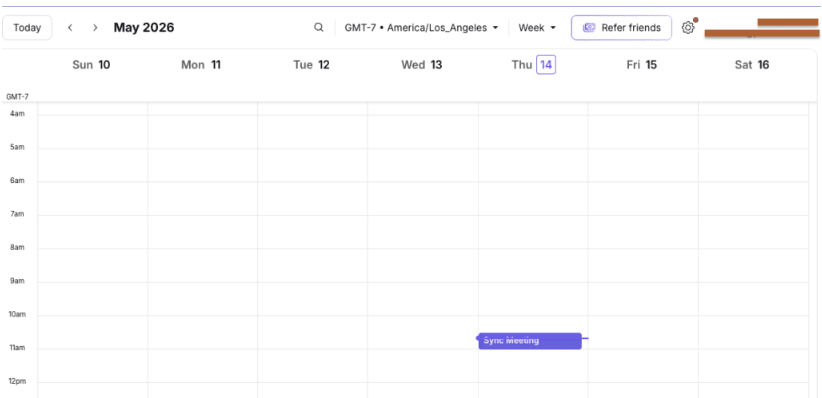
Yanıtınızı Proton Takvim üzerinden dilediğiniz zaman değiştirebilirsiniz.
i. Sol üstteki uygulama düğmesine tıklayarak Proton Calendar uygulamasına geçin:

ii. Takvim uygulamasını seçin:

iii. Etkinliğe tıklayın ve Katılıyor musunuz? açılır menüsünden yeni bir yanıt seçin.

Siz veya etkinlik düzenleyici etkinliği değiştirir veya iptal ederse takvim otomatik olarak güncellenir.

Web üzerinde Proton
Not: Başka bir e-posta adresinden Proton Mail gelen kutunuza iletilen davetlere yanıt veremezsiniz.
1. mail.proton.me(yeni pencere) adresinden oturum açın
2. Davetiye e-postasını açın.
3. E-postanın üst kısmında etkinlik bilgilerini göreceksiniz.
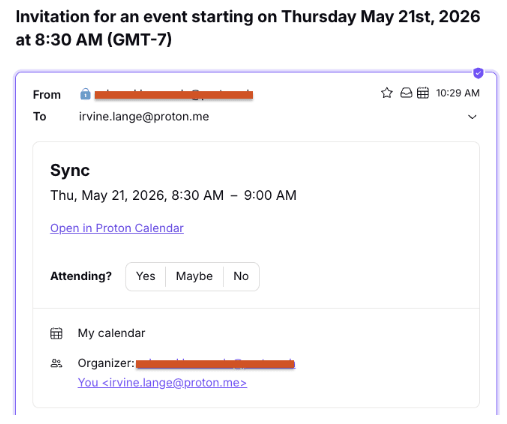
4. Evet, Belki veya Hayır seçeneğine tıklayarak yanıtınızı onaylayın.
5. Etkinlik otomatik olarak Proton Takvim(yeni pencere)‘e eklenecek ve yanıtınız etkinlik düzenleyiciye gönderilecektir.
Siz veya etkinlik düzenleyici etkinliği değiştirir veya iptal ederse takvim otomatik olarak güncellenir.
Android, iOS ve iPadOS
Not: Başka bir e-posta adresinden Proton Mail gelen kutunuza iletilen davetlere yanıt veremezsiniz.
1. Proton Mail uygulamasını açın.
2. Davetiye e-postasını açın.

3. E-postanın üst kısmında etkinlik bilgilerini göreceksiniz.

4. Evet, Belki veya Hayır seçeneğine tıklayarak yanıtınızı onaylayın.

5. Etkinlik otomatik olarak Proton Takvim’e eklenecek ve yanıtınız etkinlik düzenleyiciye gönderilecektir.

Etkinliğe verdiğiniz yanıtı dilediğiniz zaman Proton Takvim uygulamasındaki etkinliğe tıklayıp alt kısımdaki Katılıyor musunuz? alanından yeni bir yanıt seçerek değiştirebilirsiniz.
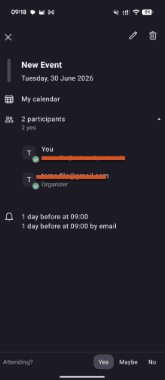
Siz veya etkinlik düzenleyici etkinliği değiştirir veya iptal ederse takvim otomatik olarak güncellenir.
Proton Mail gelen kutunuzdan etkinlik ve hatırlatıcı ekleyin
Proton Calendar; randevu hatırlatıcıları, rezervasyon onayları ve konferans kayıtları gibi e-postalardan etkinlikleri otomatik olarak ekler.
Yanıt gerektirmeyen e-postalar, davetler için kullanılan Evet, Belki ve Hayır yanıt seçenekleri yerine Proton Calendar’a Ekle düğmesini gösterir.
Proton Calendar’a Ekle düğmesine tıklamak, göndericiye bildirim göndermeden etkinliği Proton Calendar’ınıza ekler.