
Füge einen Termin aus deinem Posteingang zu deinem Kalender hinzu
- Lesen
- 3 Min.
- Kategorie
- Proton Calendar verwenden
Du kannst Termine aus deinem Posteingang von Proton Mail zu deinem Proton Calendar hinzufügen, wenn du eine E-Mail mit einem Kalender-Anhang (ICS-Datei) erhältst. Einladungen zu Terminen können direkt über Proton Mail angenommen oder abgelehnt werden und werden automatisch zu deinem Kalender hinzugefügt.
Abonnements
Alle kostenlosen und kostenpflichtigen Abonnements
Plattformen
Proton im Web, Windows, macOS, Linux, Android, iOS und iPadOS
So fügst du Termineinladungen zu deinem Proton Calendar hinzu
Windows, macOS und Linux
Hinweis: Du kannst nicht auf Einladungen antworten, die von einer anderen E-Mail-Adresse an deinen Proton Mail-Posteingang weitergeleitet wurden.
1. Öffne die Proton Mail-App.
2. Öffne die Einladungs-E-Mail.
3. Oben in der E-Mail siehst du die Termindetails.

4. Bestätige deine Antwort, indem du auf Ja, Vielleicht oder Nein klickst.

5. Der Termin wird automatisch zu deinem Proton Calendar hinzugefügt und deine Antwort an den Organisator gesendet.
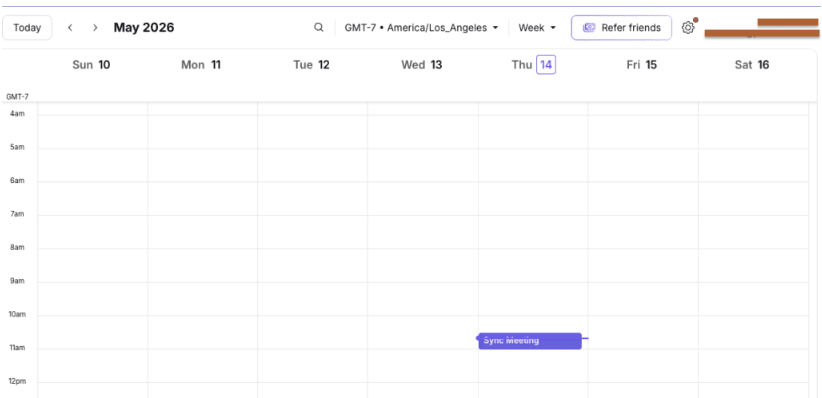
Du kannst deine Antwort jederzeit im Proton Calendar ändern.
i. Wechsle zur Proton Calendar-App, indem du oben links auf die App-Schaltfläche klickst:

ii. Wähle die Kalender-App aus:

iii. Klicke auf den Termin und wähle eine neue Antwort aus dem Dropdown-Menü Teilnehmen? aus.

Der Kalender wird automatisch aktualisiert, wenn du oder der Organisator des Termins den Termin ändert oder absagt.

Proton im Web
Hinweis: Du kannst nicht auf Einladungen antworten, die von einer anderen E-Mail-Adresse an deinen Proton Mail-Posteingang weitergeleitet wurden.
1. Melde dich unter mail.proton.me(neues Fenster) an
2. Öffne die Einladungs-E-Mail.
3. Oben in der E-Mail siehst du die Termindetails.
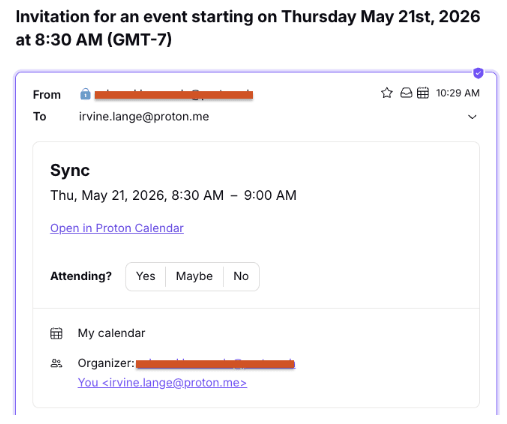
4. Bestätige deine Antwort, indem du auf Ja, Vielleicht oder Nein klickst.
5. Der Termin wird automatisch zu deinem Proton Calendar(neues Fenster) hinzugefügt und deine Antwort an den Organisator gesendet.
Der Kalender wird automatisch aktualisiert, wenn du oder der Organisator des Termins den Termin ändert oder absagt.
Android, iOS und iPadOS
Hinweis: Du kannst nicht auf Einladungen antworten, die von einer anderen E-Mail-Adresse an deinen Proton Mail-Posteingang weitergeleitet wurden.
1. Öffne die Proton Mail-App.
2. Öffne die Einladungs-E-Mail.

3. Oben in der E-Mail siehst du die Termindetails.

4. Bestätige deine Antwort, indem du auf Ja, Vielleicht oder Nein klickst.

5. Der Termin wird automatisch zu deinem Proton Calendar hinzugefügt und deine Antwort an den Organisator gesendet.

Du kannst deine Antwort auf den Termin jederzeit ändern, indem du den Termin in der Proton Calendar-App anklickst und eine neue Antwort aus dem Feld Teilnehmen? am unteren Rand auswählst.
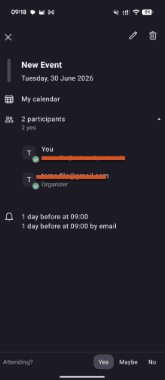
Der Kalender wird automatisch aktualisiert, wenn du oder der Organisator des Termins den Termin ändert oder absagt.
Termine und Erinnerungen aus deinem Proton Mail-Posteingang hinzufügen
Proton Calendar fügt Termine aus E-Mails wie Terminerinnerungen, Buchungsbestätigungen und Konferenzanmeldungen hinzu.
E-Mails, die keine Antwort erfordern, zeigen eine Schaltfläche Zum Proton Calendar hinzufügen anstelle der für Einladungen verwendeten Antwortoptionen „Ja“, „Vielleicht“ und „Nein“.
Wenn du auf die Schaltfläche Zum Proton Calendar hinzufügen klickst, wird der Termin zu deinem Proton Calendar hinzugefügt, ohne dass der Absender benachrichtigt wird.