
Como utilizar um domínio personalizado da GoDaddy com o Proton Mail
- Leitura
- 8 min
- Categoria
- Configuração do domínio
Se comprou um domínio personalizado na GoDaddy (como yourdomain.com), pode utilizá-lo para enviar e receber e-mails com a sua conta Proton Mail (por exemplo, utilizando o endereço de e-mail yourname@yourdomain.com).
Para o fazer, deve ter um plano Proton pago. O número de domínios personalizados que pode utilizar com o Proton Mail depende do seu plano.
- Proton Mail Plus: 1 domínio personalizado
- Proton Unlimited: 3 domínios personalizados
- Proton Duo: 3 domínios personalizados
- Proton Family: 3 domínios personalizados
- Proton Visionary (legado): 10 domínios personalizados
- Proton Mail Essentials: 3 domínios personalizados
- Proton Mail Professional (agora descontinuado): 10 domínios personalizados
- Proton Workspace Standard: 15 domínios personalizados (por predefinição, com a opção de adicionar mais)
- Proton Workspace Premium: 20 domínios personalizados (por predefinição, com a opção de adicionar mais)
O procedimento para configurar o seu domínio personalizado para utilização pela sua conta Proton Mail é o seguinte:
- Adicione o seu domínio à sua conta Proton Mail.
- Verifique o seu domínio para que a Proton saiba que é genuinamente seu.
- Crie novos utilizadores e adicione membros da equipa à sua conta.
- Configure os registos DNS do seu agente de registo de domínios para que o Proton Mail processe os e-mails enviados e recebidos através desse domínio.
- Configure o seu endereço de e-mail.
Adicionar o seu domínio
1. No seu navegador, inicie sessão na sua conta Proton Mail e selecione Definições → Todas as definições → Proton Mail → Nomes de domínio → Adicionar domínio.

2. Introduza o seu nome de domínio e clique em Seguinte. Poderá ser solicitado que introduza novamente a sua palavra-passe do Proton Mail por motivos de segurança.

Verificar o seu domínio
A primeira coisa que tem de fazer após adicionar um nome de domínio personalizado é mostrar ao Proton Mail que controla este domínio. Pode fazê-lo adicionando um registo TXT com um código único que o Proton Mail gerou aos registos DNS do seu domínio no portal de gestão de domínios do seu agente de registo.
Os servidores do Proton Mail irão então procurar todos os registos TXT do seu domínio e verificar se algum corresponde ao código de verificação. Se encontrarmos uma correspondência, a verificação será bem-sucedida e poderá avançar para os passos seguintes.
Assim que clicar em Seguinte, será direcionado para o separador Verificar. Também pode aceder ao mesmo a partir de Definições → Todas as definições → Proton Mail → Nomes de domínio → Domínio, clicando no botão Acções → Rever e selecionando o separador Verificar.

No separador Verificar, o seu Nome de hospedeiro (@) e o registo de verificação TXT são apresentados à direita do seu domínio recém-adicionado.

Clique no pequeno ícone Copiar à esquerda do registo de verificação TXT para o copiar para a sua área de transferência, depois:
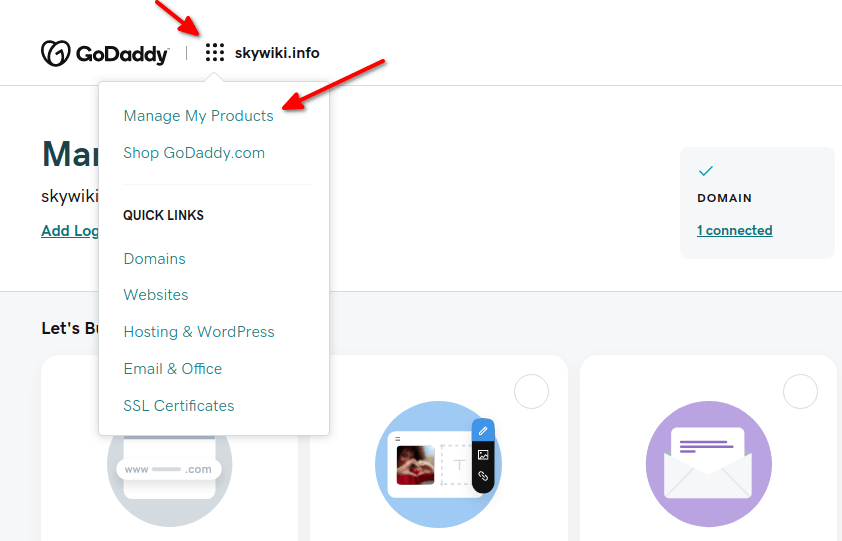
1. Inicie sessão na sua conta GoDaddy e aceda ao Seletor de aplicações → Gerir os meus produtos.
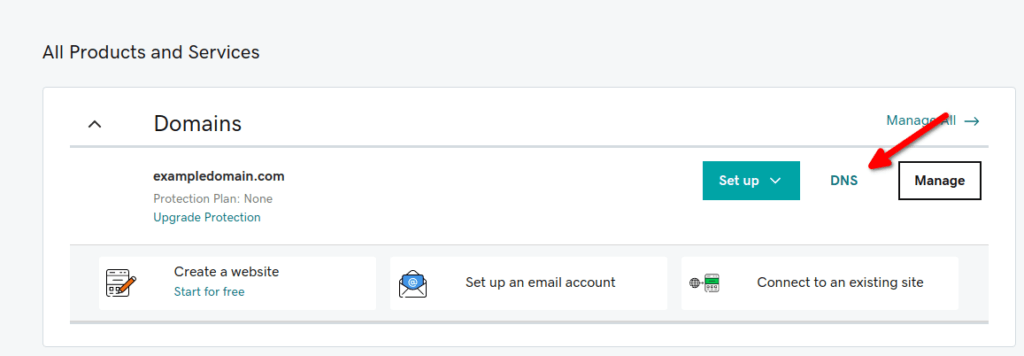
2. Na secção Todos os produtos e serviços, clique no botão DNS ao lado do domínio que pretende utilizar com a sua conta Proton Mail.
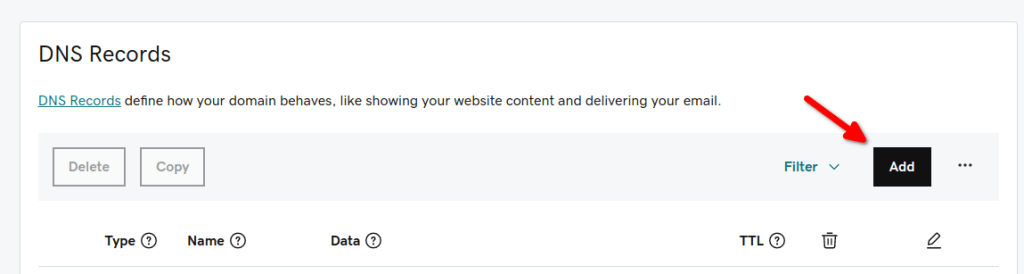
3. No topo da secção Registos DNS, clique em Adicionar.
4. Introduza os seguintes valores:
- Tipo: TXT
- Nome: @
- Valor: Inicie sessão na sua conta Proton Mail em mail.proton.me(nova janela) e aceda a Definições → Todas as definições → Organização → Nomes de domínio → Acções → Rever (ao lado do nome do domínio que está a adicionar) → separador Verificar e copie e cole o valor do campo Valor/Dados/Aponta para.
- TTL: Selecione um valor baixo para atualizar o seu registo DNS mais rapidamente.
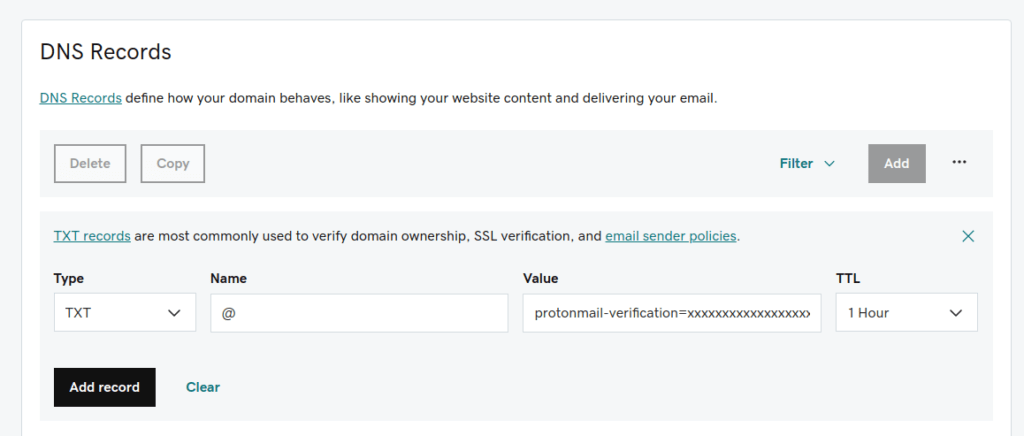
Clique em Adicionar registo quando terminar.
Aguarde alguns minutos e, em seguida, clique em Seguinte na consola Editar domínio do Proton Mail para acionar uma verificação de DNS pelos nossos servidores. Se for bem-sucedida, pode agora avançar para o passo seguinte (criar um registo MX). Se não for bem-sucedida, não se preocupe; o processo pode demorar algum tempo, por isso tente novamente dentro de uma hora.
Criar uma organização
Agora que tem um domínio, pode criar uma organização e adicionar utilizadores à mesma.
Partilhar as informações de início de sessão com os membros da sua equipa
Antes de alterar os seus registos MX, recomendamos que informe os membros da sua equipa sobre a próxima alteração. Após alterar os registos MX, os e-mails serão entregues nas suas caixas de entrada do Proton Mail, em vez das suas caixas de entrada antigas.
Crie registos MX na GoDaddy para ativar o seu domínio
Assim que o seu domínio estiver verificado, clique em Seguinte para aceder ao separador MX (ou regresse a esta página mais tarde e aceda diretamente ao separador MX). O registo de troca de correio (MX) é vital para o funcionamento do e-mail: indica à Internet que servidor(es) deve(m) receber o e-mail do seu domínio.
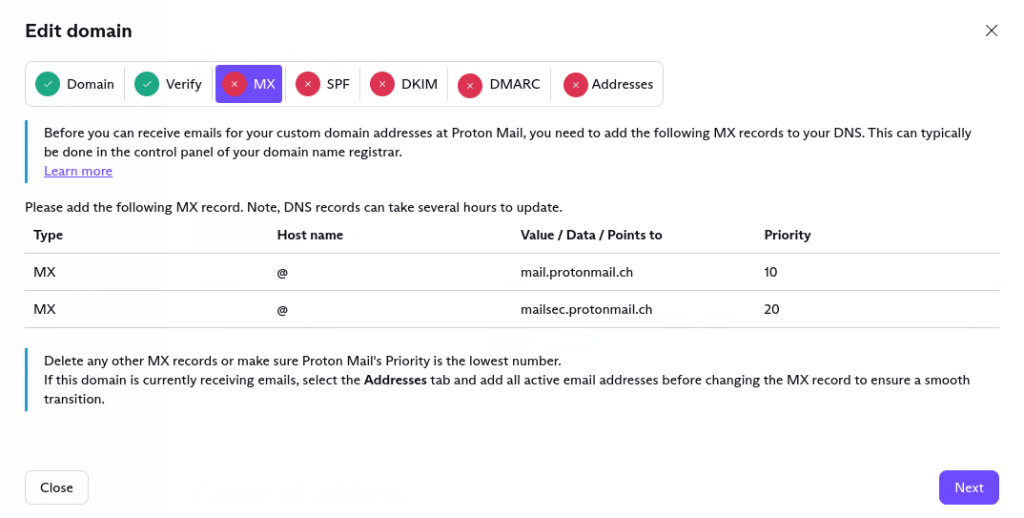
Se está a configurar um novo domínio, avance e adicione os registos MX especificados no seu painel de controlo da GoDaddy. Para o fazer, abra o seu portal da GoDaddy e:
1. Adicione um novo registo na secção Registos DNS da GoDaddy para o seu domínio. Introduza os seguintes valores e clique em Adicionar registo quando terminar.
- Tipo: MX
- Nome: @
- Prioridade: 10
- Valor: mail.protonmail.ch
- TTL: Selecione um valor baixo para atualizar o seu registo DNS mais rapidamente.
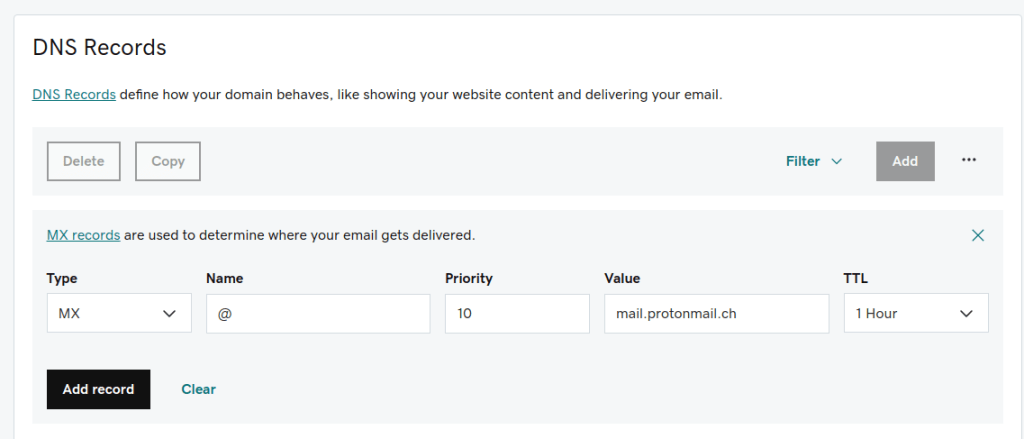
2. Crie uma segunda entrada MX com os seguintes valores e clique em Adicionar registo quando terminar.
- Tipo: MX
- Nome: @
- Prioridade: 20
- Valor: mailsec.protonmail.ch
- TTL: Selecione um valor baixo para atualizar o seu registo DNS mais rapidamente.
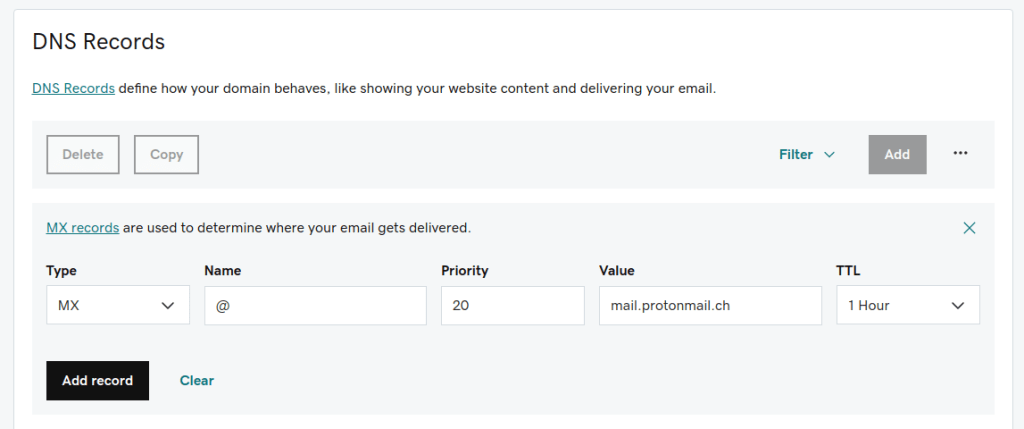
Se o seu domínio tiver atualmente caixas de correio existentes, recomendamos que adicione todos os endereços de e-mail utilizados antes de alterar os seus registos MX para o Proton Mail para garantir uma transição suave. Explicamos como fazê-lo abaixo.
Isto ajudará a evitar interrupções na entrega de e-mails, uma vez que o Proton Mail apenas aceitará mensagens para os endereços que adicionou. O mail.protonmail.ch aponta para os servidores de correio do Proton Mail, pelo que, assim que efetuar esta alteração, estará a instruir a internet a enviar e-mails do seu domínio para a sua conta Proton Mail.
Se tiver registos MX para múltiplos serviços, o e-mail será entregue ao serviço com a prioridade mais alta (valor mais baixo). Se tiver outros registos MX, deve eliminá-los ou certificar-se de que a prioridade de mail.protonmail.ch‘ é um número menor (prioridade mais alta) do que a dos outros registos MX.
Mais uma vez, pode demorar até um dia para que as alterações de MX se propaguem, e o e-mail ainda poderá ir para o seu MX antigo durante esta transição. Assim que detetarmos que o registo MX principal do seu domínio está a apontar para o Proton Mail, o separador MX apresentará um ícone de visto verde.
Configure os seus endereços
Se estiver a alterar um domínio existente para entregar e-mails na sua caixa de entrada do Proton Mail, deve configurar todos os endereços de e-mail existentes antes de preencher os registos MX (conforme descrito acima).
Selecione o separador Endereço → Adicionar endereço.
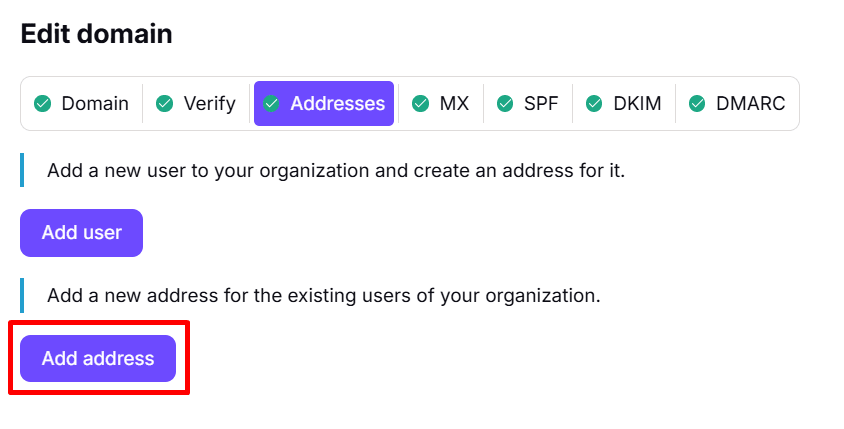
Isto levá-lo-á à secção Organização da sua página de contas do Proton Mail. Clique em Adicionar endereço para criar um endereço de e-mail do Proton Mail utilizando o seu domínio personalizado. Se tiver mais do que um domínio personalizado, pode selecionar qual pretende utilizar a partir da lista pendente.

Criar registos SPF, DKIM e DMARC
Por motivos de segurança, recomendamos a adição de registos SPF e DKIM. A configuração do DMARC é uma funcionalidade avançada e opcional.
Saiba mais sobre SPF, DKIM e DMARC
Configurar registos SPF e DMARC na consola da GoDaddy é semelhante a configurar registos TXT.
1. Na consola da GoDaddy, aceda à secção Registos DNS para o seu domínio e clique em Adicionar um novo registo com os seguintes valores:
- Tipo: TXT
- Nome: @
- Valor: Copie e cole o valor da coluna Valor/Dados/Aponta para do separador SPF na consola Editar domínio do Proton Mail.
- TTL: Selecione um valor baixo para atualizar o seu registo DNS mais rapidamente.
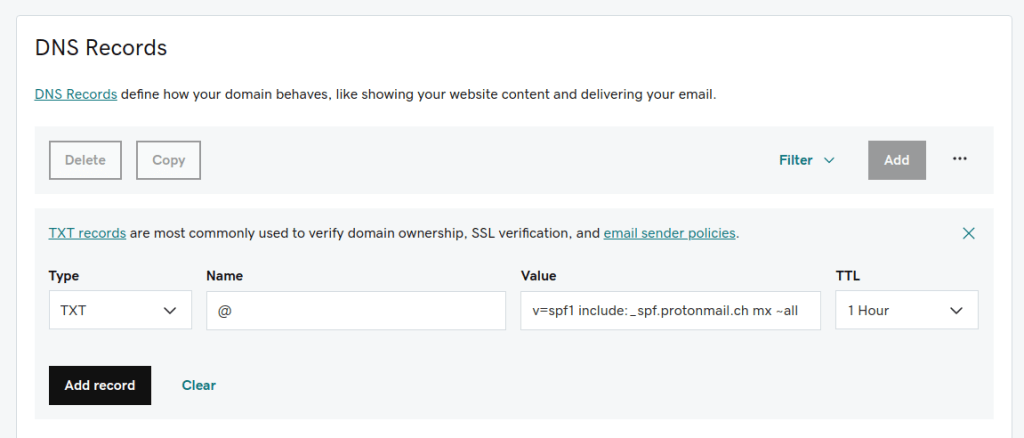
Clique em Adicionar registo quando terminar.
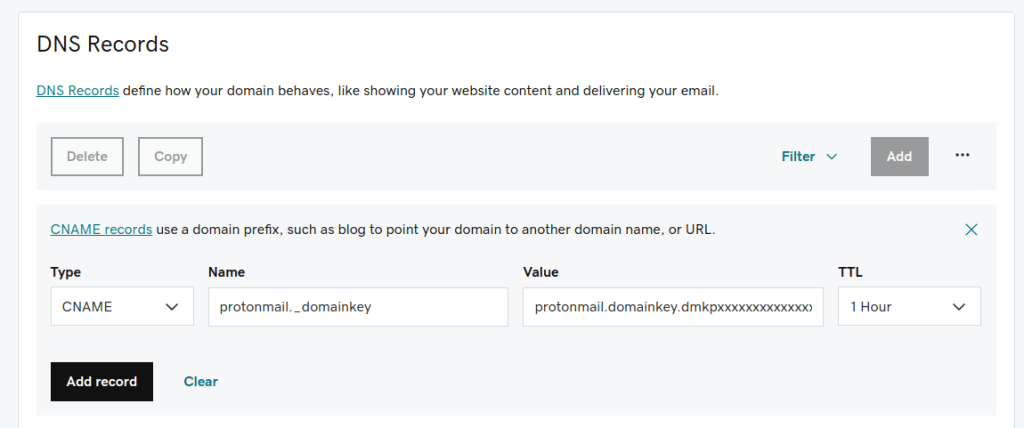
2. Adicione outro registo com os seguintes valores e clique em Adicionar registo quando terminar.
- Tipo: CNAME
- Nome: protonmail._domainkey
- Valor: Copie e cole o valor da primeira entrada de Valor / Dados no separador DKIM da consola Editar domínio do Proton Mail.
- TTL: Selecione um valor baixo para atualizar o seu registo DNS mais rapidamente.
3. Repita o passo 2 acima para criar dois registos CNAME adicionais utilizando os seguintes valores (para um total de três registos CNAME):
- Tipo: CNAME
- Nome: protonmail._domainkey1 e protonmail._domainkey2
- Valor: Copie e cole os valores relevantes da primeira entrada de Valor/Dados no separador DKIM na consola Editar domínio do Proton Mail.
- TTL: Selecione um valor baixo para atualizar o seu registo DNS mais rapidamente.
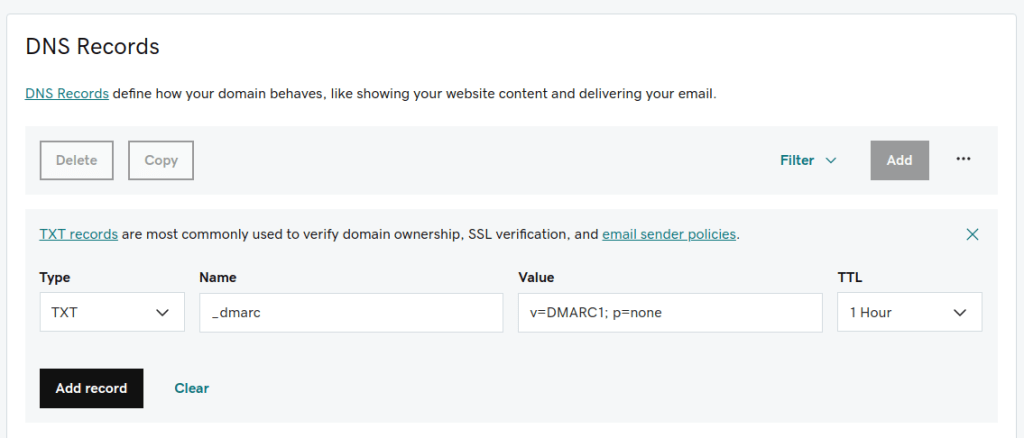
4. Adicione um novo registo DMARC utilizando os seguintes valores.
- Tipo: TXT
- Nome: _dmarc
- Valor: Copie e cole o valor da entrada Valor/Dados/Aponta para no separador DMARC da consola Editar domínio do Proton Mail.
- TTL: Selecione um valor baixo para atualizar o seu registo DNS mais rapidamente.
Pode agora enviar e receber e-mails utilizando o seu domínio personalizado da GoDaddy com a sua conta Proton Mail!
Os guias de configuração para outros agentes de registo de domínios também estão disponíveis para:
Se possuir um domínio de um agente de registo diferente, consulte o nosso guia genérico Como utilizar um domínio personalizado com o Proton Mail.