
Proton Mail के साथ GoDaddy का कस्टम डोमेन कैसे इस्तेमाल करें
- पढ़ने का समय
- 1 मिनट
- श्रेणी
- डोमेन सेटअप
अगर आपने GoDaddy से कोई कस्टम डोमेन खरीदा है (जैसे aapkadomain.in), तो आप उसका इस्तेमाल अपने Proton Mail खाते के साथ ईमेल भेजने और प्राप्त करने के लिए कर सकते हैं (उदाहरण के लिए, aapkanam@aapkadomain.in ईमेल पता इस्तेमाल करके)।
इसके लिए आपके पास सशुल्क Proton प्लैन होना ज़रूरी है। Proton Mail के साथ आप कितने कस्टम डोमेन इस्तेमाल कर सकते हैं, ये आपके प्लैन पे निर्भर करता है।
- Proton Mail Plus: 1 कस्टम डोमेन
- Proton Unlimited: 3 कस्टम डोमेन
- Proton Duo: 3 कस्टम डोमेन
- Proton Family: 3 कस्टम डोमेन
- Proton Visionary (लेगेसी): 10 कस्टम डोमेन
- Proton Mail Essentials: 3 कस्टम डोमेन
- Proton Mail Professional (अब बंद): 10 कस्टम डोमेन
- Proton Workspace Standard: 15 कस्टम डोमेन (डिफॉल्ट रूप से, और जोड़ने का विकल्प)
- Proton Workspace Premium: 20 कस्टम डोमेन (डिफॉल्ट रूप से, और जोड़ने का विकल्प)
अपने कस्टम डोमेन को Proton Mail खाते में इस्तेमाल के लिए सेटअप करने की प्रक्रिया इस प्रकार है:
- अपना डोमेन अपने Proton Mail खाते में जोड़ें।
- अपना डोमेन सत्यापित करें ताकि Proton जान सके कि वो वाकई आपका ही है।
- नए उपयोगकर्ता बनाएं और अपने खाते में टीम के सदस्य जोड़ें।
- अपने डोमेन रजिस्ट्रार के DNS रिकॉर्ड कॉन्फ़िगर करें ताकि उस डोमेन से भेजे और प्राप्त किए गए ईमेल को Proton Mail हैंडल करे।
- अपना ईमेल पता सेटअप करें।
अपना डोमेन जोड़ें
1. अपने ब्राउज़र में अपने Proton Mail खाते में लॉगइन करें और सेटिंग → सभी सेटिंग → Proton Mail → डोमेन नाम → डोमेन जोड़ें चुनें।

2. अपना डोमेन नाम दर्ज करें और अगला पर क्लिक करें। सुरक्षा कारणों से आपसे अपना Proton Mail पासवर्ड दोबारा दर्ज करने को कहा जा सकता है।

अपना डोमेन सत्यापित करें
कस्टम डोमेन नाम जोड़ने के बाद सबसे पहले आपको Proton Mail को दिखाना होता है कि ये डोमेन आपके ही कंट्रोल में है। आप अपने रजिस्ट्रार के डोमेन मैनेजमेंट पोर्टल में अपने डोमेन के डीएनएस रिकॉर्ड में Proton Mail के जनरेट किए गए यूनीक कोड वाला TXT रिकॉर्ड जोड़कर ये कर सकते हैं.
इसके बाद Proton Mail सर्वर आपके डोमेन के सभी TXT रिकॉर्ड देखेंगे और देखेंगे कि कोई सत्यापन कोड से मैच करता है या नहीं। अगर मैच मिलता है, तो सत्यापन सफल हो जाता है और आप अगले चरणों पे बढ़ सकते हैं।
अगला पर क्लिक करने के बाद आप सत्यापित करें टैब पे पहुंच जाएंगे। आप सेटिंग → सभी सेटिंग → Proton Mail → डोमेन नाम → डोमेन से भी वहां पहुंच सकते हैं, जिसके लिए एक्शन → समीक्षा बटन पे क्लिक करें और सत्यापित करें टैब चुनें।

सत्यापित करें टैब में, आपके नए जोड़े गए डोमेन के दाईं ओर आपका होस्ट का नाम (@) और TXT सत्यापन रिकॉर्ड दिखाया जाता है.

TXT सत्यापन रिकॉर्ड के बाईं ओर मौजूद छोटे कॉपी आइकन पे क्लिक करके उसे अपने क्लिपबोर्ड पे कॉपी करें, फिर:
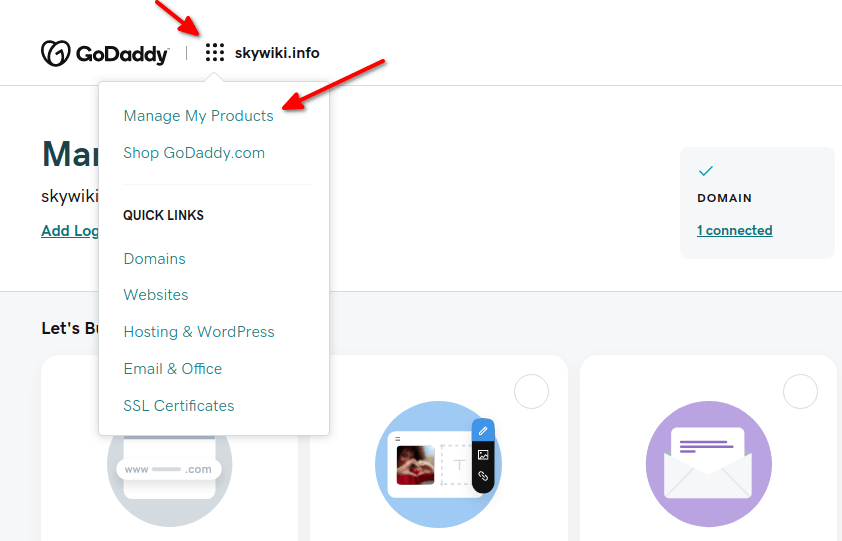
1. अपने GoDaddy खाते में लॉगइन करें और ऐप स्विचर → मेरे प्रोडक्ट्स संभालें पे जाएं।
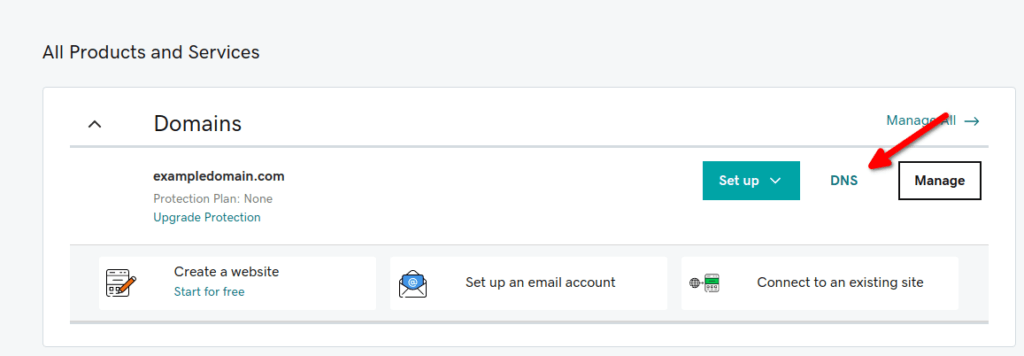
2. सभी प्रोडक्ट्स और सेवाएं सेक्शन में, अपने Proton Mail खाते के साथ इस्तेमाल करने वाले डोमेन के बगल में मौजूद DNS बटन पे क्लिक करें।
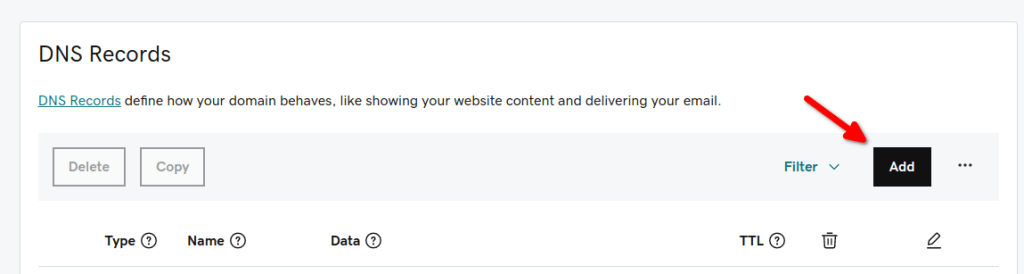
3. डीएनएस रिकॉर्ड सेक्शन के सबसे ऊपर जोड़ें पे क्लिक करें।
4. ये मान दर्ज करें:
- टाइप: TXT
- नाम: @
- मान: mail.proton.me(नई विंडो) पे अपने Proton Mail खाते में लॉगइन करें और सेटिंग → सभी सेटिंग → संगठन → डोमेन नाम → एक्शन → समीक्षा (जिस डोमेन नाम को आप जोड़ रहे हैं उसके बगल में) → सत्यापित करें टैब पे जाकर मान / डेटा / अंक को फील्ड से मान कॉपी करके पेस्ट करें।
- TTL: अपना डीएनएस रिकॉर्ड जल्दी अपडेट कराने के लिए कोई कम मान चुनें।
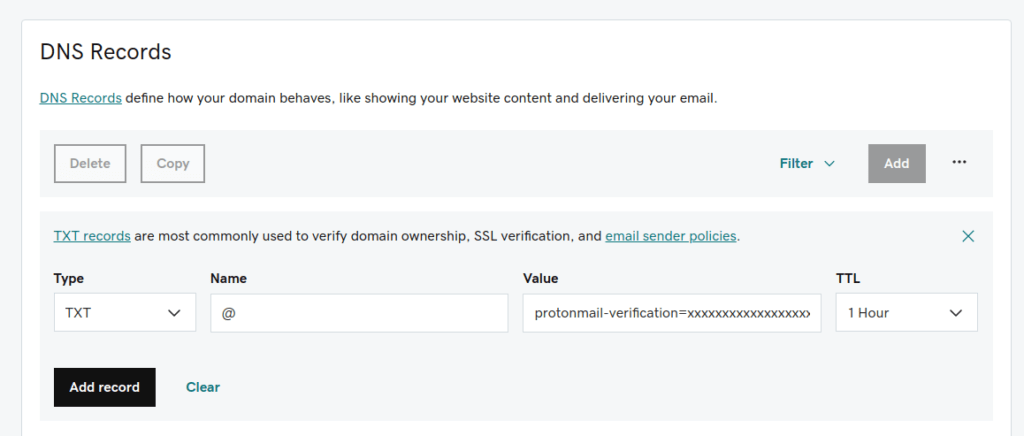
पूरा होने पे रिकॉर्ड जोड़ें पे क्लिक करें।
कुछ मिनट इंतज़ार करें, फिर Proton Mail के डोमेन संपादित करें कंसोल में अगला पे क्लिक करें ताकि हमारे सर्वर DNS चेक शुरू कर सकें। अगर चेक सफल हो जाता है, तो आप अब अगले स्टेप (MX रिकॉर्ड बनाना) पे बढ़ सकते हैं। अगर सफल नहीं होता, तो घबराने की ज़रूरत नहीं; इस प्रोसेस में समय लग सकता है, इसलिए एक घंटे बाद दोबारा कोशिश करें।
संगठन बनाएं
अब जब आपके पास डोमेन है, तो आप संगठन बना सकते हैं और उसमें उपयोगकर्ता जोड़ सकते हैं।
अपनी टीम के सदस्यों के साथ लॉगइन जानकारी शेयर करें
अपने MX रिकॉर्ड बदलने से पहले, हम सुझाव देते हैं कि आप अपनी टीम के सदस्यों को आने वाले बदलाव के बारे में बता दें। MX रिकॉर्ड बदलने के बाद, ईमेल उनके पुराने इनबॉक्स की जगह उनके Proton Mail इनबॉक्स में पहुंचेंगे।
अपना डोमेन एक्टिवेट करने के लिए GoDaddy में MX रिकॉर्ड बनाएं
आपका डोमेन सत्यापित होने के बाद, MX टैब पे जाने के लिए अगला पे क्लिक करें (या बाद में इस पेज पे वापस आकर सीधे MX टैब पे जाएं)। मेल एक्सचेंजर (MX) रिकॉर्ड ईमेल की कार्यप्रणाली के लिए बेहद ज़रूरी है: ये इंटरनेट को बताता है कि कौन से सर्वर(s) को आपके डोमेन का ईमेल प्राप्त करना चाहिए।
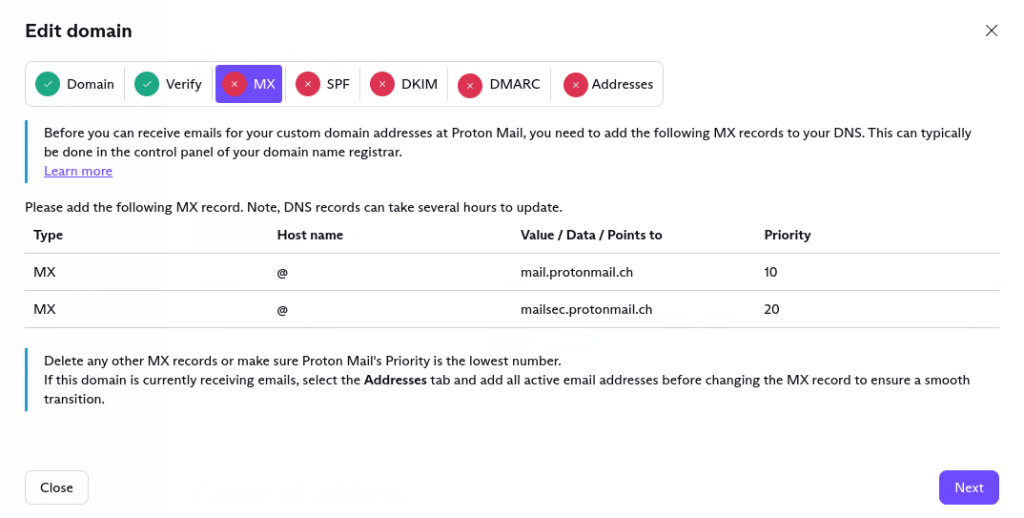
अगर आप कोई नया डोमेन सेटअप कर रहे हैं, तो अपने GoDaddy कंट्रोल पैनल में बताए गए MX रिकॉर्ड जोड़ दें। इसके लिए, अपना GoDaddy पोर्टल खोलें और:
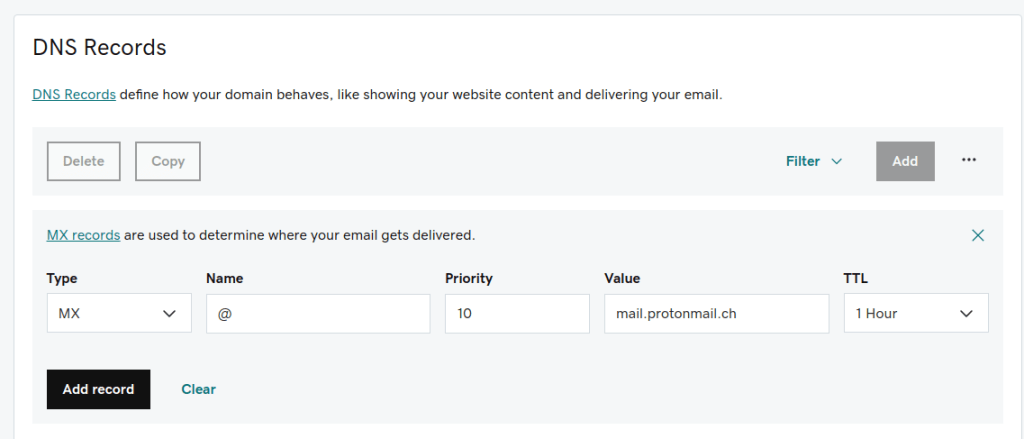
1. अपने डोमेन के लिए GoDaddy के डीएनएस रिकॉर्ड सेक्शन में नया रिकॉर्ड जोड़ें। ये मान दर्ज करें और पूरा होने पे रिकॉर्ड जोड़ें पे क्लिक करें।
- टाइप: MX
- नाम: @
- प्राथमिकता: 10
- मान: mail.protonmail.ch
- TTL: अपना डीएनएस रिकॉर्ड जल्दी अपडेट कराने के लिए कोई कम मान चुनें।
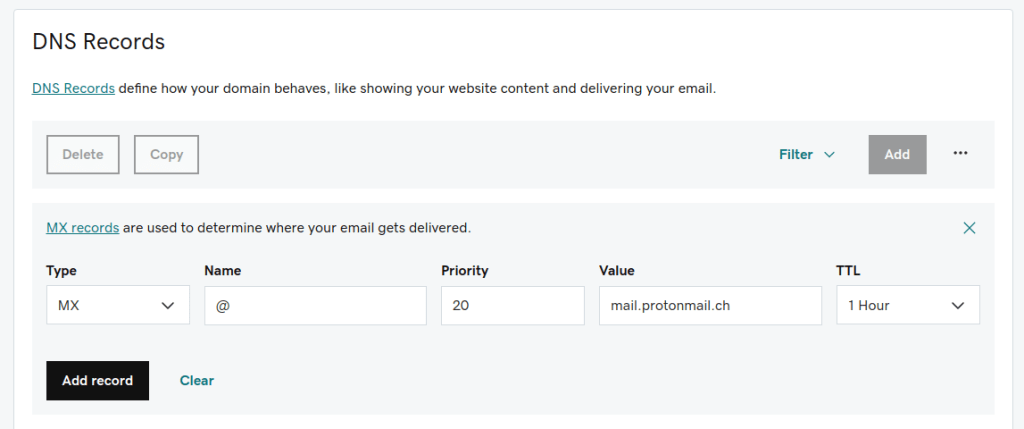
2. इन मानों के साथ दूसरी MX एंट्री बनाएं और पूरा होने पे रिकॉर्ड जोड़ें पे क्लिक करें।
- टाइप: MX
- नाम: @
- प्राथमिकता: 20
- मान: mailsec.protonmail.ch
- TTL: अपना डीएनएस रिकॉर्ड जल्दी अपडेट कराने के लिए कोई कम मान चुनें।
अगर आपके डोमेन पे अभी मौजूदा मेलबॉक्स हैं, तो आसान ट्रांज़िशन सुनिश्चित करने के लिए हम सुझाव देते हैं कि आप सभी इस्तेमाल हो रहे ईमेल पते इससे पहले जोड़ लें कि आप अपने MX रिकॉर्ड Proton Mail पे स्विच करें. हम नीचे बताते हैं कि ये कैसे करना है.
इससे आपके ईमेल डिलीवरी में गड़बड़ी से बचने में मदद मिलेगी, क्योंकि Proton Mail सिर्फ उन पतों के लिए मेल स्वीकार करेगा जिन्हें आपने जोड़ा है। mail.protonmail.ch Proton Mail के मेल सर्वर की ओर इशारा करता है, तो ये बदलाव करने के बाद आप इंटरनेट को बता रहे होते हैं कि आपके डोमेन के ईमेल आपके Proton Mail खाते को भेजे जाएं.
अगर आपके पास कई सेवाओं के लिए MX रिकॉर्ड हैं, तो ईमेल सबसे ज़्यादा प्राथमिकता वाली सेवा (सबसे कम मान) को डिलीवर होगा। अगर आपके पास दूसरे MX रिकॉर्ड हैं, तो आपको उन्हें मिटा देना चाहिए या ये पक्का करना चाहिए कि mail.protonmail.ch‘ की प्राथमिकता बाकी MX रिकॉर्ड्स से कम संख्या (ज़्यादा प्राथमिकता) वाली हो।
फिर से, MX बदलावों के फैलने में एक दिन तक का समय लग सकता है, और इस ट्रांज़िशन के दौरान ईमेल अब भी आपके पुराने MX पे जा सकते हैं। जैसे ही हमें पता चलेगा कि आपके डोमेन का टॉप MX रिकॉर्ड Proton Mail की ओर इशारा कर रहा है, MX टैब एक हरा टिक आइकॉन दिखाएगा।
अपने पते सेटअप करें
अगर आप किसी मौजूदा डोमेन को बदलकर ईमेल अपने Proton Mail इनबॉक्स में डिलीवर कराना चाहते हैं, तो आपको MX रिकॉर्ड भरने से पहले सभी मौजूदा ईमेल पते सेटअप कर लेने चाहिए (जैसा ऊपर बताया गया है)।
पता टैब → पता जोड़ें चुनें.
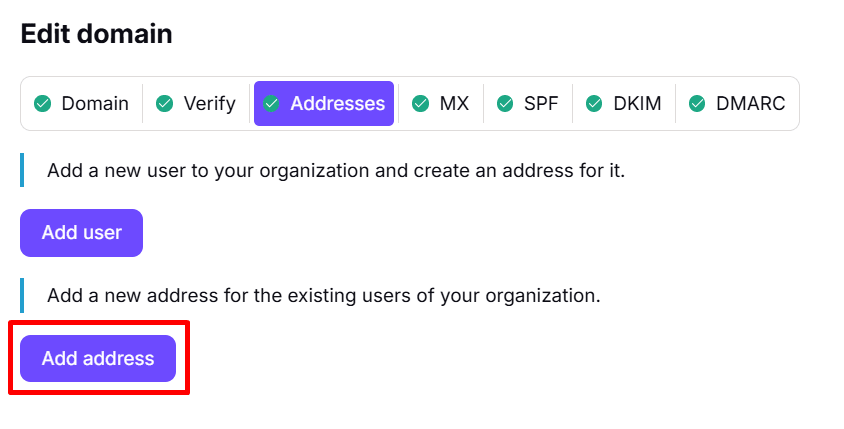
इससे आप अपने Proton Mail खातों के पेज के संगठन सेक्शन पे पहुंच जाएंगे। अपने कस्टम डोमेन का इस्तेमाल करके Proton Mail ईमेल पता बनाने के लिए पता जोड़ें पर क्लिक करें। अगर आपके पास एक से ज़्यादा कस्टम डोमेन हैं, तो आप ड्रॉपडाउन सूची से चुन सकते हैं कि कौन सा इस्तेमाल करना है।

SPF, DKIM और DMARC रिकॉर्ड बनाएं
सुरक्षा की वजह से, हम SPF और DKIM रिकॉर्ड जोड़ने की सिफ़ारिश करते हैं। DMARC सेटअप करना एक वैकल्पिक एडवांस सुविधा है।
SPF, DKIM और DMARC के बारे में और जानें
GoDaddy कंसोल में SPF और DMARC रिकॉर्ड सेटअप करना TXT रिकॉर्ड सेटअप करने जैसा ही है।
1. GoDaddy कंसोल में, अपने डोमेन के डीएनएस रिकॉर्ड सेक्शन पे जाएं और इन मानों के साथ नया रिकॉर्ड जोड़ें:
- टाइप: TXT
- नाम: @
- मान: Proton Mail के डोमेन संपादित करें कंसोल के SPF टैब के मान / डेटा / अंक को कॉलम से मान कॉपी और पेस्ट करें।
- TTL: अपना डीएनएस रिकॉर्ड जल्दी अपडेट कराने के लिए कोई कम मान चुनें।
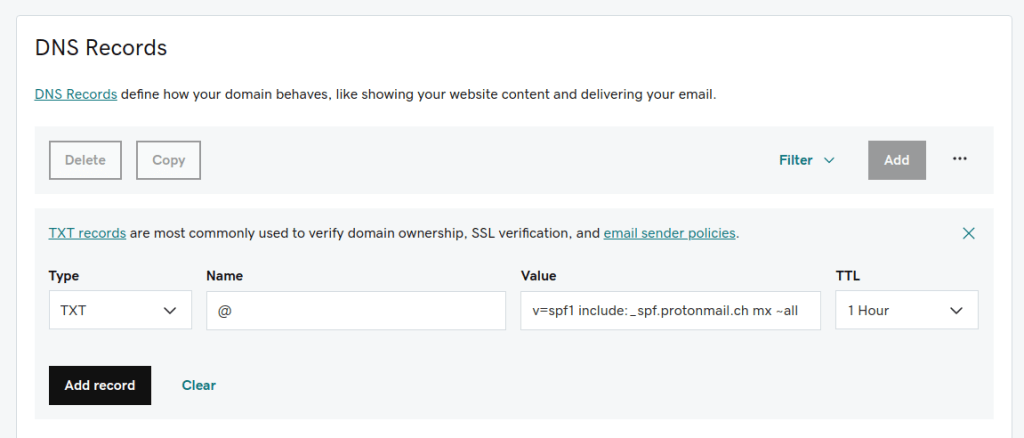
पूरा होने पे रिकॉर्ड जोड़ें पे क्लिक करें।
2. इन मानों के साथ एक और रिकॉर्ड जोड़ें और पूरा होने पे रिकॉर्ड जोड़ें पे क्लिक करें।
- टाइप: CNAME
- नाम: protonmail._domainkey
- मान: Proton Mail के डोमेन संपादित करें कंसोल में DKIM टैब के पहले मान / डेटा एंट्री टैब से मान कॉपी और पेस्ट करें।
- TTL: अपना डीएनएस रिकॉर्ड जल्दी अपडेट कराने के लिए कोई कम मान चुनें।
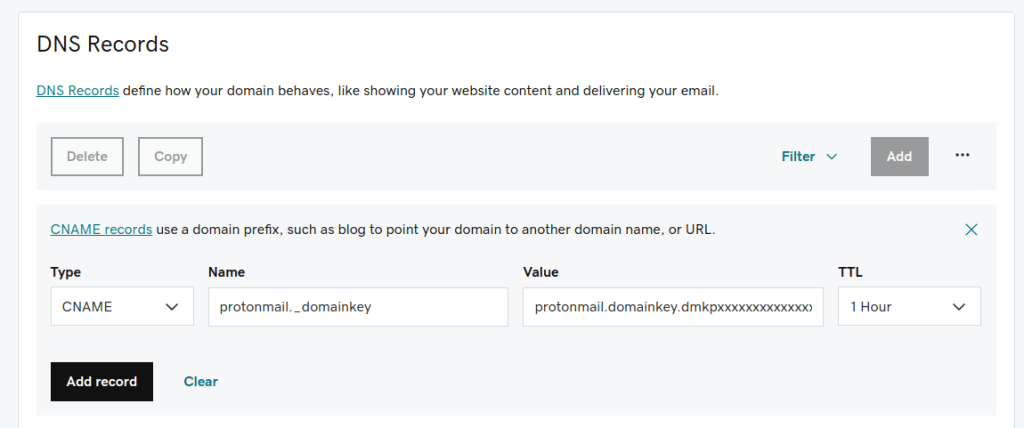
3. इन मानों का इस्तेमाल करके दो और CNAME रिकॉर्ड बनाने के लिए ऊपर दिए गए स्टेप 2 को दोहराएं (कुल तीन CNAME रिकॉर्ड के लिए):
- टाइप: CNAME
- नाम: protonmail._domainkey1 और protonmail._domainkey2
- मान: Proton Mail के डोमेन संपादित करें कंसोल के DKIM टैब में पहली मान / डेटा एंट्री टैब से संबंधित मान कॉपी और पेस्ट करें।
- TTL: अपना डीएनएस रिकॉर्ड जल्दी अपडेट कराने के लिए कोई कम मान चुनें।
4. इन मानों का इस्तेमाल करके नया DMARC रिकॉर्ड जोड़ें।
- टाइप: TXT
- नाम: _dmarc
- मान: Proton Mail के डोमेन संपादित करें कंसोल के DMARC टैब की मान / डेटा / अंक को एंट्री से मान कॉपी और पेस्ट करें।
- TTL: अपना डीएनएस रिकॉर्ड जल्दी अपडेट कराने के लिए कोई कम मान चुनें।
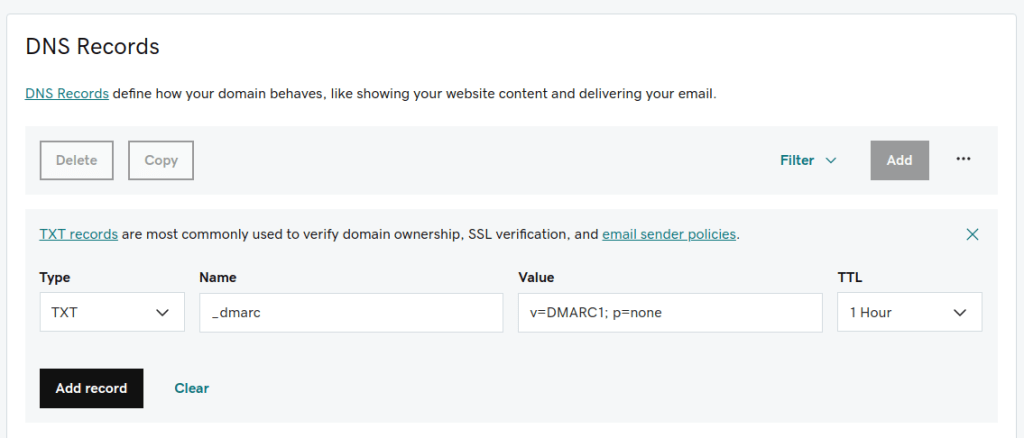
अब आप GoDaddy के अपने कस्टम डोमेन को अपने Proton Mail खाते के साथ इस्तेमाल करके ईमेल भेज और प्राप्त कर सकते हैं!
अन्य डोमेन रजिस्ट्रारों के लिए भी सेटअप गाइड उपलब्ध हैं:
अगर आपके पास किसी दूसरे रजिस्ट्रार का डोमेन है, तो कृपया हमारी जेनेरिक गाइड कस्टम डोमेन को Proton Mail के साथ कैसे इस्तेमाल करें देखें।