
Squarespace के कस्टम डोमेन को Proton Mail के साथ कैसे इस्तेमाल करें
- पढ़ने का समय
- 1 मिनट
- श्रेणी
- डोमेन सेटअप
अगर आपके पास Squarespace का कोई कस्टम डोमेन है (जैसे aapkadomain.in), तो आप eric@protonmail.com की जगह eric@aapkadomain.in जैसे पतों का इस्तेमाल करके Proton Mail से ईमेल भेज और प्राप्त कर सकते हैं। कस्टम डोमेन सभी पेड Proton Mail प्लान पर उपलब्ध है।
अगर आप इस खासियत के बारे में सामान्य जानकारी ढूंढ रहे हैं, या किसी दूसरे प्रोवाइडर के कस्टम डोमेन का सेटअप करना चाहते हैं, तो Proton Mail के साथ कस्टम डोमेन का इस्तेमाल कैसे करें पर हमारा सामान्य लेख देखें।
- शुरू करने से पहले
- चरण 1: अपना डोमेन कनेक्ट और सत्यापित करें
- चरण 2: कस्टम डोमेन पते सेटअप करें
- चरण 3: Squarespace में डीएनएस रिकॉर्ड कॉन्फ़िगर करें
शुरू करने से पहले
अगर आप Proton for Business प्लान पर हैं, तो जारी रखने से पहले आपको अपना संगठन बनाना होगा। पक्का कर लें कि आपके पास जितने कस्टम डोमेन ईमेल पते बनाने हैं, उतनी सीटें (उपयोगकर्ता लाइसेंस) हैं।
चरण 1: अपना डोमेन कनेक्ट और सत्यापित करें
नोट: नीचे दिए गए चरण सिर्फ तब लागू होते हैं जब आपके डोमेन के नेमसर्वर Squarespace DNS पर सेट हों। अगर आपके नेमसर्वर किसी दूसरी सेवा की तरफ पॉइंट करते हैं, तो Squarespace डैशबोर्ड की जगह उस प्रोवाइडर के DNS मैनेजमेंट कंसोल में वही DNS रिकॉर्ड जोड़ें।
- Proton Mail वेब ऐप में साइनइन करें (account.proton.me/mail) और अपनी खाता सेटिंग खोलें (सेटिंग ⚙ → सभी सेटिंग)।
- साइडबार से डोमेन नाम चुनें। डोमेन जोड़ें पर क्लिक करें।

- अपना Squarespace डोमेन नाम दर्ज करें और अगला पर क्लिक करें।

आपको एक टेबल दिखेगी जिसमें एक TXT रिकॉर्ड मौजूद होगा। मान / डेटा / अंक को कॉलम से मान कॉपी करें।

- ब्राउज़र में एक नया टैब खोलें, Squarespace(नई विंडो) में साइनइन करें और डोमेन टैब खोलें।
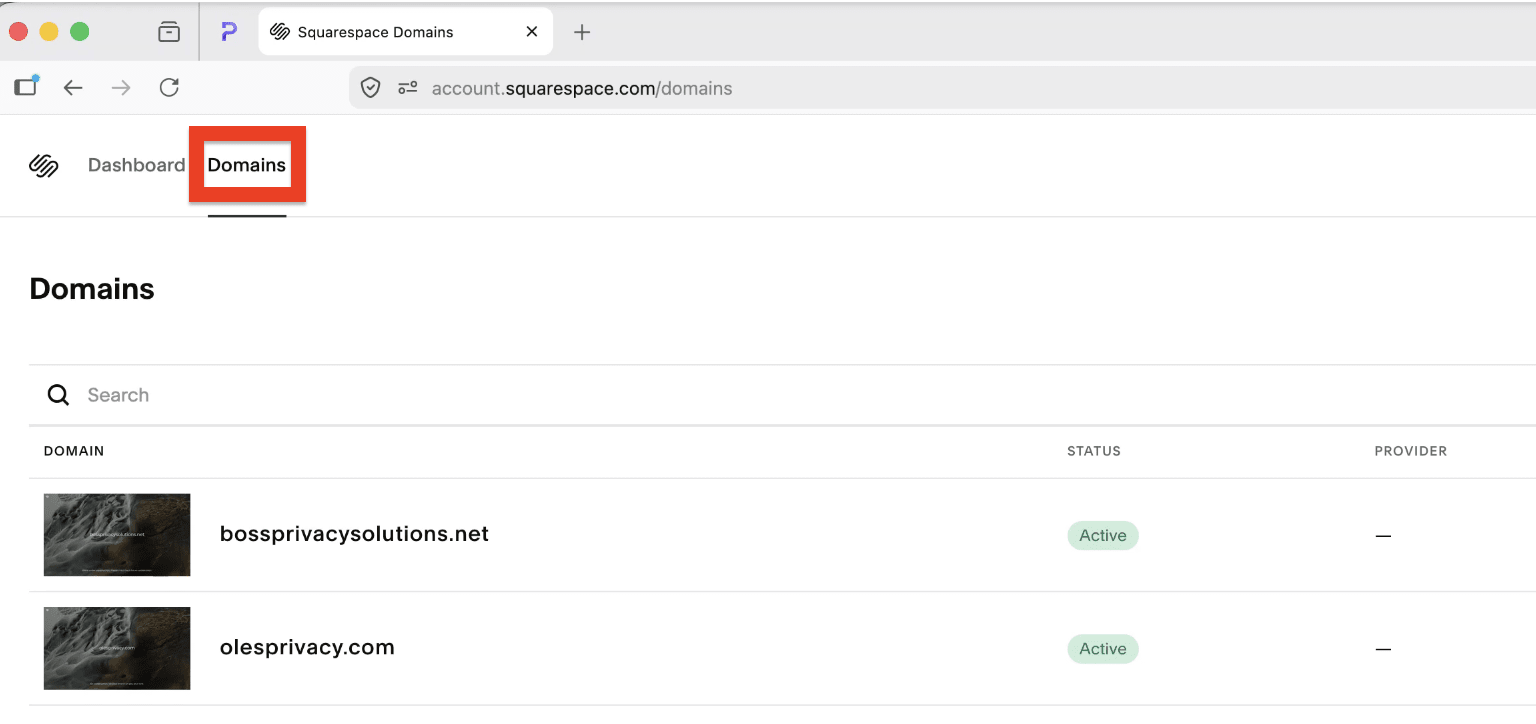
- वह डोमेन चुनें जिसे आप Proton Mail के लिए कॉन्फ़िगर करना चाहते हैं, फिर साइड पैनल में DNS सेटिंग चुनें।
- कस्टम रिकॉर्ड तक स्क्रॉल करें और रिकॉर्ड जोड़ें पर क्लिक करें।

- निम्न रिकॉर्ड जोड़ें:
- टाइप: TXT
- नाम: @
- लिखा: Proton Mail से कॉपी किया गया मान पेस्ट करें।

सहेजें पर क्लिक करें।
- Proton Mail के डोमेन सेटअप विज़ार्ड पर वापस जाएं और अगला पर क्लिक करें।
हम आपके डोमेन के TXT रिकॉर्ड चेक करेंगे। सत्यापित हो जाने के बाद आप अगले चरण पर बढ़ सकते हैं।
चरण 2: कस्टम डोमेन पते सेटअप करें
- Proton Mail के डोमेन सेटअप विज़ार्ड के पते टैब में, पता जोड़ें पर क्लिक करें।

अगर आपने अभी तक अपने यूज़र खाते नहीं बनाए हैं, तो यूजर जोड़ें पर क्लिक करें। अपने Proton संगठन में यूज़र कैसे जोड़ें, ये जानें
- वह उपयोगकर्ता चुनें जिसके लिए ये पता है, फिर उनका नया ईमेल पता और डिस्प्ले नाम दर्ज करें।
- पक्का करने के लिए पता सहेजें पर क्लिक करें।

- अपने सभी यूज़र के लिए पते बनाने के बाद, उन्हें इस बदलाव की जानकारी दें और उनकी नई साइनइन जानकारी उनके साथ शेयर करें।
Squarespace में DNS रिकॉर्ड कॉन्फ़िगर करने से पहले ये करना ज़रूरी है। MX रिकॉर्ड बदलते ही उनके ईमेल उनके नए ईमेल पतों पर डिलीवर होने लगेंगे।
चरण 3: Squarespace में DNS रिकॉर्ड कॉन्फ़िगर करें
अब जब आपका डोमेन सत्यापित हो चुका है और आपने सभी यूज़र और ईमेल पते जोड़ दिए हैं, तो Squarespace में और DNS रिकॉर्ड जोड़ने का समय है।
आपको जोड़ने के लिए ज़रूरी रिकॉर्ड Proton Mail के डोमेन सेटअप विज़ार्ड के MX, SPF, DKIM और DMARC टैब में मिलेंगे।

अगर आपने सेटअप छोड़ दिया था, तो आप अपनी Proton Mail खाता सेटिंग से इस स्क्रीन पर वापस जा सकते हैं। साइडबार से डोमेन नाम चुनें और अपने डोमेन के बगल में समीक्षा पर क्लिक करें।
- MX रिकॉर्ड इंटरनेट को बताते हैं कि आपके ईमेल Proton Mail को भेजे जाएं। जोड़ देने के बाद, ऐसे पतों पर भेजे गए ईमेल डिलीवर नहीं होंगे जो Proton Mail में मौजूद नहीं हैं, क्योंकि आपका डोमेन अब मेल को आपके पुराने सर्वर पर रूट नहीं करेगा।
- SPF, DKIM और DMARC रिकॉर्ड आपके डोमेन को स्पूफिंग से बचाने और ईमेल डिलीवरेबिलिटी बेहतर बनाने में मदद करते हैं। इनके बिना, Gmail जैसे बड़े ईमेल प्रदाता आपके संदेश अस्वीकार कर सकते हैं या उन्हें स्पैम में भेज सकते हैं।
Squarespace में अपने DNS रिकॉर्ड कैसे जोड़ें
- ब्राउज़र में एक नया टैब खोलें, Squarespace(नई विंडो) में साइनइन करें और डोमेन टैब खोलें।
- वह डोमेन चुनें जिसे आप Proton Mail के लिए कॉन्फ़िगर करना चाहते हैं, फिर साइड पैनल में DNS सेटिंग चुनें।
- कस्टम रिकॉर्ड तक स्क्रॉल करें और रिकॉर्ड जोड़ें पर क्लिक करें।
- निम्न रिकॉर्ड जोड़ें:
MX रिकॉर्ड (ज़रूरी)
पहला MX रिकॉर्ड
- टाइप: MX
- नाम: @
- प्राथमिकता: 10
- मेल सर्वर: mail.protonmail.ch

दूसरा MX रिकॉर्ड
- टाइप: MX
- नाम: @
- प्राथमिकता: 20
- मेल सर्वर: mailsec.protonmail.ch

अगर सब कुछ सही तरीके से सेटअप हुआ है, तो Proton Mail के डोमेन सेटअप विज़ार्ड के MX टैब में आपको एक हरा चेकमार्क दिखेगा।
अगर वो लाल हो जाए, तो अपनी Squarespace DNS सेटिंग पर वापस जाएं और कोई भी दूसरा MX रिकॉर्ड मिटा दें, या पक्का करें कि Proton Mail के MX रिकॉर्ड की प्राथमिकता मान सबसे कम हो (हां, सबसे कम, क्योंकि यहां कम नंबर असल में ज़्यादा प्राथमिकता दर्शाता है)।
SPF रिकॉर्ड (सुरक्षा के लिहाज़ से इसकी पुरज़ोर सिफारिश है)
- टाइप: TXT
- नाम: @
- लिखा: v=spf1 include:_spf.protonmail.ch ~all

अगर आपको कोई मौजूदा SPF रिकॉर्ड मिले, तो उसे या तो मिटा दें या लिखा को बदलकर ये कर दें: include:_spf.protonmail.ch ~all
DKIM रिकॉर्ड (सुरक्षा के लिहाज़ से इनकी पुरज़ोर सिफारिश है)
पहला DKIM रिकॉर्ड
- टाइप: CNAME
- नाम: protonmail._domainkey
- नकली-नाम डेटा: Proton Mail से कॉपी किया गया मान / डेटा पेस्ट करें।
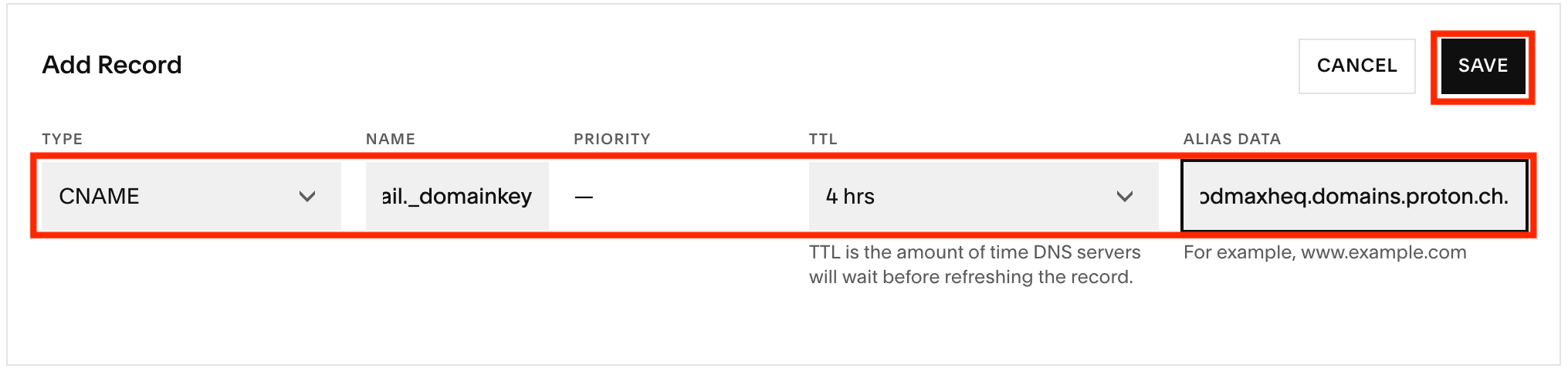
दूसरा DKIM रिकॉर्ड
- टाइप: CNAME
- नाम: protonmail2._domainkey
- नकली-नाम डेटा: Proton Mail से कॉपी किया गया मान / डेटा पेस्ट करें।
तीसरा DKIM रिकॉर्ड
- टाइप: CNAME
- नाम: protonmail3._domainkey
- नकली-नाम डेटा: Proton Mail से कॉपी किया गया मान / डेटा पेस्ट करें।
DMARC रिकॉर्ड (वैकल्पिक है, लेकिन इसकी सिफारिश है)
- टाइप: TXT
- नाम: _dmarc
- लिखा: DMARC टैब में मान / डेटा / अंक को एंट्री से मान कॉपी करें और पेस्ट करें।

डोमेन सेटअप विज़ार्ड के MX, SPF, DKIM और DMARC टैब, सभी के बगल में हरे चेकमार्क आइकन होने चाहिए।

इसका मतलब है कि अब आप अपने कस्टम डोमेन पतों का इस्तेमाल करके ईमेल भेज और प्राप्त कर सकते हैं।