
So verwendest du eine eigene Domain von GoDaddy mit Proton Mail
- Lesen
- 7 Min.
- Kategorie
- Domain-Einrichtung
Wenn du eine eigene Domain von GoDaddy erworben hast (wie z. B. deine-domain.com), kannst du sie verwenden, um E-Mails mit deinem Proton Mail-Konto zu senden und zu empfangen (zum Beispiel mit der E-Mail-Adresse deinname@deine-domain.com).
Dazu benötigst du ein kostenpflichtiges Proton-Abonnement. Die Anzahl der eigenen Domains, die du mit Proton Mail nutzen kannst, hängt von deinem Abonnement ab.
- Proton Mail Plus: 1 eigene Domain
- Proton Unlimited: 3 eigene Domains
- Proton Duo: 3 eigene Domains
- Proton Family: 3 eigene Domains
- Proton Visionary (Vorgänger): 10 eigene Domains
- Proton Mail Essentials: 3 eigene Domains
- Proton Mail Professional (jetzt veraltet): 10 eigene Domains
- Proton Workspace Standard: 15 eigene Domains (standardmäßig mit der Option, weitere hinzuzufügen)
- Proton Workspace Premium: 20 eigene Domains (standardmäßig mit der Option, weitere hinzuzufügen)
So richtest du deine eigene Domain zur Verwendung mit deinem Proton Mail-Konto ein:
- Füge deine Domain zu deinem Proton Mail-Konto hinzu.
- Verifiziere deine Domain, damit Proton weiß, dass sie wirklich dir gehört.
- Erstelle neue Benutzer und füge Teammitglieder zu deinem Konto hinzu.
- Konfiguriere die DNS-Einträge deines Domain-Registrars, damit Proton Mail die über diese Domain gesendeten und empfangenen E-Mails verwaltet.
- Richte deine E-Mail-Adresse ein.
Domain hinzufügen
1. Melde dich in deinem Browser bei deinem Proton Mail-Konto an und wähle Einstellungen → Alle Einstellungen → Proton Mail → Domainnamen → Domain hinzufügen.

2. Gib deinen Domainnamen ein und klicke auf Weiter. Aus Sicherheitsgründen wirst du möglicherweise aufgefordert, dein Proton Mail-Passwort erneut einzugeben.

Deine Domain verifizieren
Das Erste, was du nach dem Hinzufügen einer eigenen Domain tun musst, ist Proton Mail zu zeigen, dass du diese Domain besitzt. Du kannst dies tun, indem du einen TXT-Eintrag mit einem von Proton Mail generierten eindeutigen Code zu den DNS-Einträgen deiner Domain im Domain-Verwaltungsportal deines Registrars hinzufügst.
Die Server von Proton Mail suchen dann nach allen TXT-Einträgen für deine Domain und prüfen, ob einer davon mit dem Verifizierungscode übereinstimmt. Wenn wir eine Übereinstimmung finden, ist die Verifizierung erfolgreich und du kannst mit den nächsten Schritten fortfahren.
Sobald du auf Weiter klickst, wirst du zum Tab Verifizieren weitergeleitet. Du erreichst ihn auch über Einstellungen → Alle Einstellungen → Proton Mail → Domainnamen → Domain, indem du auf die Schaltfläche Aktionen → Überprüfen klickst und den Tab Verifizieren auswählst.

Im Tab Verifizieren werden dein Hostname (@) und dein TXT-Verifizierungseintrag rechts neben deiner neu hinzugefügten Domain angezeigt.

Klicke auf das kleine Symbol Kopieren links neben dem TXT-Verifizierungseintrag, um ihn in deine Zwischenablage zu kopieren, und dann:
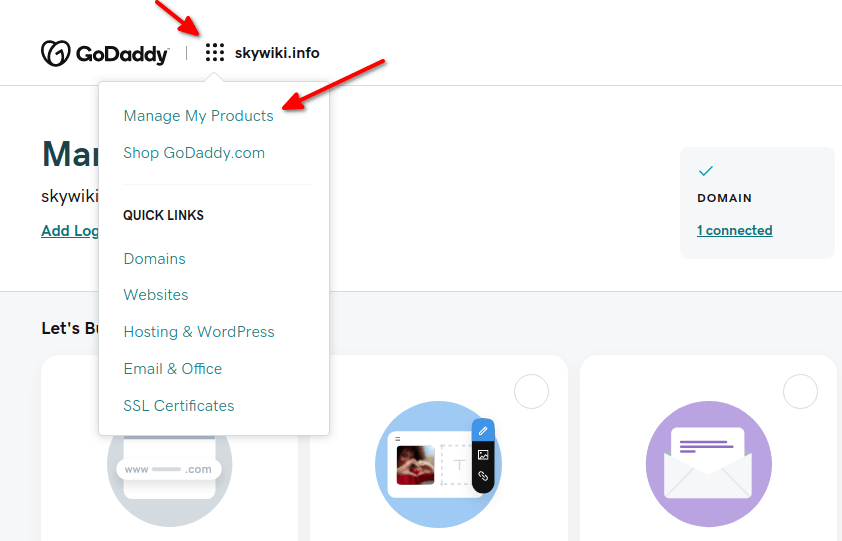
1. Melde dich bei deinem GoDaddy-Konto an und gehe auf App-Auswahl → Meine Produkte verwalten.
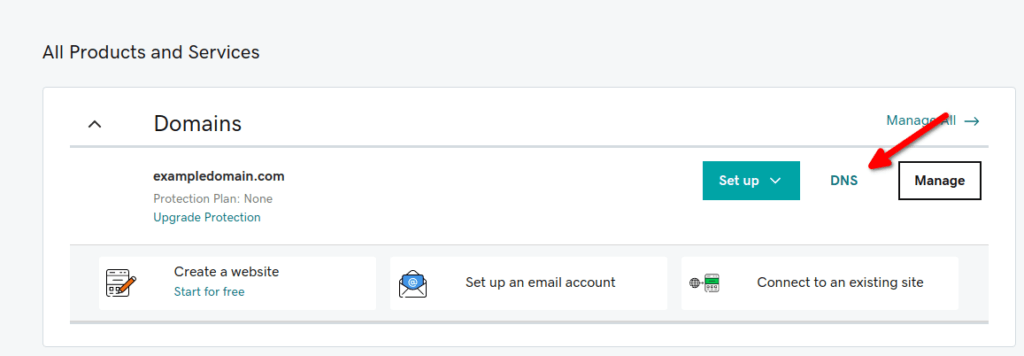
2. In dem Bereich Alle Produkte und Dienste klicke auf die Schaltfläche DNS neben der Domain, die du mit deinem Proton Mail-Konto verwenden möchtest.
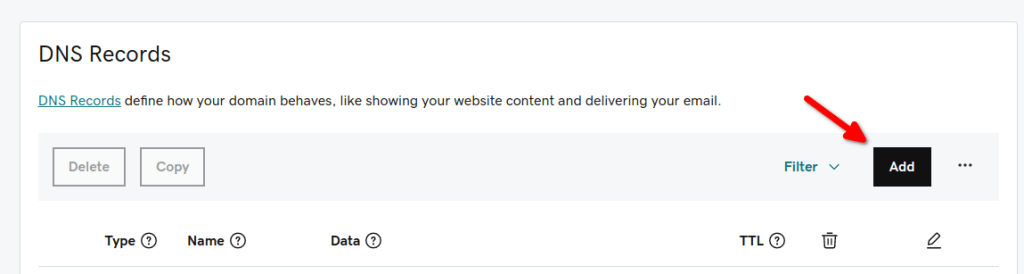
3. Klicke oben im Bereich DNS-Einträge auf Hinzufügen.
4. Gib die folgenden Werte ein:
- Type: TXT
- Name: @
- Wert: Melde dich bei deinem Proton Mail-Konto unter mail.proton.me(neues Fenster) an und gehe zu Einstellungen → Alle Einstellungen → Organisation → Domainnamen → Aktionen → Überprüfen (neben dem Domainnamen, den du hinzufügst) → Tab Verifizieren und kopiere den Wert aus dem Feld Wert/Daten/Zeigt auf und füge ihn ein.
- TTL: Wähle einen niedrigen Wert, um deinen DNS-Eintrag schneller zu aktualisieren.
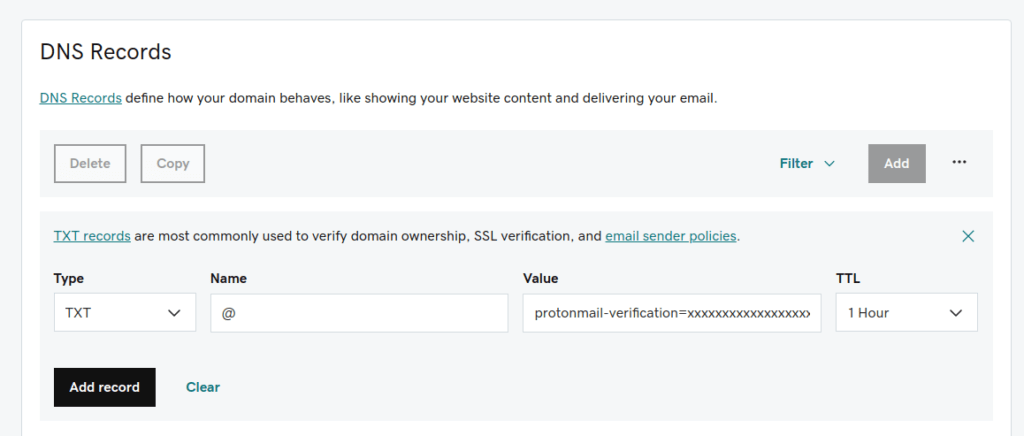
Klicke auf Eintrag hinzufügen, wenn du fertig bist.
Warte ein paar Minuten und klicke dann in der Proton Mail-Konsole Domain bearbeiten auf Weiter, um eine DNS-Prüfung durch unsere Server auszulösen. Wenn sie erfolgreich ist, kannst du mit dem nächsten Schritt (Erstellen eines MX-Eintrags) fortfahren. Wenn sie nicht erfolgreich war, keine Sorge; der Vorgang kann eine Weile dauern, versuche es also in einer Stunde noch einmal.
Eine Organisation erstellen
Da du nun eine Domain hast, kannst du eine Organisation erstellen und Benutzer hinzufügen.
Teile die Anmeldeinformationen mit deinen Teammitgliedern
Bevor du deine MX-Einträge änderst, empfehlen wir, deine Teammitglieder über die bevorstehende Änderung zu informieren. Nach der Änderung der MX-Einträge werden E-Mails in deren Proton Mail-Posteingängen statt in ihren alten Posteingängen zugestellt.
Erstelle MX-Einträge in GoDaddy, um deine Domain zu aktivieren
Sobald deine Domain verifiziert ist, klicke auf Weiter, um zum MX-Tab zu gelangen (oder kehre später auf diese Seite zurück und gehe einfach direkt zum MX-Tab). Der Mail Exchanger (MX)-Eintrag ist für den E-Mail-Betrieb von entscheidender Bedeutung: Er teilt dem Internet mit, welche(r) Server die E-Mails deiner Domain erhalten soll(en).
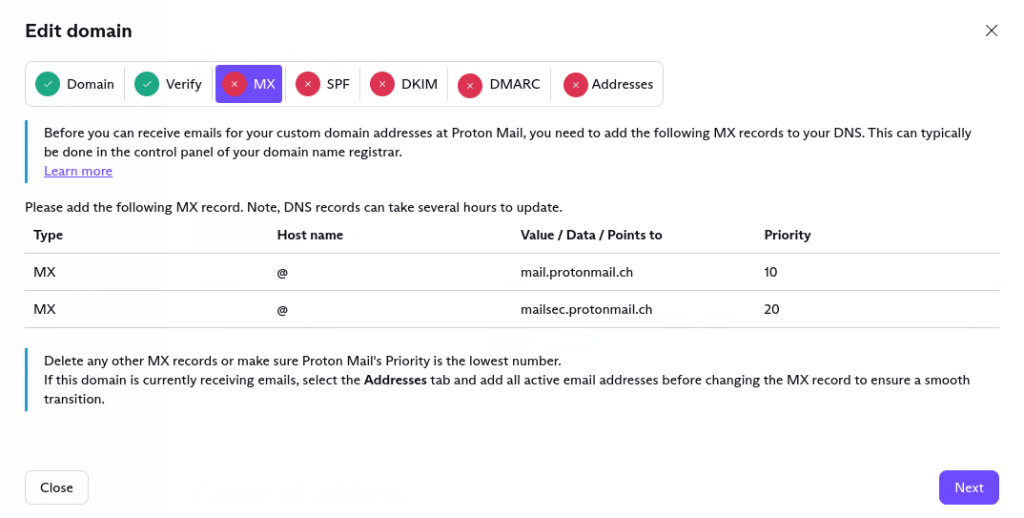
Wenn du eine neue Domain einrichtest, füge die angegebenen MX-Einträge in deinem GoDaddy-Kundenbereich hinzu. Öffne dazu dein GoDaddy-Portal und:
1. Füge im Bereich DNS-Einträge von GoDaddy einen neuen Eintrag für deine Domain hinzu. Gib die folgenden Werte ein und klicke auf Eintrag hinzufügen, wenn du fertig bist.
- Typ: MX
- Name: @
- Priorität: 10
- Wert: mail.protonmail.ch
- TTL: Wähle einen niedrigen Wert, um deinen DNS-Eintrag schneller zu aktualisieren.
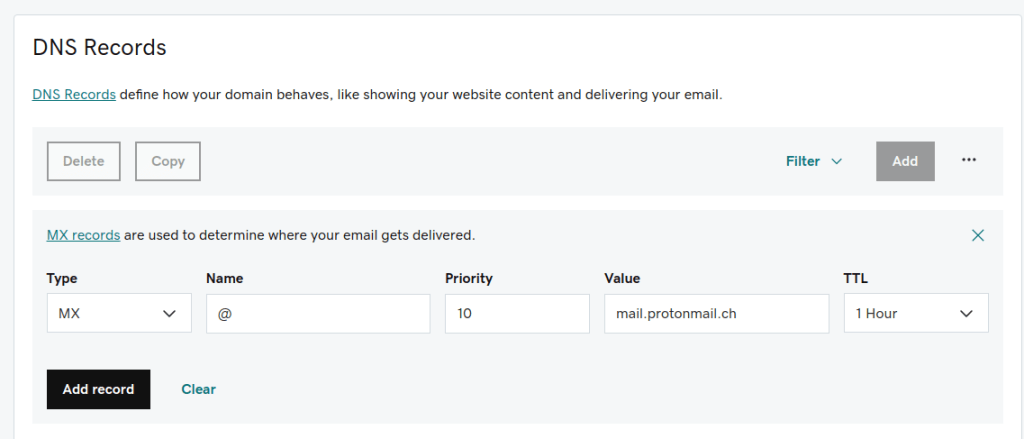
2. Erstelle einen zweiten MX-Eintrag mit den folgenden Werten und klicke auf Eintrag hinzufügen, wenn du fertig bist.
- Typ: MX
- Name: @
- Priorität: 20
- Wert: mailsec.protonmail.ch
- TTL: Wähle einen niedrigen Wert, um deinen DNS-Eintrag schneller zu aktualisieren.
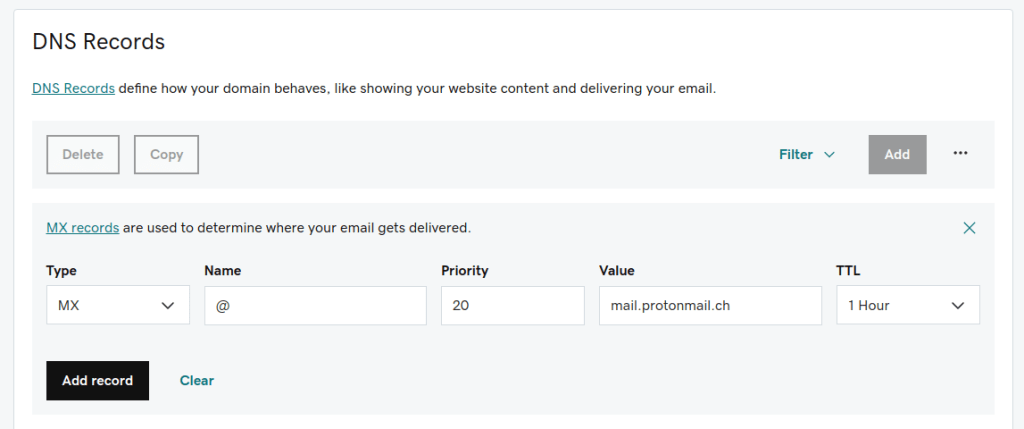
Wenn deine Domain derzeit über bestehende Postfächer verfügt, empfehlen wir, alle verwendeten E-Mail-Adressen hinzuzufügen, bevor du deine MX-Einträge auf Proton Mail umstellst, um einen reibungslosen Übergang zu gewährleisten. Wir beschreiben unten, wie das geht.
Dies hilft dir, Unterbrechungen bei der E-Mail-Zustellung zu vermeiden, da Proton Mail nur E-Mails für Adressen annimmt, die du hinzugefügt hast. mail.protonmail.ch zeigt auf die Mailserver von Proton Mail. Sobald du diese Änderung vorgenommen hast, weist du das Internet an, E-Mails für deine Domain an dein Proton Mail-Konto zu senden.
Wenn du MX-Einträge für mehrere Dienste hast, wird die E-Mail an den Dienst mit der höchsten Priorität (niedrigster Wert) zugestellt. Wenn du andere MX-Einträge hast, solltest du entweder diese löschen oder sicherstellen, dass mail.protonmail.ch‘s Priorität eine kleinere Zahl (höhere Priorität) als die der anderen MX-Einträge ist.
Auch hier kann es bis zu einen Tag dauern, bis sich die MX-Änderungen verbreiten, und E-Mails gehen während dieses Übergangs möglicherweise immer noch an deinen alten MX-Eintrag. Sobald wir feststellen, dass der oberste MX-Eintrag deiner Domain auf Proton Mail verweist, wird im MX-Tab ein grünes Häkchen-Symbol angezeigt.
Richte deine Adressen ein
Wenn du eine bestehende Domain änderst, um E-Mails an deinen Proton Mail-Posteingang zuzustellen, solltest du alle bestehenden E-Mail-Adressen einrichten, bevor du die MX-Einträge ausfüllst (wie oben beschrieben).
Wähle den Tab Adresse → Adresse hinzufügen.
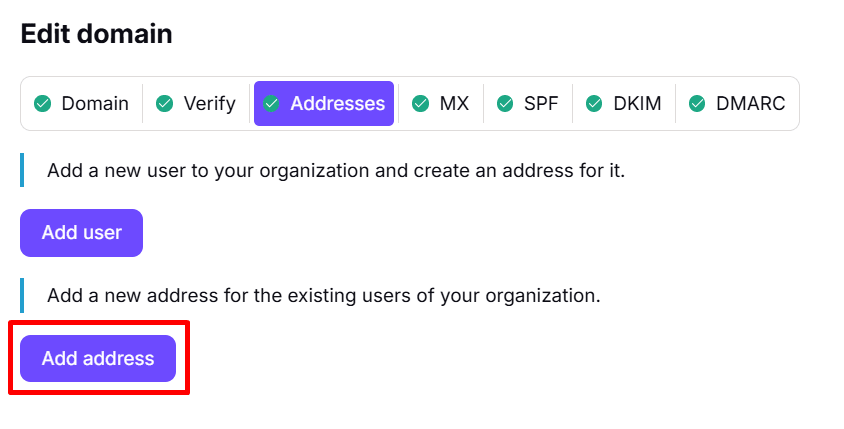
Dies führt dich zum Bereich Organisation deiner Proton Mail-Kontoseite. Klicke auf Adresse hinzufügen, um eine Proton Mail-E-Mail-Adresse mit deiner eigenen Domain zu erstellen. Wenn du mehr als eine eigene Domain hast, kannst du aus der Dropdown-Liste auswählen, welche du verwenden möchtest.

SPF-, DKIM- und DMARC-Einträge erstellen
Aus Sicherheitsgründen empfehlen wir, SPF– und DKIM-Einträge hinzuzufügen. Das Einrichten von DMARC ist eine optionale, erweiterte Funktion.
Mehr über SPF, DKIM und DMARC erfahren
Das Einrichten von SPF- und DMARC-Einträgen in der GoDaddy-Konsole ähnelt dem Einrichten von TXT-Einträgen.
1. Gehe in der GoDaddy-Konsole zum Bereich DNS-Einträge für deine Domain und füge einen neuen Eintrag mit den folgenden Werten über Hinzufügen hinzu:
- Type: TXT
- Name: @
- Wert: Kopiere den Wert aus der Spalte Wert/Daten/Zeigt auf des Tabs SPF in der Proton Mail-Konsole Domain bearbeiten und füge ihn ein.
- TTL: Wähle einen niedrigen Wert, um deinen DNS-Eintrag schneller zu aktualisieren.
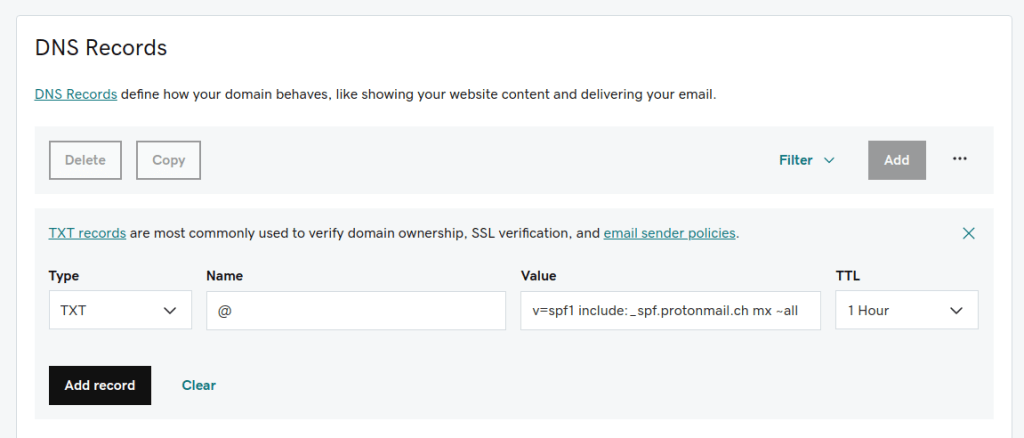
Klicke auf Eintrag hinzufügen , wenn du fertig bist.
2. Füge einen weiteren Eintrag mit den folgenden Werten hinzu und klicke auf Eintrag hinzufügen , wenn du fertig bist.
- Typ: CNAME
- Name: protonmail._domainkey
- Wert: Kopiere den Wert aus dem ersten Eintrag-Tab Wert/Daten im Tab DKIM in der Proton Mail-Konsole Domain bearbeiten und füge ihn ein.
- TTL: Wähle einen niedrigen Wert, um deinen DNS-Eintrag schneller zu aktualisieren.
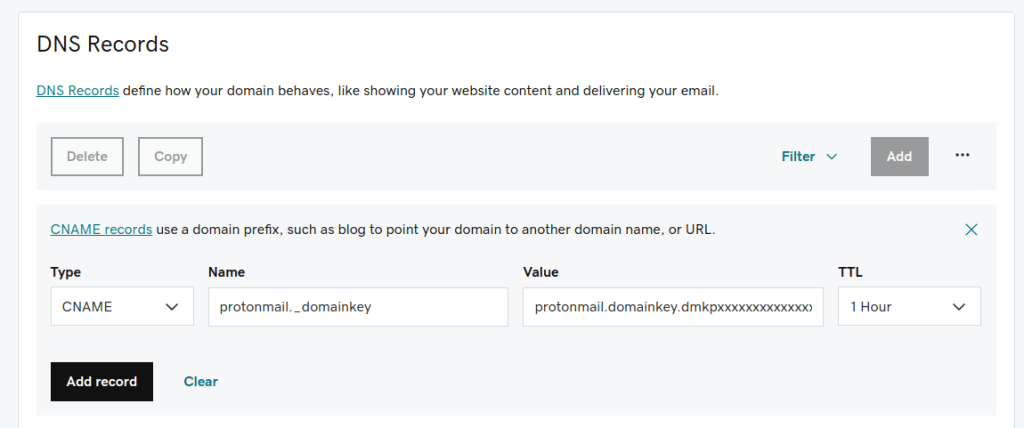
3. Wiederhole den obigen Schritt 2, um zwei weitere CNAME-Einträge mit den folgenden Werten zu erstellen (insgesamt drei CNAME-Einträge):
- Typ: CNAME
- Name: protonmail._domainkey1 und protonmail._domainkey2
- Wert: Kopiere die entsprechenden Werte aus dem ersten Tab für den Eintrag Wert/Daten im Tab DKIM der Proton Mail-Konsole Domain bearbeiten und füge sie ein.
- TTL: Wähle einen niedrigen Wert, um deinen DNS-Eintrag schneller zu aktualisieren.
4. Füge einen neuen DMARC-Eintrag mit den folgenden Werten hinzu.
- Type: TXT
- Name: _dmarc
- Wert: Kopiere den Wert aus dem Eintrag Wert/Daten/Zeigt auf im DMARC-Tab der Proton Mail-Konsole Domain bearbeiten und füge ihn ein.
- TTL: Wähle einen niedrigen Wert, um deinen DNS-Eintrag schneller zu aktualisieren.
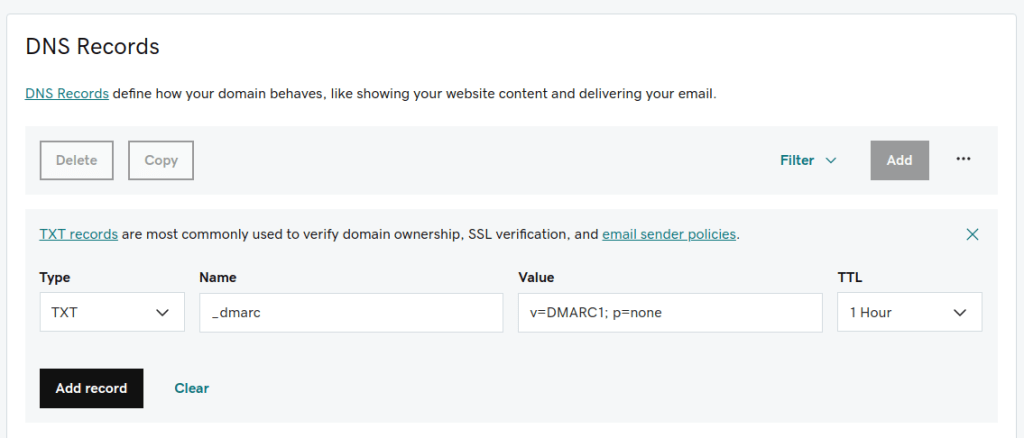
Du kannst jetzt E-Mails über deine eigene Domain von GoDaddy mit deinem Proton Mail-Konto senden und empfangen!
Einrichtungsanleitungen für andere Domain-Registrare sind ebenfalls verfügbar für:
Wenn du eine Domain von einem anderen Registrar besitzt, lies bitte unsere allgemeine Anleitung So verwendest du eine eigene Domain mit Proton Mail.