
Lumo personalizați
- Lectură
- 5 min
- Categorie
- Lumo AI
Lumo personalizați sunt asistenți AI special concepuți pe care îi puteți crea și configura pentru sarcini specifice.
În loc să vă ajustați instrucțiunile de fiecare dată când începeți o conversație, definiți modul în care se comportă un Lumo personalizat, iar acesta urmează acele instrucțiuni în mod consecvent în fiecare conversație.
Lumo personalizați sunt disponibili atât în planurile gratuite, cât și în cele cu plată, dar va trebui să aveți un Cont Proton. Notă: Lumo personalizați sunt disponibili numai în aplicația web.
În acest articol, explicăm:
- Cazuri de utilizare Lumo personalizat
- Crearea unui Lumo personalizat
- Editarea unui Lumo personalizat
- Ștergerea unui Lumo personalizat
- Cum să scrieți instrucțiuni eficiente pentru un Lumo personalizat
Cazuri de utilizare Lumo personalizat
Puteți configura un Lumo personalizat pentru orice sarcină pe care i-ați putea cere unui asistent AI să o facă. Iată câteva exemple de lucruri cu care vă pot ajuta:
- Mențineți stiluri de scriere consecvente. Dacă scrieți frecvent e-mailuri, postări pe blog sau documentație cu un anumit ton, creați un Lumo personalizat dedicat acelui stil. De exemplu, îi puteți cere să „Utilizeze întotdeauna un ton profesionist, dar accesibil, să evite jargonul și să păstreze paragrafele sub trei propoziții”. Fie că redactați un raport trimestrial sau un buletin informativ, asistentul va aplica automat acele reguli de fiecare dată.
- Configurați fluxuri de traducere lingvistică. Puteți construi asistenți adaptați pentru anumite perechi de limbi sau nuanțe regionale. În loc să adresați întrebări generale de traducere, creați un Lumo „Engleză/Franceză Tehnică” cu instrucțiuni precum „Traduceți documentația tehnică din engleză în franceză, asigurând o terminologie precisă pentru conceptele de inginerie și utilizând pronumele formale «vous»”. Acest lucru menține traducerile exacte și adecvate din punct de vedere cultural în mai multe proiecte, fără corecție manuală.
- Creați asistenți de cercetare de nișă. Pentru analize aprofundate în domenii specifice, configurați un Lumo personalizat cu un accent specific. Îi puteți cere să „Acționeze ca un asistent de cercetare juridică specializat în legislația elvețiană privind confidențialitatea datelor, citând articole relevante din DSG/DSGV și oferind rezumate sub formă de puncte listate”. Aceasta înseamnă că puteți trece direct la interogări complexe fără a restabili cadrul legal și scopul pentru fiecare întrebare.
Creați un Lumo personalizat
1. Accesați lumo.proton.me(fereastră nouă), și conectați-vă cu contul dvs. Proton.
2. Sub fereastra de conversație, selectați Instrumente > Lumo personalizați.

3. Selectați + Creați în partea de jos a ferestrei pop-up.

4. Configurați-vă Lumo personalizat:

- Nume
- Descriere: Cu ce doriți să vă ajute asistentul Lumo personalizat.
- Instrucțiuni: Descrieți rolul, scopul și comportamentul pe care doriți ca Lumo să le adopte. Aveți nevoie de ajutor pentru a scrie instrucțiuni?
- Sugestii de începere a conversației: Veți vedea aceste exemple de sugestii atunci când începeți o conversație.
După ce ați terminat, selectați Creați agent pentru a confirma.
Asistentul dvs. Lumo personalizat este acum creat și puteți începe să îl utilizați alegându-l din lista dvs. de Lumo personalizați.
Editați un Lumo personalizat
1. Accesați lumo.proton.me(fereastră nouă), și conectați-vă cu contul dvs. Proton.
2. Sub fereastra de conversație, selectați Instrumente > Lumo personalizați.
3. Găsiți asistentul Lumo personalizat pe care doriți să îl editați și selectați pictograma Editare (🖊).
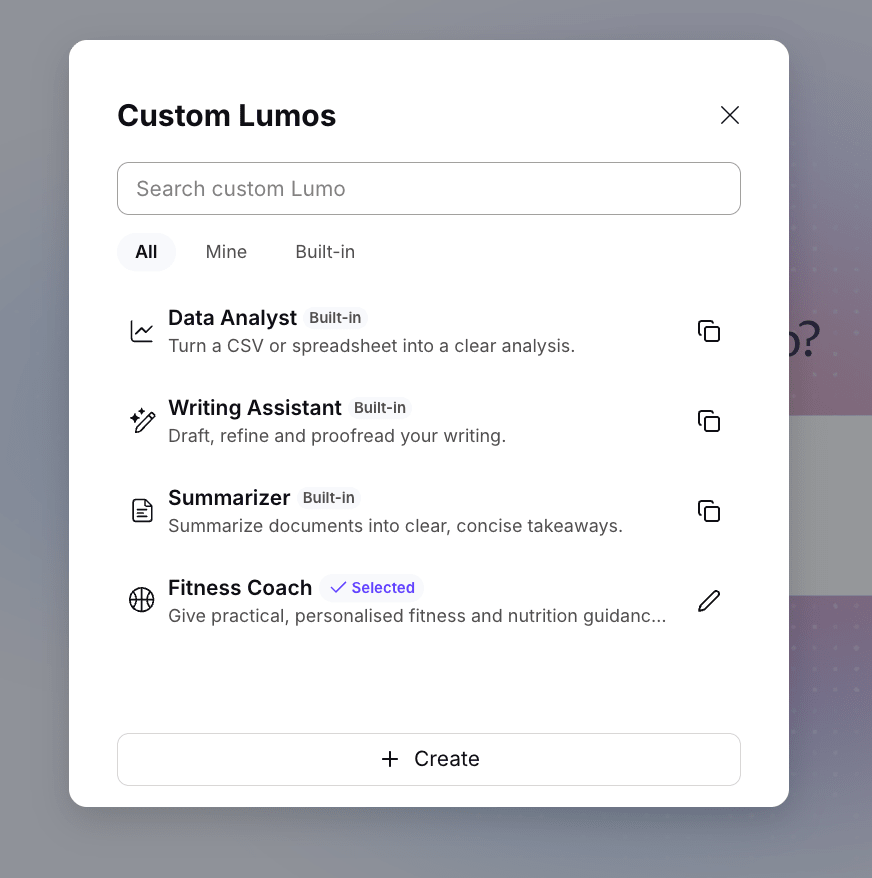
4. După ce ați terminat de efectuat modificările la asistentul Lumo personalizat, selectați Salvare modificări.
Ștergeți un Lumo personalizat
1. Accesați lumo.proton.me(fereastră nouă), și conectați-vă cu contul dvs. Proton.
2. Sub fereastra de conversație, selectați Instrumente > Lumo personalizați.
3. Găsiți asistentul Lumo personalizat pe care doriți să îl editați și selectați pictograma Editare (🖊).
4. Selectați Ștergere pentru a șterge definitiv acest Lumo personalizat.
Cum să scrieți instrucțiuni eficiente pentru un Lumo personalizat
Un Lumo personalizat funcționează cel mai bine atunci când instrucțiunile sale sunt clare și directe. Gândiți-vă la sarcina pe care doriți să o îndeplinească, la formatul în care doriți să fie rezultatul și la regulile pe care ar trebui să le urmeze de fiecare dată. Evitați limbajul vag.
Un set bun de instrucțiuni include de obicei:
- Rol și scop: Definiți scopul asistentului Lumo personalizat și cum ar trebui să acționeze.
- Comportament de bază: Explicați ce ar trebui să facă mai întâi, ce contează cel mai mult și cum să abordeze sarcina.
- Stilul rezultatului: Indicați-i cum să structureze răspunsurile, de câte detalii aveți nevoie și dacă să folosească puncte listate, tabele sau paragrafe scurte.
- Ton și voce: Definiți modul în care doriți să sune răspunsurile. De exemplu, îi puteți cere să aibă un ton formal, prietenos, concis, tehnic sau persuasiv.
- Reguli importante: Adăugați orice limite, preferințe obligatorii sau lucruri de evitat.
- Exemple: Ori de câte ori este posibil, includeți mostre de rezultate, astfel încât asistentul Lumo personalizat să aibă un model clar de referință.
De asemenea, este util să păstrați instrucțiunile axate pe o singură sarcină. Lumo personalizați funcționează cel mai bine cu un singur scop clar — dacă le oferiți mai multe lucruri de făcut în același timp, performanța poate fi afectată.