
Lumos personalizados
- Lectura
- 4 minutos
- Categoría
- Lumo AI
Los Lumos personalizados son asistentes de IA diseñados a medida que usted puede crear y configurar para tareas específicas.
En lugar de ajustar sus instrucciones cada vez que inicia un chat, usted define cómo se comporta un Lumo personalizado y este sigue esas instrucciones de manera coherente en cada conversación.
Los Lumos personalizados están disponibles tanto en planes gratuitos como de pago, pero necesitará tener una Cuenta de Proton. Nota: Los Lumos personalizados solo están disponibles en la aplicación web.
En este artículo, explicamos:
- Casos de uso de Lumo personalizado
- Crear un Lumo personalizado
- Editar un Lumo personalizado
- Eliminar un Lumo personalizado
- Cómo escribir instrucciones eficaces para un Lumo personalizado
Casos de uso de Lumo personalizado
Usted puede configurar un Lumo personalizado para cualquier tarea que le pida realizar a un asistente de IA. A continuación, se presentan algunos ejemplos de la ayuda que pueden ofrecer:
- Mantenga estilos de escritura coherentes. Si escribe con frecuencia correos electrónicos, publicaciones de blog o documentación con una voz específica, cree un Lumo personalizado dedicado a ese estilo. Por ejemplo, podría pedirle que “use siempre un tono profesional pero accesible, evite la jerga y mantenga los párrafos con menos de tres oraciones”. Ya sea que esté redactando un informe trimestral o un boletín informativo, el asistente aplicará automáticamente esas reglas cada vez.
- Configure flujos de traducción de idiomas. Usted puede crear asistentes adaptados a pares de idiomas específicos o matices regionales. En lugar de hacer preguntas de traducción generales, cree un Lumo “Técnico Inglés/Francés” con instrucciones como “Traduzca la documentación técnica de inglés a francés, garantizando una terminología precisa para los conceptos de ingeniería y utilizando los pronombres formales ‘vous'”. Esto mantiene las traducciones precisas y culturalmente adecuadas en múltiples proyectos sin necesidad de corrección manual.
- Cree asistentes de investigación especializados. Para profundizar en dominios específicos, configure un Lumo personalizado con un enfoque particular. Podría pedirle que “actúe como un asistente de investigación jurídica especializado en la ley de privacidad de datos suiza, citando los artículos pertinentes de la DSG/DSGV y proporcionando resúmenes en viñetas”. Esto significa que usted puede pasar directamente a consultas complejas sin tener que volver a establecer el marco legal y el alcance de cada pregunta.
Crear un Lumo personalizado
1. Vaya a lumo.proton.me(nueva ventana) e inicie sesión con su Cuenta de Proton.
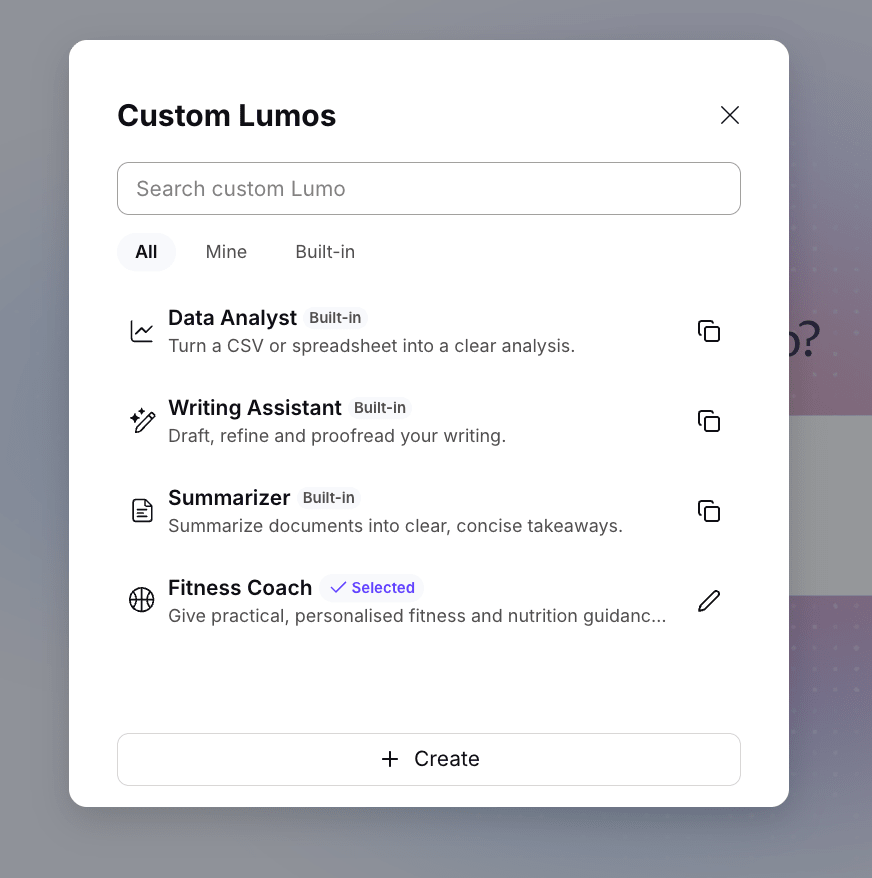
2. Debajo de la ventana de chat, seleccione Herramientas > Lumos personalizados.

3. Seleccione + Crear en la parte inferior del elemento emergente.

4. Configure su Lumo personalizado:

- Nombre
- Descripción: En qué desea que le ayude su Lumo personalizado.
- Instrucciones: Describa el rol, el alcance y el comportamiento que desea que adopte Lumo. ¿Necesita ayuda para escribir instrucciones?
- Iniciadores de conversación: Verá estas sugerencias de ejemplo cuando inicie una conversación.
Una vez que haya terminado, seleccione Crear agente para confirmar.
Su Lumo personalizado se ha creado y puede comenzar a usarlo seleccionándolo de su lista de Lumos personalizados.
Editar un Lumo personalizado
1. Vaya a lumo.proton.me(nueva ventana) e inicie sesión con su Cuenta de Proton.
2. Debajo de la ventana de chat, seleccione Herramientas > Lumos personalizados.
3. Busque el Lumo personalizado que desea editar y seleccione el icono Editar (🖊).
4. Una vez que haya terminado de realizar cambios en su Lumo personalizado, seleccione Guardar cambios.
Eliminar un Lumo personalizado
1. Vaya a lumo.proton.me(nueva ventana) e inicie sesión con su Cuenta de Proton.
2. Debajo de la ventana de chat, seleccione Herramientas > Lumos personalizados.
3. Busque el Lumo personalizado que desea editar y seleccione el icono Editar (🖊).
4. Seleccione Eliminar para eliminar permanentemente este Lumo personalizado.
Cómo escribir instrucciones eficaces para un Lumo personalizado
Un Lumo personalizado funciona mejor cuando sus instrucciones son claras y directas. Piense en la tarea que desea que realice, el formato en el que desea que se presente el resultado y las reglas que debe seguir cada vez. Evite el lenguaje vago.
Un buen conjunto de instrucciones generalmente incluye:
- Rol y propósito: Defina para qué sirve el Lumo personalizado y cómo debe actuar.
- Comportamiento principal: Explique qué debe hacer primero, qué es lo más importante y cómo abordar la tarea.
- Estilo de resultado: Indíquele cómo estructurar las respuestas, cuántos detalles necesita y si debe utilizar viñetas, tablas o párrafos cortos.
- Tono y voz: Defina cómo desea que suenen las respuestas. Por ejemplo, podría pedirle que suene formal, amigable, conciso, técnico o persuasivo.
- Reglas importantes: Agregue límites, preferencias que deba seguir obligatoriamente o cosas que deba evitar.
- Ejemplos: Siempre que sea posible, incluya ejemplos de resultados para que el Lumo personalizado tenga un modelo claro como referencia.
También resulta útil mantener las instrucciones enfocadas en una sola tarea. Los Lumos personalizados funcionan mejor con un único propósito claro; asignarles múltiples tareas a la vez puede afectar el rendimiento.