
Egendefinerte Lumos
- Lesetid
- 4 min
- Kategori
- Lumo AI
Egendefinerte Lumos er spesialbygde AI-assistenter som du kan opprette og konfigurere for spesifikke oppgaver.
I stedet for å justere instruksjonene dine hver gang du starter en chat, definerer du hvordan en egendefinert Lumo oppfører seg, og den følger disse instruksjonene konsekvent i hver samtale.
Egendefinerte Lumos er tilgjengelige på både gratis- og betalte abonnementer, men du må ha en Proton-konto. Merk: Egendefinerte Lumos er bare tilgjengelige i nettappen.
I denne artikkelen forklarer vi:
- Bruksområder for egendefinerte Lumos
- Opprett en egendefinert Lumo
- Rediger en egendefinert Lumo
- Slett en egendefinert Lumo
- Slik skriver du effektive instruksjoner for en egendefinert Lumo
Bruksområder for egendefinerte Lumos
Du kan konfigurere en egendefinert Lumo for alle oppgaver du kan be en AI-assistent om å gjøre. Her er noen eksempler på hva de kan hjelpe med:
- Oppretthold konsekvente skrivestiler. Hvis du ofte skriver e-poster, blogginnlegg eller dokumentasjon med en bestemt stemme, kan du opprette en egendefinert Lumo dedikert til den stilen. Du kan for eksempel be den om å «alltid bruke en profesjonell, men tilgjengelig tone, unngå sjargong og holde avsnitt under tre setninger». Enten du utarbeider en kvartalsrapport eller et nyhetsbrev, vil assistenten automatisk bruke disse reglene hver gang.
- Konfigurer flyter for språkoversettelse. Du kan bygge assistenter som er skreddersydd for spesifikke språkpar eller regionale nyanser. I stedet for å stille generelle oversettelsesspørsmål, kan du opprette en «engelsk-fransk teknisk» Lumo med instruksjoner som: «Oversett teknisk dokumentasjon fra engelsk til fransk, sørg for presis terminologi for ingeniørbegreper og bruk det formelle pronomenet ‘vous’.» Dette holder oversettelsene nøyaktige og kulturelt passende på tvers av flere prosjekter uten manuell korrigering.
- Opprett nisjeforskningsassistenter. For dypdykk i spesifikke domener kan du konfigurere en egendefinert Lumo med et bestemt fokus. Du kan be den om å «fungere som en juridisk forskningsassistent som spesialserer seg på sveitsisk personvernlovgivning, sitere relevante artikler fra DSG/DSGV og gi sammendrag i punktlister». Dette betyr at du kan gå rett til komplekse spørsmål uten å måtte etablere det juridiske rammeverket og omfanget på nytt for hvert spørsmål.
Opprett en egendefinert Lumo
1. Gå til lumo.proton.me(nytt vindu) og logg på med Proton-kontoen din.
2. Under chat-vinduet velger du Verktøy > Egendefinerte Lumos.

3. Velg + Opprett nederst i sprett-opp-vinduet.

4. Konfigurer din egendefinerte Lumo:

- Navn
- Beskrivelse: Hva du vil at den egendefinerte Lumoen skal hjelpe deg med.
- Instruksjoner: Beskriv rollen, omfanget og atferden du vil at Lumo skal ta i bruk. Trenger du hjelp til å skrive instruksjoner?
- Samtalestartere: Du vil se disse eksempelledetekstene når du starter en samtale.
Når du er ferdig, velger du Opprett agent for å bekrefte.
Din egendefinerte Lumo er nå opprettet, og du kan begynne å bruke den ved å velge den fra listen over egendefinerte Lumos.
Rediger en egendefinert Lumo
1. Gå til lumo.proton.me(nytt vindu) og logg på med Proton-kontoen din.
2. Under chat-vinduet velger du Verktøy > Egendefinerte Lumos.
3. Finn den egendefinerte Lumoen du vil redigere, og velg Rediger-ikonet (🖊).
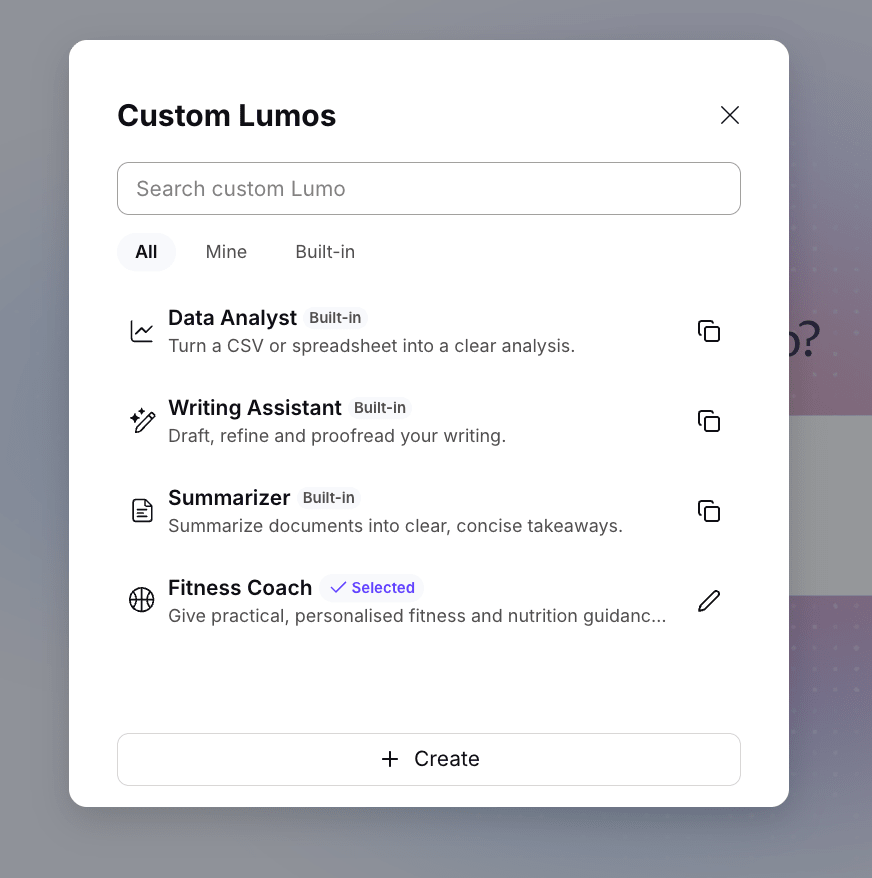
4. Når du er ferdig med å gjøre endringer i den egendefinerte Lumoen din, velger du Lagre endringer.
Slett en egendefinert Lumo
1. Gå til lumo.proton.me(nytt vindu) og logg på med Proton-kontoen din.
2. Under chat-vinduet velger du Verktøy > Egendefinerte Lumos.
3. Finn den egendefinerte Lumoen du vil redigere, og velg Rediger-ikonet (🖊).
4. Velg Slett for å slette denne egendefinerte Lumoen permanent.
Slik skriver du effektive instruksjoner for en egendefinert Lumo
En egendefinert Lumo fungerer best når instruksjonene er klare og direkte. Tenk på jobben du vil at den skal gjøre, formatet du vil ha resultatet i, og reglene den skal følge hver gang. Unngå vage formuleringer.
Et godt sett med instruksjoner inkluderer vanligvis:
- Rolle og formål: Definer hva den egendefinerte Lumoen er til for og hvem den skal oppføre seg som.
- Kjerneatferd: Forklar hva den skal gjøre først, hva som betyr mest, og hvordan den skal nærme seg oppgaven.
- Utdatastil: Fortell den hvordan den skal strukturere svarene, hvor mye detaljer du trenger, og om den skal bruke kulepunkter, tabeller eller korte avsnitt.
- Tone og stemme: Definer hvordan du vil at svarene skal høres ut. Du kan for eksempel be den om å høres formell, vennlig, konsis, teknisk eller overbevisende ut.
- Viktige regler: Legg til eventuelle grenser, preferanser som må følges, eller ting som bør unngås.
- Eksempler: Inkluder eksempler på utdata når det er mulig, slik at den egendefinerte Lumoen har en klar modell å referere til.
Det hjelper også å holde instruksjonene fokusert på én oppgave. Egendefinerte Lumos fungerer best med ett enkelt, klart formål – å gi dem flere ting å gjøre samtidig kan påvirke ytelsen.