
कस्टम Lumos
- पढ़ने का समय
- 0 मिनट
- श्रेणी
- Lumo AI
कस्टम Lumos खास कामों के लिए बनाए गए AI असिस्टेंट हैं, जिन्हें आप बना और कॉन्फ़िगर कर सकते हैं।
हर बार चैट शुरू करने पे अपने निर्देश बदलने की जगह, आप तय करते हैं कि कस्टम Lumo कैसे व्यवहार करे और ये हर बातचीत में उन निर्देशों को लगातार पालन करता है।
कस्टम Lumos मुफ्त और पैसे वाले दोनों प्लैन पे उपलब्ध हैं, लेकिन आपके पास Proton खाता होना ज़रूरी है। नोट: कस्टम Lumos सिर्फ़ वेब ऐप पे उपलब्ध हैं।
इस आर्टिकल में हम समझाते हैं:
- कस्टम Lumo के इस्तेमाल के उदाहरण
- कस्टम Lumo बनाएं
- कस्टम Lumo बदलें
- कस्टम Lumo मिटा दें
- कस्टम Lumo के लिए असरदार निर्देश कैसे लिखें
कस्टम Lumo के इस्तेमाल के उदाहरण
किसी भी काम के लिए कस्टम Lumo सेटअप कर सकते हैं जो आप AI असिस्टेंट से करवाना चाहें। यहां कुछ उदाहरण हैं कि ये किन चीज़ों में मदद कर सकते हैं:
- एक जैसी लेखन शैली बनाए रखें। अगर आप बार-बार ईमेल, ब्लॉग पोस्ट, या डॉक्यूमेंटेशन किसी खास आवाज़ में लिखते हैं, तो उसी स्टाइल के लिए एक कस्टम Lumo बनाएं। उदाहरण के लिए, आप इससे कह सकते हैं, “हमेशा प्रोफेशनल लेकिन दोस्ताना टोन इस्तेमाल करें, जटिल शब्दावली से बचें, और पैराग्राफ तीन वाक्यों से छोटे रखें।” चाहे आप तिमाही रिपोर्ट लिख रहे हों या न्यूज़लेटर, असिस्टेंट हर बार ये नियम अपने आप लागू करेगा।
- भाषा अनुवाद के फ़्लो सेटअप करें। आप खास भाषा जोड़ों या क्षेत्रीय बारीकियों के हिसाब से असिस्टेंट बना सकते हैं। सामान्य अनुवाद के सवाल पूछने की जगह, “English/French Technical” नाम का एक Lumo बनाएं, जिसके निर्देश कुछ ऐसे हों, “तकनीकी दस्तावेज़ों का अनुवाद अंग्रेज़ी से फ़्रेंच में करें, इंजीनियरिंग की अवधारणाओं के लिए सटीक शब्दावली का इस्तेमाल करें और फ़ॉर्मल ‘vous’ सर्वनाम का प्रयोग करें।” इससे मैन्युअल सुधार के बिना कई प्रोजेक्ट में अनुवाद सटीक और सांस्कृतिक रूप से उपयुक्त रहता है।
- खास क्षेत्रों के लिए रिसर्च असिस्टेंट बनाएं। किसी खास डोमेन में गहराई तक जानकारी के लिए, किसी विशेष फ़ोकस के साथ कस्टम Lumo सेटअप करें। आप इससे कह सकते हैं, “स्विस डाटा प्राइवेसी क़ानून में माहिर कानूनी रिसर्च असिस्टेंट की भूमिका निभाएं, DSG/DSGV के संबंधित आलेखों का हवाला दें और बुलेट पॉइंट में सार प्रदान करें।” इसका मतलब है कि हर सवाल के लिए कानूनी ढांचा और दायरा दोबारा तय किए बिना आप सीधे जटिल सवालों पे काम शुरू कर सकते हैं।
कस्टम Lumo बनाएं
1. lumo.proton.me(नई विंडो) पे जाएं, और अपने Proton खाते से साइनइन करें।
2. चैट विंडो के नीचे, टूल्स > कस्टम Lumos चुनें।

3. पॉप-अप के नीचे + बनाएं चुनें।

4. अपने कस्टम Lumo को कॉन्फ़िगर करें:

- नाम
- विवरण: आप अपने कस्टम Lumo से किस काम में सहायता चाहते हैं।
- निर्देश: बताएं कि आप चाहते हैं कि Lumo कौन सी भूमिका, दायरा और व्यवहार अपनाए। निर्देश लिखने में सहायता चाहिए?
- बातचीत शुरू करने वाले प्रॉम्प्ट: बातचीत शुरू करते समय आपको ये उदाहरण प्रॉम्प्ट दिखाई देंगे।
जब सब पूरा हो जाए, तो पक्का करने के लिए बनाएं एजेंट चुनें।
आपका कस्टम Lumo अब बन गया है, और आप इसे अपनी कस्टम Lumos की सूची से चुनकर इस्तेमाल शुरू कर सकते हैं।
कस्टम Lumo में बदलाव करें
1. lumo.proton.me(नई विंडो) पे जाएं, और अपने Proton खाते से साइनइन करें।
2. चैट विंडो के नीचे, टूल्स > कस्टम Lumos चुनें।
3. जिस कस्टम Lumo में बदलाव करना है उसे खोजें और बदलें (🖊) आइकॉन चुनें।
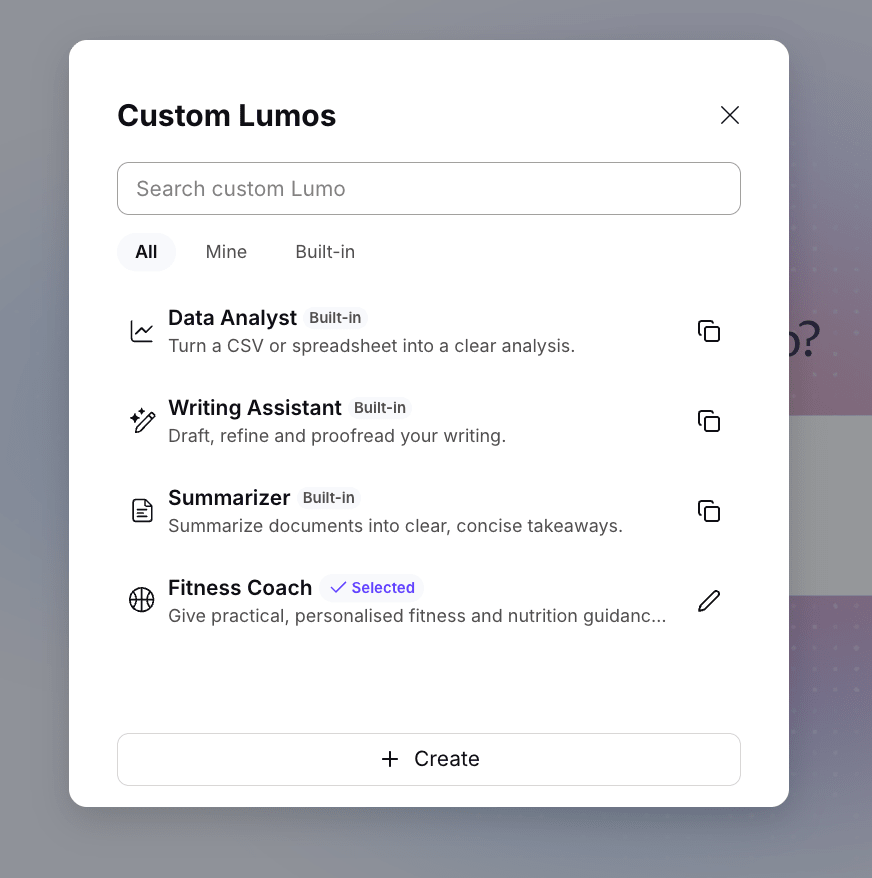
4. अपने कस्टम Lumo में बदलाव पूरे करने के बाद, परिवर्तनों को सहेजें चुनें।
कस्टम Lumo मिटाएं
1. lumo.proton.me(नई विंडो) पे जाएं, और अपने Proton खाते से साइनइन करें।
2. चैट विंडो के नीचे, टूल्स > कस्टम Lumos चुनें।
3. जिस कस्टम Lumo में बदलाव करना है उसे खोजें और बदलें (🖊) आइकॉन चुनें।
4. इस कस्टम Lumo को स्थायी रूप से मिटाने के लिए मिटा दें चुनें।
कस्टम Lumo के लिए प्रभावी निर्देश कैसे लिखें
कस्टम Lumo सबसे अच्छा तब काम करता है जब उसके निर्देश साफ और सीधे हों। उसके बारे में सोचें कि आप उससे क्या काम करवाना चाहते हैं, आउटपुट किस फॉर्मैट में चाहिए, और उसे हर बार कौन से नियम पालन करने चाहिए। अस्पष्ट भाषा से बचें।
अच्छे निर्देशों में आमतौर पर ये चीजें शामिल होती हैं:
- भूमिका और उद्देश्य: बताएं कि कस्टम Lumo किस काम के लिए है और उसे किसकी तरह काम करना चाहिए।
- मुख्य व्यवहार: बताएं कि उसे सबसे पहले क्या करना चाहिए, सबसे ज़्यादा क्या मायने रखता है, और काम को कैसे शुरू करना चाहिए।
- आउटपुट स्टाइल: बताएं कि जवाब किस तरह संरचित हों, आपको कितनी जानकारी चाहिए, और बुलेट, टेबल या छोटे पैराग्राफ में से क्या इस्तेमाल करना है।
- ज़रूरी नियम: सीमाएं, पालन करने वाली पसंद, या उन चीजों को जोड़ें जिनसे बचना है।
- उदाहरण: जहां तक हो सके, सैंपल आउटपुट शामिल करें ताकि कस्टम Lumo के पास देखने के लिए एक साफ मॉडल हो।
- उदाहरण: जहां भी हो सके, सैंपल आउटपुट शामिल करें ताकि कस्टम Lumo के पास देखने के लिए एक साफ मॉडल हो।
कस्टम Lumos के बारे में और उन्हें प्रभावी तरीके से इस्तेमाल करने के बारे में ज़्यादा जानें।