
Brugerdefinerede Lumos
- Læsetid
- 4 min
- Kategori
- Lumo AI
Brugerdefinerede Lumos er specialbyggede AI-assistenter, som De kan oprette og konfigurere til specifikke opgaver.
I stedet for at justere Deres instruktioner, hver gang De starter en chat, definerer De, hvordan en brugerdefineret Lumo opfører sig, og den følger disse instruktioner konsekvent i enhver samtale.
Brugerdefinerede Lumos er tilgængelige på både gratis og betalte abonnementer, men De skal have en Proton-konto. Bemærk: Brugerdefinerede Lumos er kun tilgængelige i web-appen.
I denne artikel forklarer vi:
- Anvendelsestilfælde for brugerdefineret Lumo
- Opret en brugerdefineret Lumo
- Redigér en brugerdefineret Lumo
- Slet en brugerdefineret Lumo
- Sådan skriver De effektive instruktioner til en brugerdefineret Lumo
Anvendelsestilfælde for brugerdefineret Lumo
De kan konfigurere en brugerdefineret Lumo til enhver opgave, som De måtte bede en AI-assistent om at udføre. Her er nogle eksempler på, hvad de kan hjælpe med:
- Oprethold ensartede skrivestile. Hvis De ofte skriver e-mails, blogopslag eller dokumentation med en bestemt stemme, så opret en brugerdefineret Lumo, der er dedikeret til denne stil. De kan for eksempel bede den om altid at “bruge en professionel, men imødekommende tone, undgå fagjargon og holde afsnit under tre sætninger.” Uanset om De udarbejder et udkast til en kvartalsrapport eller et nyhedsbrev, vil assistenten automatisk anvende disse regler hver gang.
- Konfigurer arbejdsgange for sprogoversættelse. De kan bygge assistenter, der er skræddersyet til specifikke sprogpar eller regionale nuancer. I stedet for at stille generelle oversættelsesspørgsmål, kan De oprette en “Engelsk/Fransk teknisk” Lumo med instruktioner som f.eks. “Oversæt teknisk dokumentation fra engelsk til fransk, så der sikres præcis terminologi for ingeniørmæssige begreber, og brug det formelle stedord ‘vous’.” Dette holder oversættelserne nøjagtige og kulturelt passende på tværs af flere projekter uden manuel korrektion.
- Opret niche-researchassistenter. For at gå i dybden med specifikke domæner kan De konfigurere en brugerdefineret Lumo med et specifikt fokus. De kan f.eks. bede den om at “fungere som en juridisk researchassistent, der er specialiseret i schweizisk databeskyttelseslovgivning, citere relevante artikler fra DSG/DSGV og levere sammenfatninger i punktopstillinger.” Dette betyder, at De kan gå direkte til komplekse forespørgsler uden at skulle genoprette den juridiske ramme og rammerne for hvert spørgsmål.
Opret en brugerdefineret Lumo
1. Gå til lumo.proton.me(nyt vindue), og log ind med Deres Proton-konto.
2. Under chatvinduet skal De vælge Værktøjer > Brugerdefinerede Lumos.

3. Vælg + Opret nederst i pop-up’en.

4. Konfigurer Deres brugerdefinerede Lumo:

- Navn
- Beskrivelse: Hvad De ønsker, at Deres brugerdefinerede Lumo skal hjælpe med.
- Instruktioner: Beskriv den rolle, det omfang og den adfærd, De ønsker, at Lumo skal påtage sig. Har De brug for hjælp til at skrive instruktioner?
- Samtalestartere: De vil se disse eksempler på prompts, når De starter en samtale.
Når De er færdig, skal De vælge Opret agent for at bekræfte.
Deres brugerdefinerede Lumo er nu oprettet, og De kan begynde at bruge den ved at vælge den fra Deres liste over brugerdefinerede Lumos.
Redigér en brugerdefineret Lumo
1. Gå til lumo.proton.me(nyt vindue), og log ind med Deres Proton-konto.
2. Under chatvinduet skal De vælge Værktøjer > Brugerdefinerede Lumos.
3. Find den brugerdefinerede Lumo, De vil redigere, og vælg ikonet Redigér (🖊).
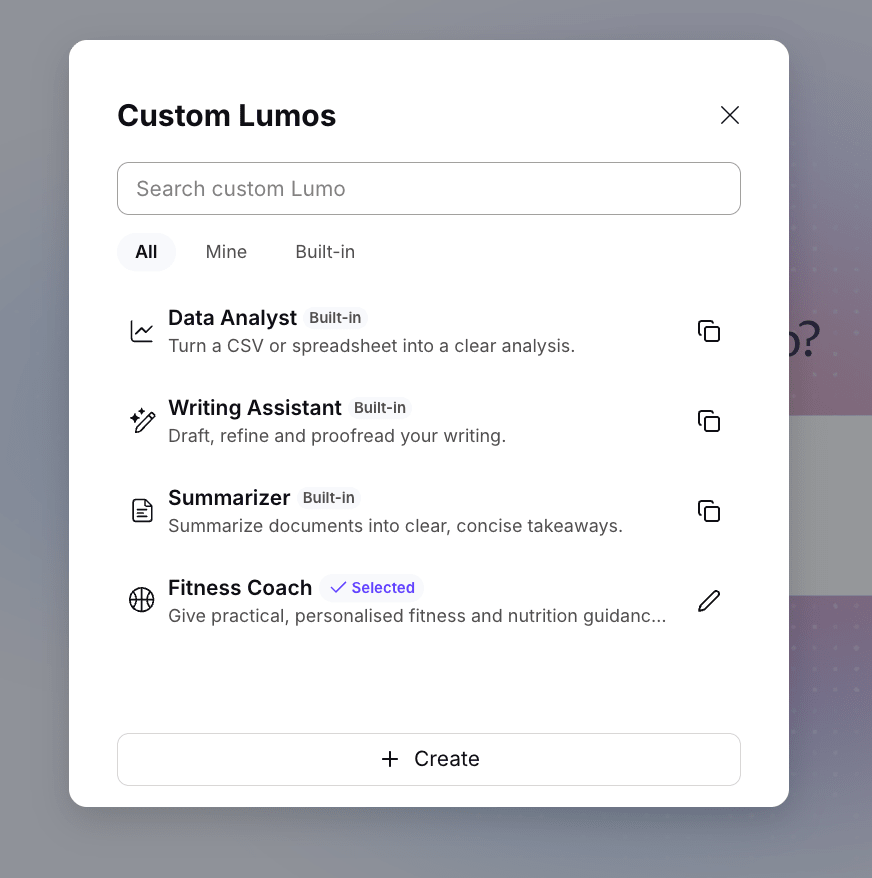
4. Når De er færdig med at foretage ændringer i Deres brugerdefinerede Lumo, skal De vælge Gem ændringer.
Slet en brugerdefineret Lumo
1. Gå til lumo.proton.me(nyt vindue), og log ind med Deres Proton-konto.
2. Under chatvinduet skal De vælge Værktøjer > Brugerdefinerede Lumos.
3. Find den brugerdefinerede Lumo, De vil redigere, og vælg ikonet Redigér (🖊).
4. Vælg Slet for at slette denne brugerdefinerede Lumo permanent.
Sådan skriver De effektive instruktioner til en brugerdefineret Lumo
En brugerdefineret Lumo fungerer bedst, når dens instruktioner er klare og direkte. Overvej det arbejde, De ønsker, den skal udføre, det format, De ønsker, resultatet skal leveres i, og de regler, den skal følge hver gang. Undgå uklart sprog.
Et godt sæt instruktioner indeholder normalt:
- Rolle og formål: Definer, hvad den brugerdefinerede Lumo er til for, og hvem den skal agere som.
- Kerneadfærd: Forklar, hvad den skal gøre først, hvad der betyder mest, og hvordan opgaven skal gribes an.
- Output-stil: Fortæl den, hvordan den skal strukturere svar, hvor mange detaljer De har brug for, og om der skal bruges punktopstillinger, tabeller eller korte afsnit.
- Tone og stemme: Definer, hvordan De ønsker, at svarene skal lyde. For eksempel kan De bede den om at lyde formel, venlig, kortfattet, teknisk eller overbevisende.
- Vigtige regler: Tilføj eventuelle grænser, præferencer, der skal følges, eller ting, der skal undgås.
- Eksempler: Inkluder så vidt muligt eksempler på outputs, så den brugerdefinerede Lumo har een klar model at referere til.
Det hjælper også at holde instruktionerne fokuseret på én enkelt opgave. Brugerdefinerede Lumos fungerer bedst med et enkelt, klart formål – at give dem flere ting at gøre på én gang kan påvirke ydeevnen.