
自定义 Lumo
- 阅读
- 0 分钟
- 类别
- Lumo AI
自定义 Lumo 是专为特定任务构建的 AI 助手,您可以创建并配置它们来完成这些任务。
您无需在每次开始聊天时调整指令,只需定义自定义 Lumo 的行为方式,它就会在每次会话中一致地遵循这些指令。
自定义 Lumo 在免费套餐和付费套餐中均可使用,但您需要拥有一个 Proton 账户。注意:自定义 Lumo 仅在网页应用中可用。
本文将介绍以下内容:
自定义 Lumo 用例
您可以为任何需要 AI 助手完成的任务设置自定义 Lumo。以下是一些它们可以提供帮助的示例:
- 保持一致的写作风格。 如果您经常以特定口吻撰写电子邮件、博客文章或文档,可以创建一个专用于该风格的自定义 Lumo。例如,您可以要求它“始终使用专业而亲切的语气,避免行话,并将每段控制在三句话以内”。无论是起草季度报告还是新闻通讯,助手都会每次自动应用这些规则。
- 设置语言翻译流程。 您可以构建针对特定语言对或地区差异定制的助手。与其提出泛泛的翻译问题,不如创建一个“英语/法语技术” Lumo,并为其设置诸如“将技术文档从英语翻译成法语,确保工程概念的术语精准,并使用正式的 ‘vous’ 代词”之类的指令。这样可以在多个项目中保持翻译准确且符合文化习惯,无需手动修正。
- 创建垂直领域研究助手。 如需深入研究特定领域,可以设置一个具有特定重点的自定义 Lumo。您可以要求它“扮演专门研究瑞士数据隐私法的法律研究助手,引用 DSG/DSGV 中的相关条款,并以要点形式提供概览”。这样您就可以直接处理复杂查询,而无需为每个问题重新建立法律框架和范围。
创建自定义 Lumo
1. 前往 lumo.proton.me(新窗口),并使用您的 Proton 账户登录。
2. 在聊天窗口下方,选择工具 > 自定义 Lumo。

3. 选择弹出窗口底部的+ 创建 。

4. 配置您的自定义 Lumo:

- 名称
- 描述:您希望自定义 Lumo 帮助完成的内容。
- 指令:描述您希望 Lumo 扮演的角色、职责范围和行为方式。需要编写指令方面的帮助?
- 会话开场白:开始会话时,您会看到这些示例提示。
完成后,选择创建 智能体进行确认。
您的自定义 Lumo 现已创建完成,您可以从自定义 Lumo 列表中选择它,即可开始使用。
编辑自定义 Lumo
1. 前往 lumo.proton.me(新窗口),并使用您的 Proton 账户登录。
2. 在聊天窗口下方,选择工具 > 自定义 Lumo。
3. 找到要编辑的自定义 Lumo,然后选择编辑(🖊)图标。
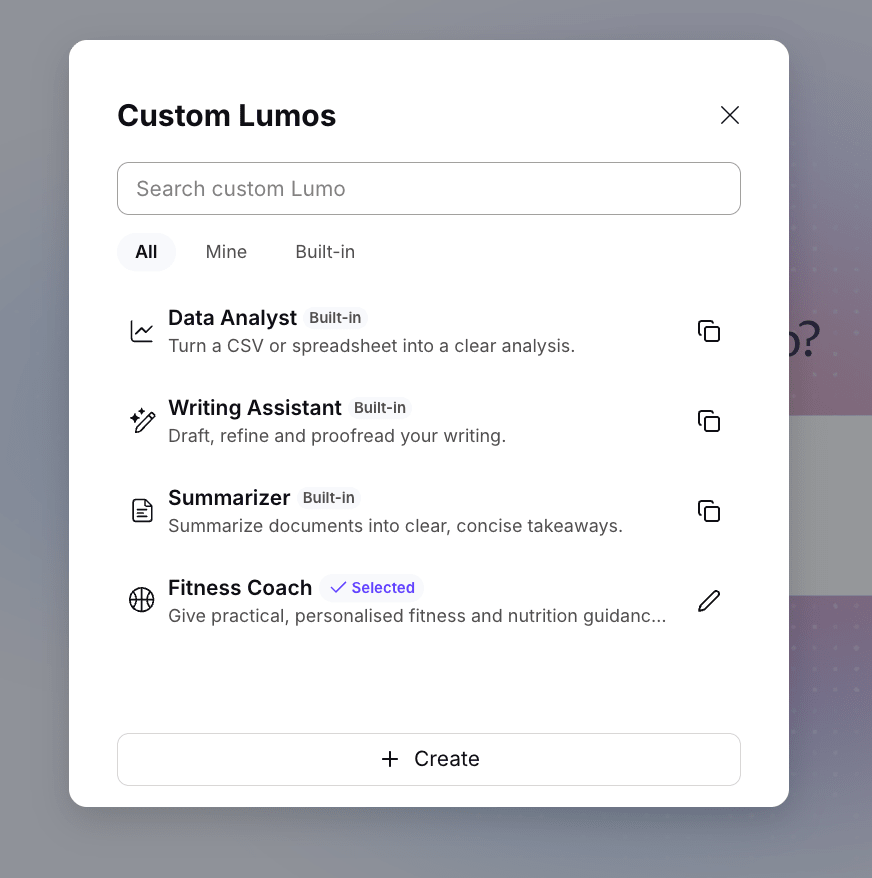
4. 完成对自定义 Lumo 的修改后,选择保存更改。
删除自定义 Lumo
1. 前往 lumo.proton.me(新窗口),并使用您的 Proton 账户登录。
2. 在聊天窗口下方,选择工具 > 自定义 Lumo。
3. 找到要编辑的自定义 Lumo,然后选择编辑(🖊)图标。
4. 选择删除以永久删除此自定义 Lumo。
如何为自定义 Lumo 编写有效指令
当指令清晰直接时,自定义 Lumo 的表现最佳。请考虑您希望它完成的工作、您想要的输出格式,以及它每次都应遵循的规则。避免使用模糊的语言。
一套好的指令通常包括:
- 角色和用途:定义自定义 Lumo 的用途以及它应扮演的角色。
- 核心行为:说明它应首先做什么、什么最重要,以及如何着手处理任务。
- 输出风格:告诉它如何组织回答、您需要多少详细信息,以及是使用项目符号、表格还是短段落。
- 语气和口吻:定义您希望回答呈现的风格。例如,您可以要求它显得正式、友好、简洁、技术性或具有说服力。
- 重要规则:添加任何限制条件、必须遵循的偏好设置或需要避免的事项。
- 示例:尽可能提供示例输出,让自定义 Lumo 有清晰的参考模型。
此外,让指令专注于单一任务也很有帮助。自定义 Lumo 在目标单一明确时效果最佳 — 同时给它分配多项任务可能会影响性能。