
Lumos Khusus
- Membaca
- 3 mnt
- Kategori
- Lumo AI
Lumos Khusus adalah asisten AI yang dirancang khusus yang dapat dibuat dan dikonfigurasi untuk tugas-tugas tertentu.
Daripada menyesuaikan instruksi setiap kali memulai obrolan, cukup tentukan cara Lumo Khusus berperilaku agar instruksi tersebut diikuti secara konsisten di setiap percakapan.
Lumos Khusus tersedia baik di paket gratis maupun berbayar, tetapi diperlukan Akun Proton. Catatan: Lumos Khusus hanya tersedia di aplikasi web.
Dalam artikel ini, dijelaskan:
- Kasus penggunaan Lumo Khusus
- Buat Lumo Khusus
- Sunting Lumo Khusus
- Hapus Lumo Khusus
- Cara menulis instruksi yang efektif untuk Lumo Khusus
Kasus penggunaan Lumo Khusus
Lumo Khusus dapat disiapkan untuk tugas apa pun yang mungkin diminta untuk dilakukan oleh asisten AI. Berikut beberapa contoh hal yang dapat dibantu:
- Pertahankan gaya penulisan yang konsisten. Jika sering menulis email, postingan blog, atau dokumentasi dengan gaya bahasa tertentu, buat Lumo Khusus yang didedikasikan untuk gaya tersebut. Sebagai contoh, instruksikan Lumo untuk “Selalu gunakan nada yang profesional namun mudah dipahami, hindari jargon, dan pastikan paragraf kurang dari tiga kalimat.” Baik saat menyusun draf laporan kuartalan maupun buletin, asisten akan secara otomatis menerapkan aturan tersebut setiap saat.
- Siapkan alur penerjemahan bahasa. Asisten dapat dibuat agar disesuaikan untuk pasangan bahasa atau nuansa regional tertentu. Daripada mengajukan pertanyaan penerjemahan yang bersifat umum, buat Lumo “Teknis Inggris/Prancis” dengan instruksi seperti “Terjemahkan dokumentasi teknis dari bahasa Inggris ke bahasa Prancis, pastikan terminologi yang tepat untuk konsep teknik, dan gunakan kata ganti formal ‘vous’.” Hal ini menjaga agar terjemahan tetap akurat dan sesuai secara budaya di berbagai proyek tanpa perlu koreksi manual.
- Buat asisten riset khusus. Untuk pembahasan mendalam tentang domain tertentu, siapkan Lumo Khusus dengan fokus spesifik. Sebagai contoh, instruksikan Lumo untuk “Bertindak sebagai asisten riset hukum yang berspesialisasi dalam hukum privasi data Swiss, mengutip pasal-pasal relevan dari DSG/DSGV, dan memberikan rangkuman dalam poin-poin.” Dengan demikian, pencarian dapat langsung dilakukan untuk kueri yang kompleks tanpa harus menetapkan ulang kerangka hukum dan cakupan untuk setiap pertanyaan.
Buat Lumo Khusus
1. Buka lumo.proton.me(jendela baru), dan masuk dengan Akun Proton.
2. Di bawah jendela obrolan, pilih Alat > Lumos Khusus.

3. Pilih + Buat di bagian bawah popup.

4. Konfigurasikan Lumo Khusus:

- Nama
- Deskripsi: Hal yang ingin dibantu oleh Lumo Khusus.
- Instruksi: Deskripsikan peran, cakupan, dan perilaku yang harus diterapkan oleh Lumo. Butuh bantuan untuk menulis instruksi?
- Pembuka percakapan: Contoh perintah ini akan ditampilkan saat memulai percakapan.
Setelah selesai, pilih Buat agen untuk mengonfirmasi.
Lumo Khusus kini telah dibuat, dan dapat mulai digunakan dengan memilihnya dari daftar Lumos Khusus.
Sunting Lumo Khusus
1. Buka lumo.proton.me(jendela baru), dan masuk dengan Akun Proton.
2. Di bawah jendela obrolan, pilih Alat > Lumos Khusus.
3. Cari Lumo Khusus yang ingin disunting dan pilih ikon Sunting (🖊).
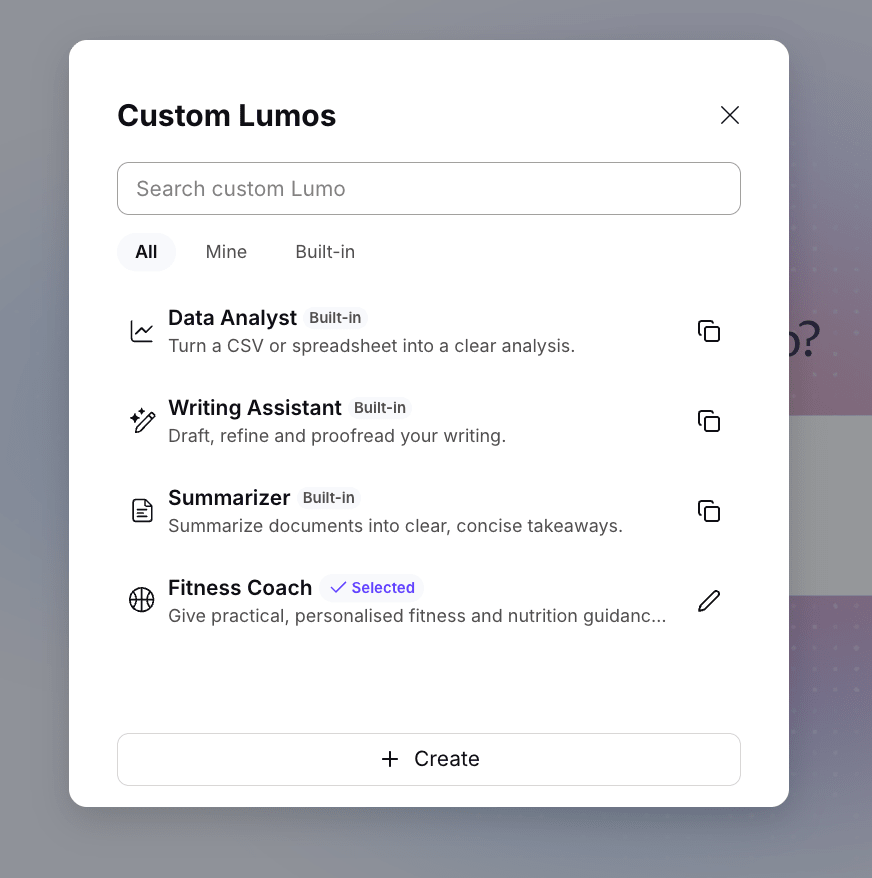
4. Setelah selesai melakukan perubahan pada Lumo Khusus, pilih Simpan perubahan.
Hapus Lumo Khusus
1. Buka lumo.proton.me(jendela baru), dan masuk dengan Akun Proton.
2. Di bawah jendela obrolan, pilih Alat > Lumos Khusus.
3. Cari Lumo Khusus yang ingin disunting dan pilih ikon Sunting (🖊).
4. Pilih Hapus untuk menghapus Lumo Khusus ini secara permanen.
Cara menulis instruksi yang efektif untuk Lumo Khusus
Lumo Khusus berfungsi paling baik jika instruksinya jelas dan langsung. Pertimbangkan tugas yang harus dilakukan, format hasil yang diinginkan, serta aturan yang harus diikuti setiap saat. Hindari bahasa yang tidak jelas.
Serangkaian instruksi yang baik biasanya mencakup:
- Peran dan tujuan: Tentukan fungsi Lumo Khusus dan peran yang harus dijalankan.
- Perilaku inti: Jelaskan hal yang harus dilakukan terlebih dahulu, hal yang paling penting, dan cara menyelesaikan tugas tersebut.
- Gaya hasil: Tentukan cara menyusun tanggapan, seberapa banyak rincian yang diperlukan, dan apakah akan menggunakan poin, tabel, atau paragraf pendek.
- Nada dan gaya bahasa: Tentukan bagaimana tanggapan yang diinginkan harus terdengar. Sebagai contoh, tanggapan dapat diminta agar terdengar formal, ramah, ringkas, teknis, atau persuasif.
- Aturan penting: Tambahkan batasan apa pun, preferensi yang harus diikuti, atau hal-hal yang harus dihindari.
- Contoh: Jika memungkinkan, sertakan contoh hasil agar Lumo Khusus memiliki model rujukan yang jelas.
Instruksi yang berfokus pada satu tugas juga akan sangat membantu. Lumos Khusus berfungsi paling baik dengan satu tujuan yang jelas — memberikan beberapa tugas sekaligus dapat memengaruhi performa.