
Aangepaste Lumos
- Lezen
- 4 min
- Categorie
- Lumo AI
Aangepaste Lumos zijn speciaal gebouwde AI-assistenten die u kunt maken en configureren voor specifieke taken.
In plaats van uw instructies telkens aan te passen wanneer u een chat start, definieert u hoe een Aangepaste Lumo zich gedraagt, waarna deze instructies consequent in elk gesprek worden gevolgd.
Aangepaste Lumos zijn beschikbaar voor zowel gratis als betaalde abonnementen, maar u moet wel over een Proton-account beschikken. Opmerking: Aangepaste Lumos zijn alleen beschikbaar op de web-app.
In dit artikel leggen we uit:
- Toepassingen van de Aangepaste Lumo
- Een Aangepaste Lumo maken
- Een Aangepaste Lumo bewerken
- Een Aangepaste Lumo verwijderen
- Hoe u effectieve instructies schrijft voor een Aangepaste Lumo
Toepassingen van de Aangepaste Lumo
U kunt een Aangepaste Lumo instellen voor elke taak die u aan een AI-assistent zou kunnen vragen. Hier zijn enkele voorbeelden van waarmee ze kunnen helpen:
- Consistente schrijfstijlen behouden. Als u vaak e-mails, blogberichten of documentatie in een specifieke stijl schrijft, kunt u een Aangepaste Lumo maken die aan die stijl is gewijd. U kunt deze bijvoorbeeld vragen om “Altijd een professionele maar toegankelijke toon te gebruiken, jargon te vermijden en alinea’s korter dan drie zinnen te houden.” Of u nu een kwartaalrapport of een nieuwsbrief opstelt, de assistent zal die regels telkens automatisch toepassen.
- Vertaalstromen instellen. U kunt assistenten bouwen die zijn afgestemd op specifieke taalparen of regionale nuances. In plaats van algemene vertaalvragen te stellen, maakt u een “Engels/Frans Technisch” Lumo aan met instructies zoals “Vertaal technische documentatie van het Engels naar het Frans, zorg voor nauwkeurige terminologie voor technische concepten en gebruik de formele voornaamwoorden ‘vous’.” Dit houdt vertalingen nauwkeurig en cultureel passend over meerdere projecten heen, zonder handmatige correctie.
- Gespecialiseerde onderzoeksassistenten maken. Stel voor diepgaand onderzoek naar specifieke domeinen een Aangepaste Lumo in met een specifieke focus. U kunt deze bijvoorbeeld vragen om “Op te treden als een juridisch onderzoeksassistent die gespecialiseerd is in de Zwitserse wetgeving inzake gegevensprivacy, relevante artikelen uit de DSG/DSGV te citeren en overzichten in opsommingstekens te verstrekken.” Dit betekent dat u direct aan de slag kunt met complexe vragen zonder dat u voor elke vraag het juridische kader en de reikwijdte opnieuw hoeft vast te stellen.
Een Aangepaste Lumo maken
1. Ga naar lumo.proton.me(nieuw venster), en log in met uw Proton-account.
2. Selecteer onder het chatvenster Tools > Aangepaste Lumos.

3. Selecteer + Aanmaken onderaan de pop-up.

4. Configureer uw Aangepaste Lumo:

- Naam
- Beschrijving: waarmee u wilt dat uw Aangepaste Lumo helpt.
- Instructies: beschrijf de functie, reikwijdte en het gedrag dat u wilt dat Lumo aanneemt. Hulp nodig bij het schrijven van instructies?
- Gesprekstarters: u krijgt deze voorbeeldprompts te zien wanneer u een gesprek start.
Zodra u klaar bent, selecteert u Agent aanmaken om te bevestigen.
Uw Aangepaste Lumo is nu aangemaakt en u kunt deze gaan gebruiken door deze te kiezen uit uw lijst met Aangepaste Lumos.
Een Aangepaste Lumo bewerken
1. Ga naar lumo.proton.me(nieuw venster), en log in met uw Proton-account.
2. Selecteer onder het chatvenster Tools > Aangepaste Lumos.
3. Zoek de Aangepaste Lumo die u wilt bewerken en selecteer het pictogram Bewerken (🖊).
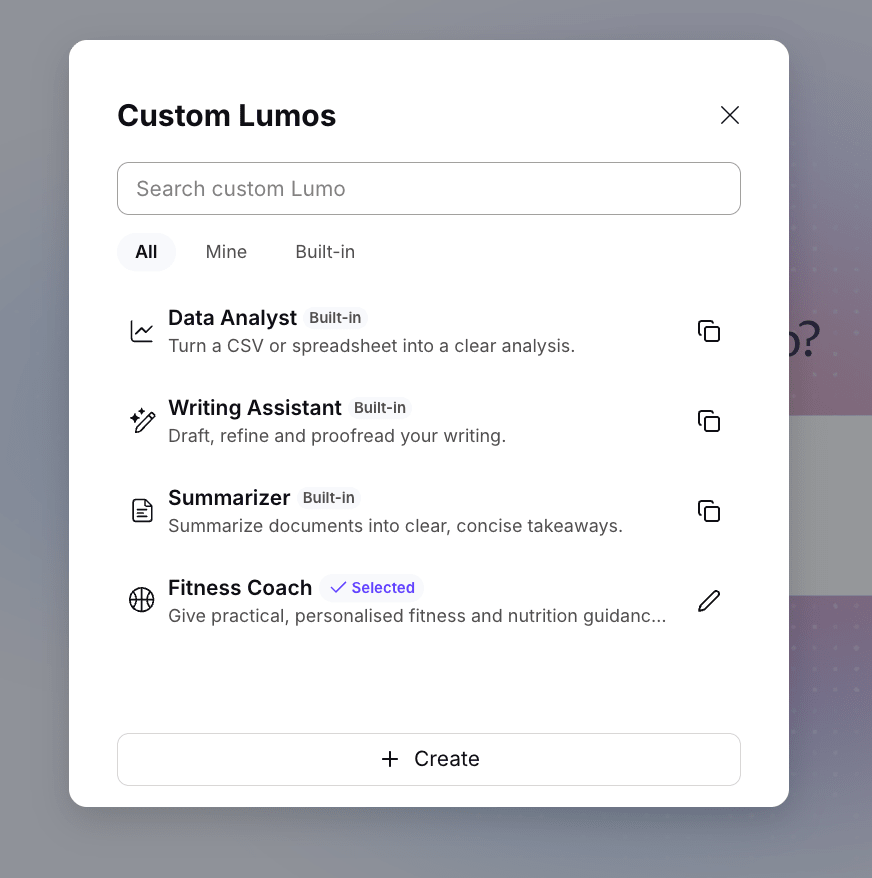
4. Selecteer Aanpassingen opslaan zodra u klaar bent met het aanbrengen van wijzigingen in uw Aangepaste Lumo.
Een Aangepaste Lumo verwijderen
1. Ga naar lumo.proton.me(nieuw venster), en log in met uw Proton-account.
2. Selecteer onder het chatvenster Tools > Aangepaste Lumos.
3. Zoek de Aangepaste Lumo die u wilt bewerken en selecteer het pictogram Bewerken (🖊).
4. Selecteer Verwijderen om deze Aangepaste Lumo permanent te verwijderen.
Hoe u effectieve instructies schrijft voor een Aangepaste Lumo
Een Aangepaste Lumo presteert het best wanneer de instructies duidelijk en direct zijn. Denk na over de taak die u wilt dat deze uitvoert, de indeling waarin u de uitvoer wilt hebben en de regels die deze telkens moet volgen. Vermijd vaag taalgebruik.
Een goede set instructies bevat meestal:
- Functie en doel: definieer waar de Aangepaste Lumo voor bedoeld is en als wie deze moet optreden.
- Kerngedrag: leg uit wat de Lumo eerst moet doen, wat het belangrijkst is en hoe de taak moet worden aangepakt.
- Uitvoerstijl: geef aan hoe reacties moeten worden gestructureerd, hoeveel details u nodig heeft en of er opsommingstekens, tabellen of korte alinea’s moeten worden gebruikt.
- Toon en stem: definieer hoe u wilt dat reacties klinken. U kunt bijvoorbeeld vragen om formeel, vriendelijk, beknopt, technisch of overtuigend te klinken.
- Belangrijke regels: voeg grenzen, strikt te volgen voorkeuren of te vermijden zaken toe.
- Voorbeelden: voeg indien mogelijk voorbeeldoutput toe, zodat de Aangepaste Lumo een duidelijk model heeft om naar te verwijzen.
Het helpt ook om instructies gericht te houden op één taak. Aangepaste Lumos werken het best met één duidelijk doel — als u ze meerdere dingen tegelijk laat doen, kan dit de prestaties beïnvloeden.