
Jak nastavit SSO pro Proton Pass pomocí služby Okta
- Čtení
- 7 minut
- Kategorie
- Pass for Business
- Proton Pass
Náš plán Proton Pass Professional podporuje jednotné přihlášení (SSO). SSO vám umožňuje bezpečně přistupovat k několika webovým službám a aplikacím SaaS pomocí jedné sady přihlašovacích údajů. V tomto článku se podíváme na to, jak nastavit SSO pro Proton Pass pomocí služby Okta jako poskytovatele identity (IdP).
Jak nastavit SSO pro Proton Pass pomocí Microsoftu
Jak nastavit SSO pro Proton Pass pomocí Google
Jak nastavit SCIM pro Proton Pass pomocí Microsoftu
Proton Pass podporuje SSO pomocí protokolu Security Assertion Markup Language(nové okno) (SAML) 2.0, otevřeného standardu založeného na formátu XML(nové okno), který slouží k přenosu ověřovacích dat pro ověření vaší identity mezi IdP a aplikací SaaS.
Než začnete, budete potřebovat následující:
- Účet Proton Pass Professional s oprávněními správce.
Získejte Proton Pass Professional(nové okno).
- Účet u služby Okta(nové okno).
Jakmile budete mít účet u služby Okta, musíte ho nakonfigurovat pro Proton Pass. Poté můžete nakonfigurovat SAML ve svém účtu Proton Pass.
Zde je přehled toho, co budeme dále probírat:
- Jak nakonfigurovat Proton Pass ve službě Okta
- Jak nakonfigurovat SAML SSO ve vašem účtu Proton Pass for Business
- Jak přidat uživatele SSO ve službě Okta
- Jak se poprvé přihlásit k Proton Pass pomocí SSO
- Jak používat SSO k přihlášení do Proton Pass
- Jak spravovat SSO pro Proton Pass
- Řešení problémů
Jak nakonfigurovat Proton Pass ve službě Okta
1. Přihlaste se ke svému účtu Okta(nové okno) a přejděte na Applications → Create App Integration.

2. Vyberte SAML 2.0 a poté klikněte na Next.

3. Pojmenujte svou aplikaci a nahrajte k ní logo (volitelné). Až budete připraveni, klikněte na Next.

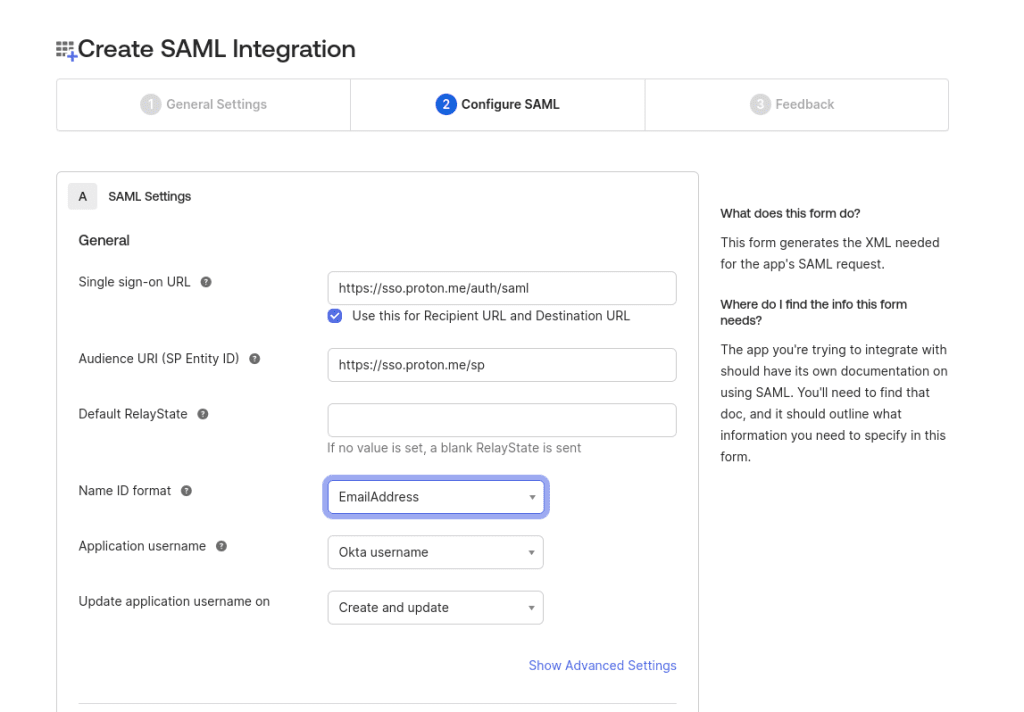
4. V části A SAML Settings → General zadejte následující informace:
- Single sign-on URL: https://sso.proton.me/auth/saml(nové okno)
- Audience URI (SP Entity ID): https://sso.proton.me/sp(nové okno)
- Name ID Format: V rozevírací nabídce vyberte EmailAddress
Nyní sjeďte na konec stránky a klikněte na Save.
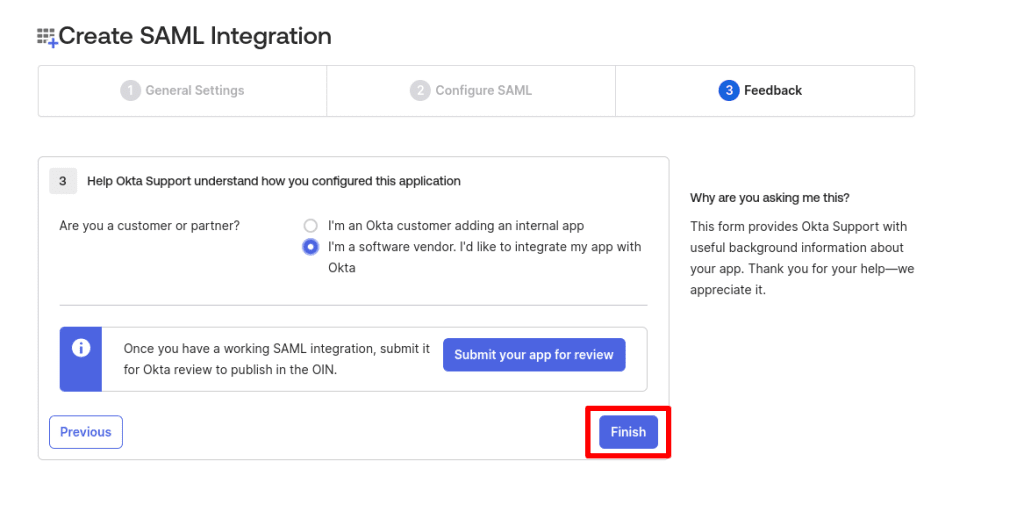
5. Na otázku Help Okta Support understand how you configured this application odpovězte tak, jak nejlépe odpovídá účelu vaší aplikace. Tato odpověď slouží čistě jako zpětná vazba pro tým podpory Okta a nijak neovlivní vaše nastavení. Až budete připraveni, klikněte na Finish.
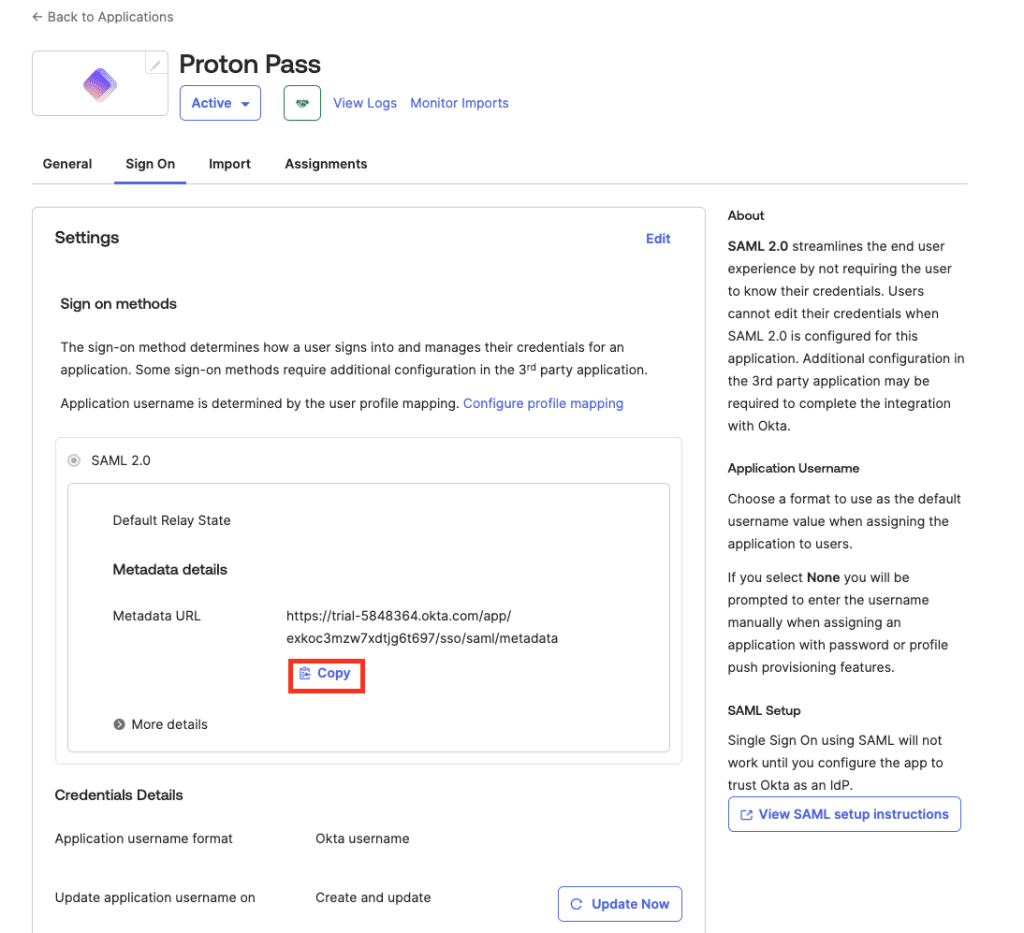
6. Nyní jste vytvořili integraci SAML pro Proton Pass. Přejděte na SAML 2.0 → Metadata details → Metadata URL → Copy.
Jak nakonfigurovat SAML SSO ve vašem účtu Proton Pass for Business
1. Přihlaste se ke svému administrátorskému účtu Proton Pass for Business a přejděte na ⚙ → Single sign-on → Okta

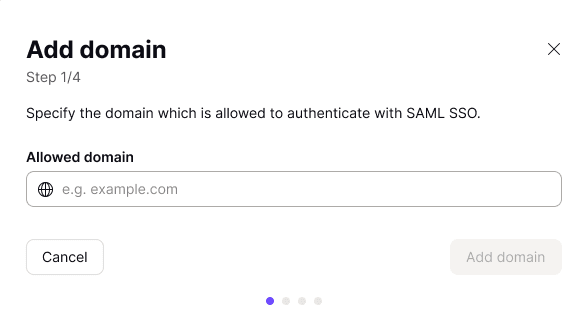
2. Přidejte název domény vaší organizace a klikněte na Přidat doménu.
3. Ověřte doménu pro svého poskytovatele identity. Chcete-li to provést, přihlaste se k webovému portálu svého poskytovatele domény a zadejte DNS TXT záznam zobrazený na této obrazovce.
Jakmile tak učiníte, klikněte ve svém účtu Proton Pass na Pokračovat.
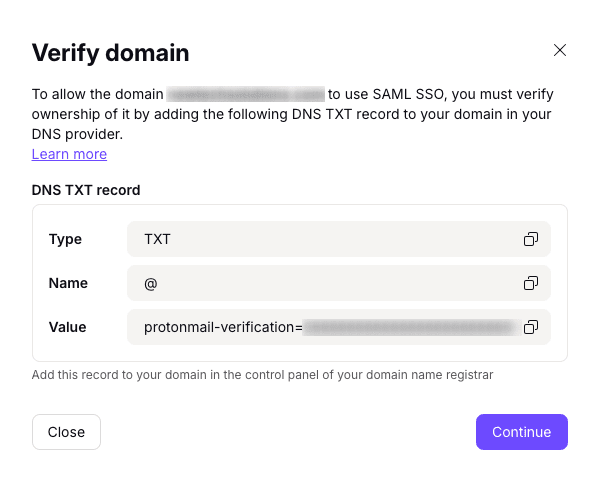
4. Na obrazovce se zobrazí koncové body vyžadované službou Okta. To však již bylo automaticky nakonfigurováno v oficiální aplikaci Proton Pass SSO pro Oktu, kterou jste nastavili výše. Stačí tedy kliknout na Pokračovat.
5. Importujte metadata SAML pro Proton Pass ze služby Okta. Vyberte URL a vložte URL adresu, kterou jste zkopírovali v kroku 4(nové okno) v části Konfigurace Proton Pass ve službě Okta (výše). Chcete-li tuto stránku v konzoli Okta znovu najít, přejděte na kartu Applications → Applications → [právě vytvořená aplikace] → Sign-on.
Až budete připraveni, klikněte na Hotovo.
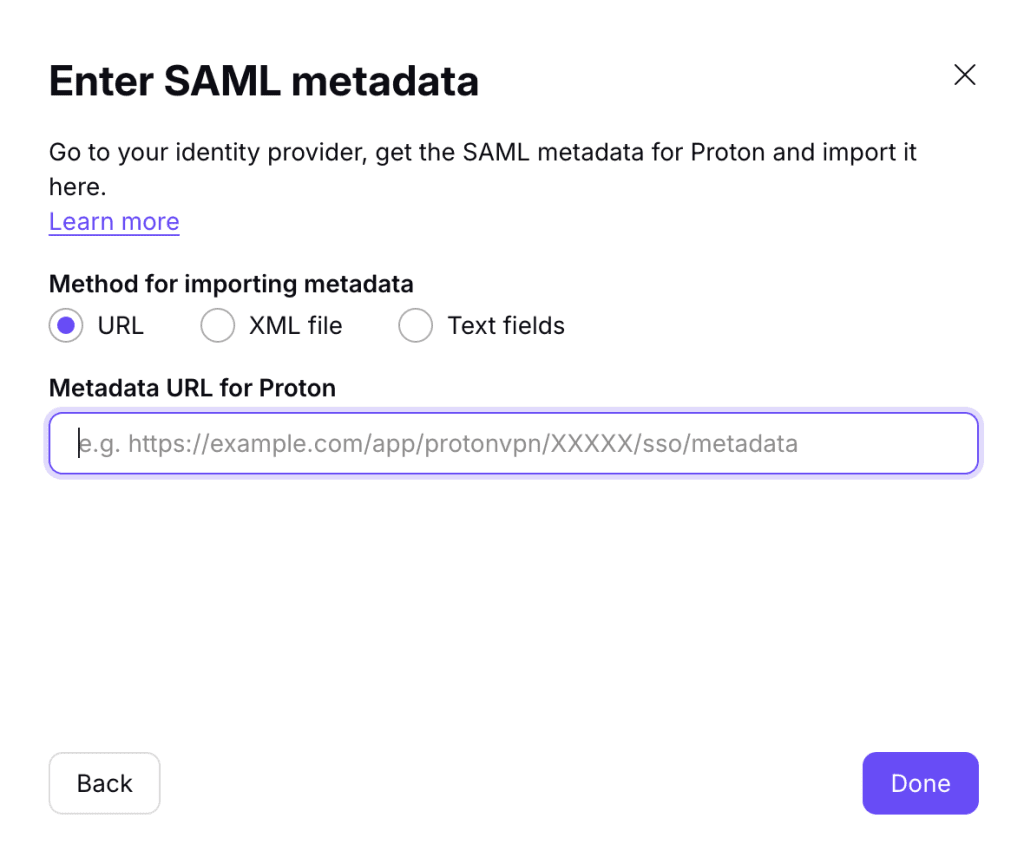
SSO pomocí služby Okta by nyní mělo být ve vašem účtu Proton Pass for Business nakonfigurováno. Chcete-li zobrazit přehled nastavení SSO, klikněte na Zobrazit detaily.
Jak přidat uživatele SSO ve službě Okta
Předtím než se vaši uživatelé budou moci přihlásit do vaší organizace pomocí SSO, budete je muset přidat do služby Okta.
1. Přihlaste se ke svému účtu Okta(nové okno) a přejděte na Directory → People → Add person.
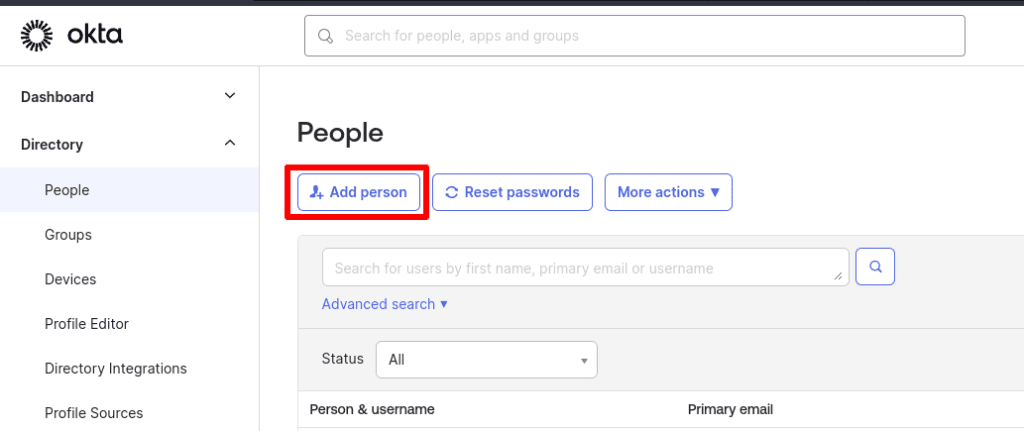
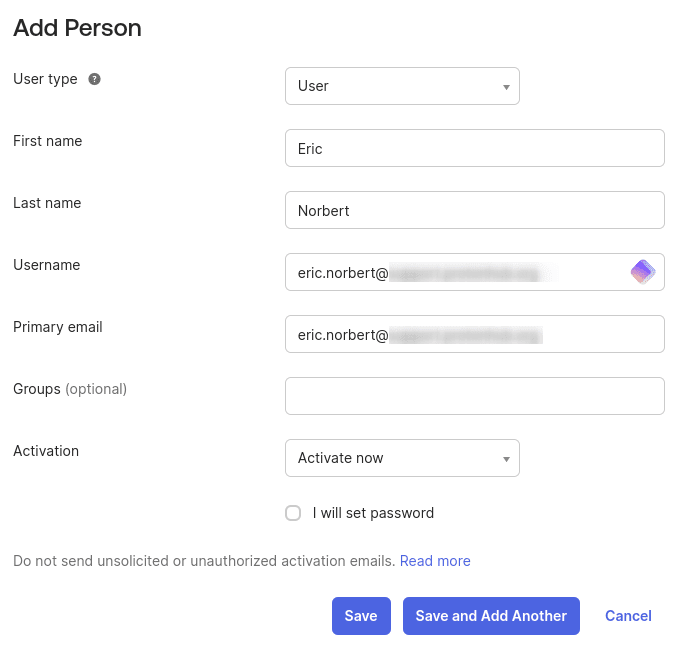
2. Přejděte na User type a v rozevíracím seznamu vyberte User. Nyní vyplňte údaje o uživateli. Uživatelské jméno a hlavní e-mailová adresa musí používat doménu vaší organizace. Jakmile budete hotovi, klikněte na Save nebo Save and Add Another.
3. Jakmile budete hotovi, přejděte na Directory → People, kde uvidíte seznam uživatelů, které jste přidali. Klikněte na jméno.
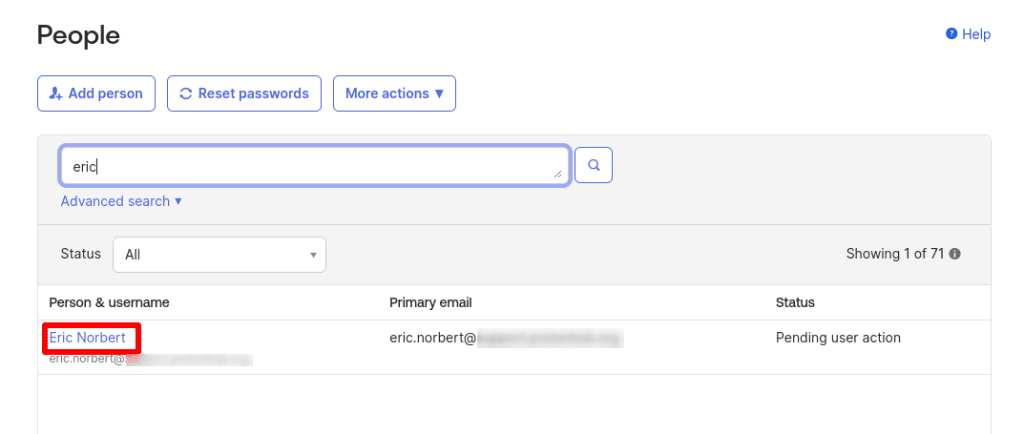
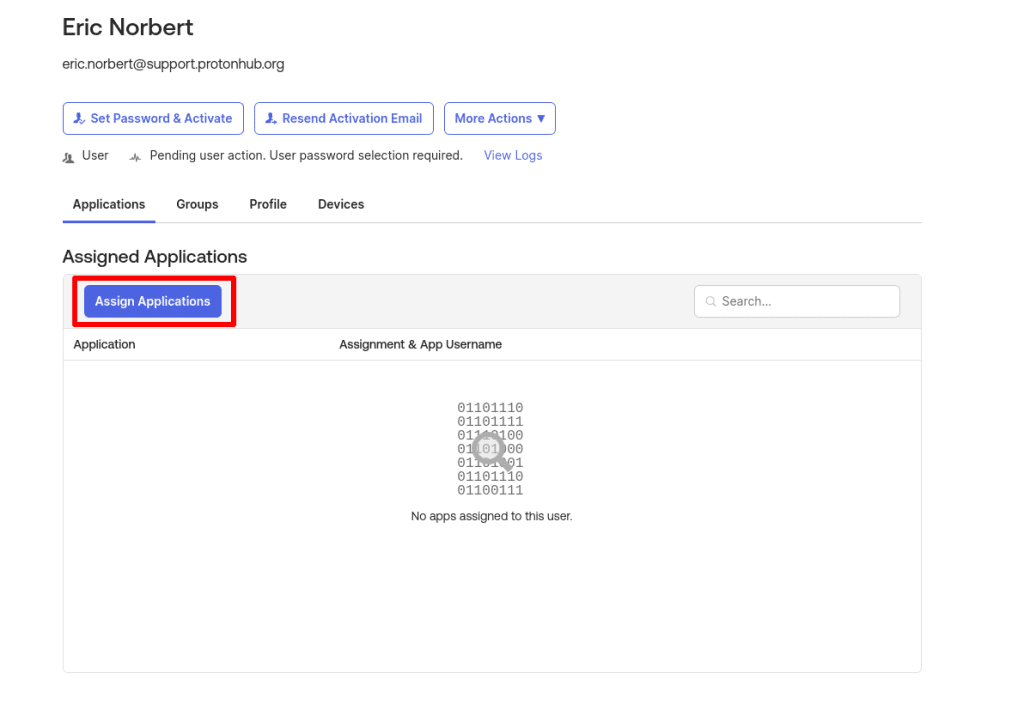
4. Na kartě Applications klikněte na Assign Applications.
5. Klikněte na Assign vedle aplikace Proton Pass, kterou jste vytvořili výše, a poté na Done.

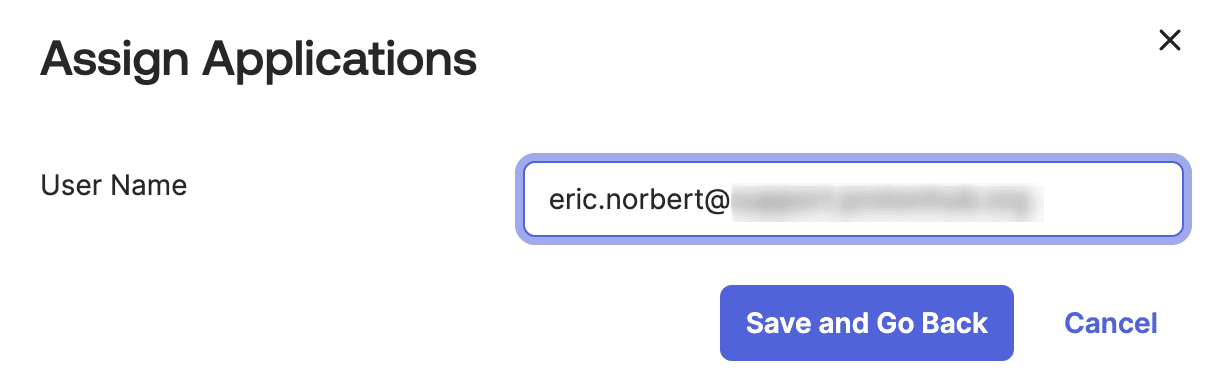
6. Znovu zadejte User Name uživatele a poté klikněte na Save and Go Back.
7. Opakujte tento proces pro tolik uživatelů SSO, kolik chcete. Jakmile budete hotovi, klikněte na Set Password & Activate.
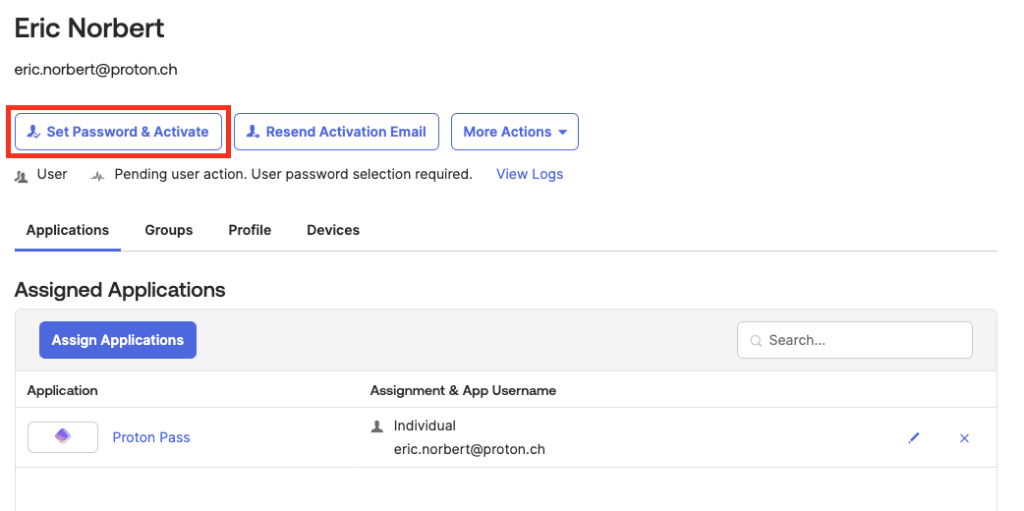
8. Na potvrzovací obrazovce klikněte na Set Password & Activate.
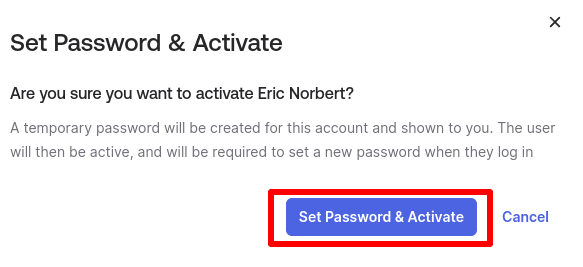
9. Vytvořte dočasné heslo a poznamenejte si ho (k dispozici je tlačítko kopírování pro zkopírování do schránky vašeho zařízení). Každý nový uživatel použije toto heslo pouze jednou pro své první přihlášení do Proton Pass prostřednictvím SSO. Až budete připraveni, klikněte na Zavřít.

Jak poprvé použít SSO k přihlášení do Proton Pass
Jako uživatel s novým účtem SSO nakonfigurovaným ve službě Okta se přihlaste ke svému účtu Proton Pass.
1. Klikněte na Přihlásit se pomocí SSO na jakékoli přihlašovací obrazovce Proton Pass.
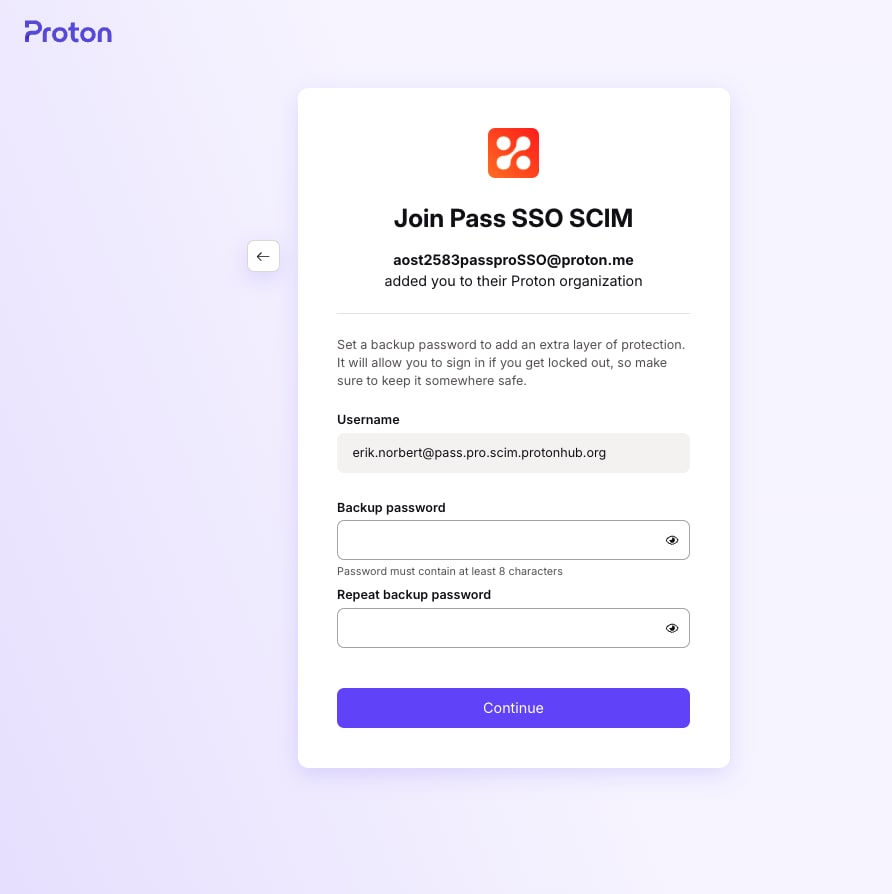
2. Zadejte svou e-mailovou adresu (podle konfigurace ve službě Okta) a klikněte na Přihlásit se.

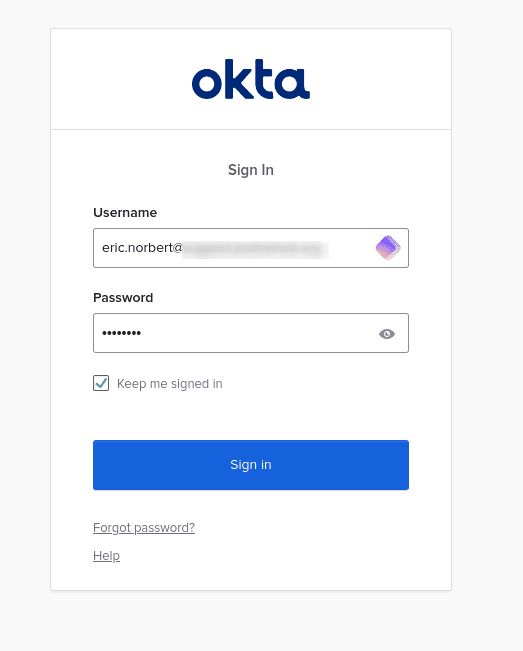
3. Zadejte své dočasné heslo SSO (poskytne vám ho váš manažer, případně viz kroky 9 a 10 v sekci „Jak přidat uživatele SSO v Okta“ výše) a klikněte na Přihlásit se.
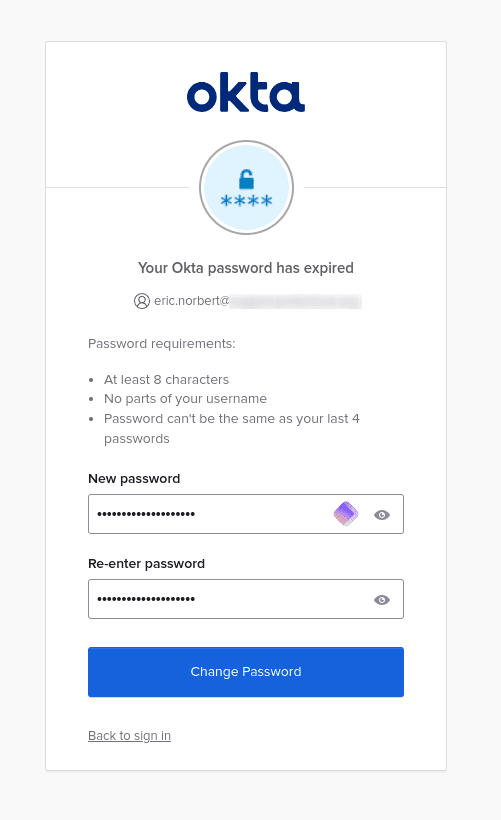
4. Nyní budete požádáni o vytvoření nového trvalého hesla (které nahradí jednorázové dočasné heslo, které jste obdrželi). Jakmile tak učiníte, klikněte na Změnit heslo a přihlásíte se ke svému účtu Proton.
Jak spravovat uživatele SSO v Proton Pass
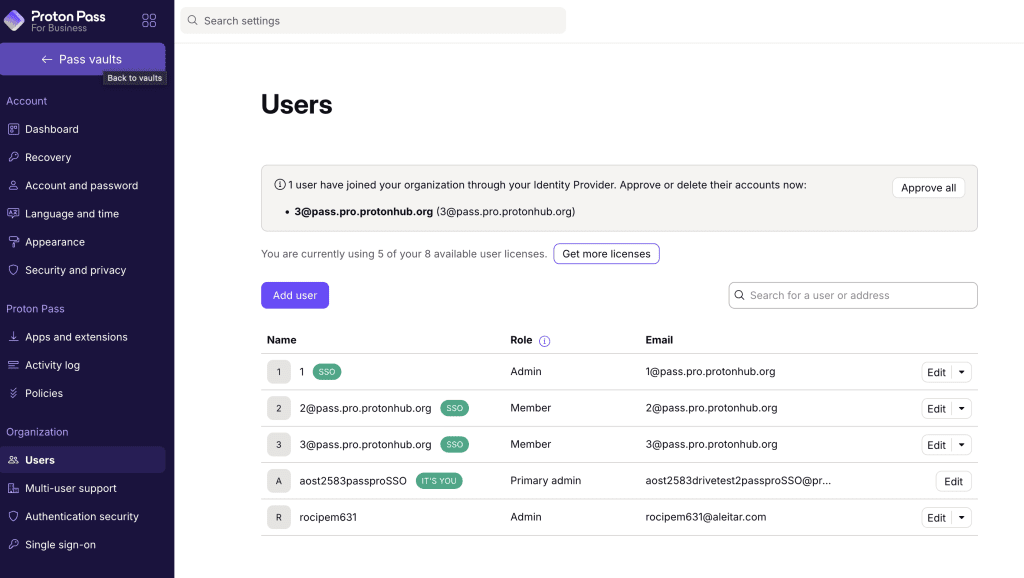
Uživatelé vaší organizace se nyní mohou přihlásit do aplikací Proton Pass pomocí svého přihlášení k IdP. Chcete-li zobrazit, kteří uživatelé se přihlásili do aplikace Pass, přihlaste se ke svému účtu Proton Pass a přejděte na Organizace → Uživatelé.
Poznámka: Uživatelé SSO se zde zobrazí až poté, co se alespoň jednou přihlásí.
V sekci Uživatelé v panelu správce Proton Pass můžete spravovat jednotlivé uživatele pomocí rozbalovací nabídky ve sloupci Upravit u uživatele, u kterého si přejete spravovat přístup SSO.
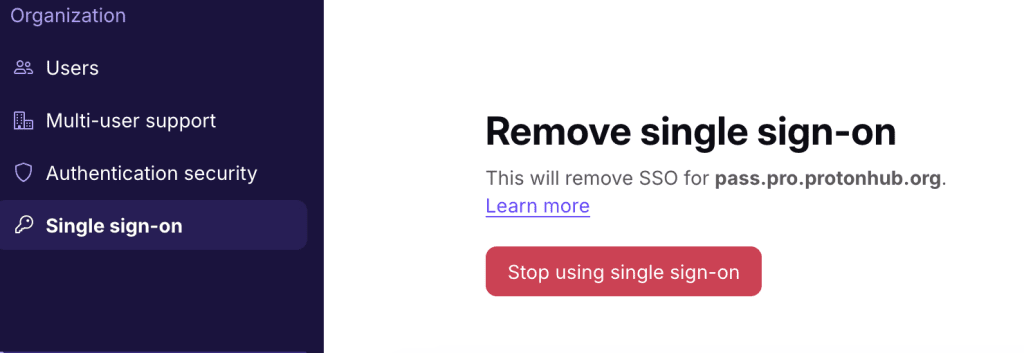
Chcete-li vypnout jednotné přihlášení (SSO) pro celou organizaci, přejděte na Jednotné přihlášení → Zrušit jednotné přihlášení → Přestat využívat jednotné přihlášení.
Upozorňujeme, že tímto krokem smažete veškeré konfigurace a uživatele přidružené k vaší doméně. Proto důrazně nedoporučujeme vypínat SSO pro celou vaši organizaci.
Řešení problémů
Pokud se vám zobrazí následující zpráva:
V konfiguraci jednotného přihlášení došlo k chybě, kontaktujte správce své organizace.
Proveďte tyto kroky:
- Potvrďte, že certifikát, který jste nahráli na stránce konfigurace Proton Pass SAML, odpovídá certifikátu poskytnutému Okta IdP.
- Potvrďte, že ID subjektu jednotného přihlášení na konfigurační stránce SAML Proton Pass je stejné jako Vydavatel.