
Cách thiết lập SSO cho Proton Pass bằng Okta
- Đọc
- 10 phút
- Danh mục
- Proton Pass for Business
- Proton Pass
Gói Proton Pass Professional hỗ trợ đăng nhập một lần (SSO). SSO cho phép truy cập an toàn vào nhiều dịch vụ web và ứng dụng SaaS bằng một bộ thông tin đăng nhập. Bài viết này hướng dẫn cách thiết lập SSO trên Proton Pass bằng Okta làm nhà cung cấp danh tính (IdP).
Cách thiết lập SSO cho Proton Pass bằng Microsoft
Cách thiết lập SSO cho Proton Pass bằng Google
Cách thiết lập SCIM cho Proton Pass bằng Microsoft
Proton Pass hỗ trợ SSO bằng Ngôn ngữ Đánh dấu Xác nhận Bảo mật(cửa sổ mới) (SAML) 2.0, một tiêu chuẩn mở dựa trên XML(cửa sổ mới) được sử dụng để truyền dữ liệu xác thực nhằm xác minh danh tính giữa IdP và ứng dụng SaaS.
Trước khi Bắt đầu, cần chuẩn bị những thứ sau:
- Một tài khoản Proton Pass Professional có đặc quyền quản trị viên.
Đăng ký Proton Pass Professional(cửa sổ mới).
- Một tài khoản Okta(cửa sổ mới).
Sau khi có tài khoản Okta, phải cấu hình tài khoản đó cho Proton Pass. Sau đó, có thể cấu hình SAML trên tài khoản Proton Pass.
Dưới đây là các nội dung tiếp theo:
- Cách cấu hình Proton Pass trên Okta
- Cách cấu hình SAML SSO trên tài khoản Proton Pass for Business
- Cách thêm người dùng SSO trong Okta
- Cách sử dụng SSO để đăng nhập vào Proton Pass lần đầu tiên
- Cách sử dụng SSO để Đăng nhập vào Proton Pass
- Cách quản lý SSO cho Proton Pass
- Xử lý sự cố
Cách cấu hình Proton Pass trên Okta
1. Đăng nhập vào tài khoản Okta(cửa sổ mới) và đi tới Ứng dụng → Tạo tích hợp ứng dụng.

2. Chọn SAML 2.0 rồi nhấp vào Tiếp theo.

3. Đặt tên cho ứng dụng và tải lên logo (tùy chọn). Nhấp vào Tiếp theo khi sẵn sàng.

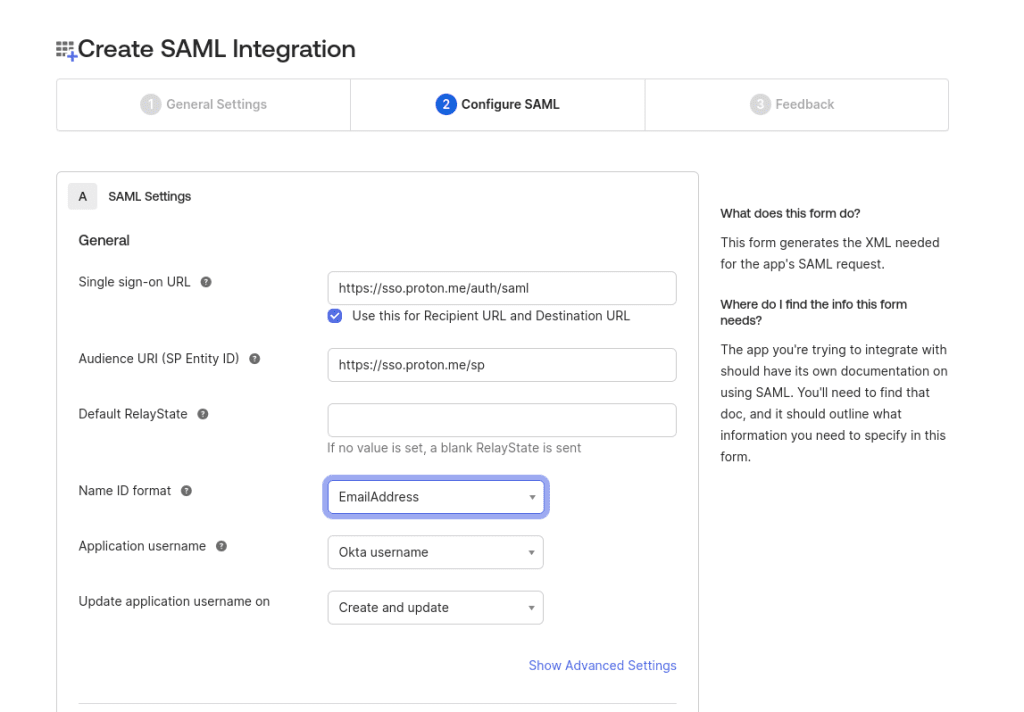
4. Trong phần Cài đặt SAML → Chung, nhập thông tin sau:
- URL đăng nhập một lần: https://sso.proton.me/auth/saml(cửa sổ mới)
- Audience URI (SP Entity ID): https://sso.proton.me/sp(cửa sổ mới)
- Định dạng Name ID: Chọn EmailAddress từ menu thả xuống
Bây giờ, cuộn xuống cuối trang và nhấp vào Lưu.
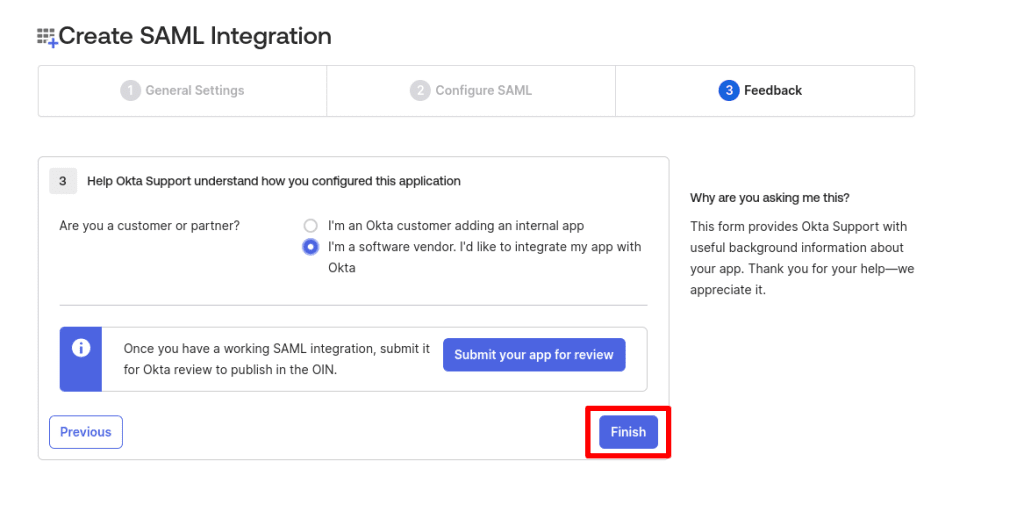
5. Trả lời câu hỏi Help Okta Support understand how you configured this application mô tả đúng nhất cách sử dụng ứng dụng. Câu trả lời này chỉ là phản hồi dành cho đội ngũ hỗ trợ của Okta và không ảnh hưởng đến việc thiết lập. Nhấp vào Hoàn tất khi sẵn sàng.
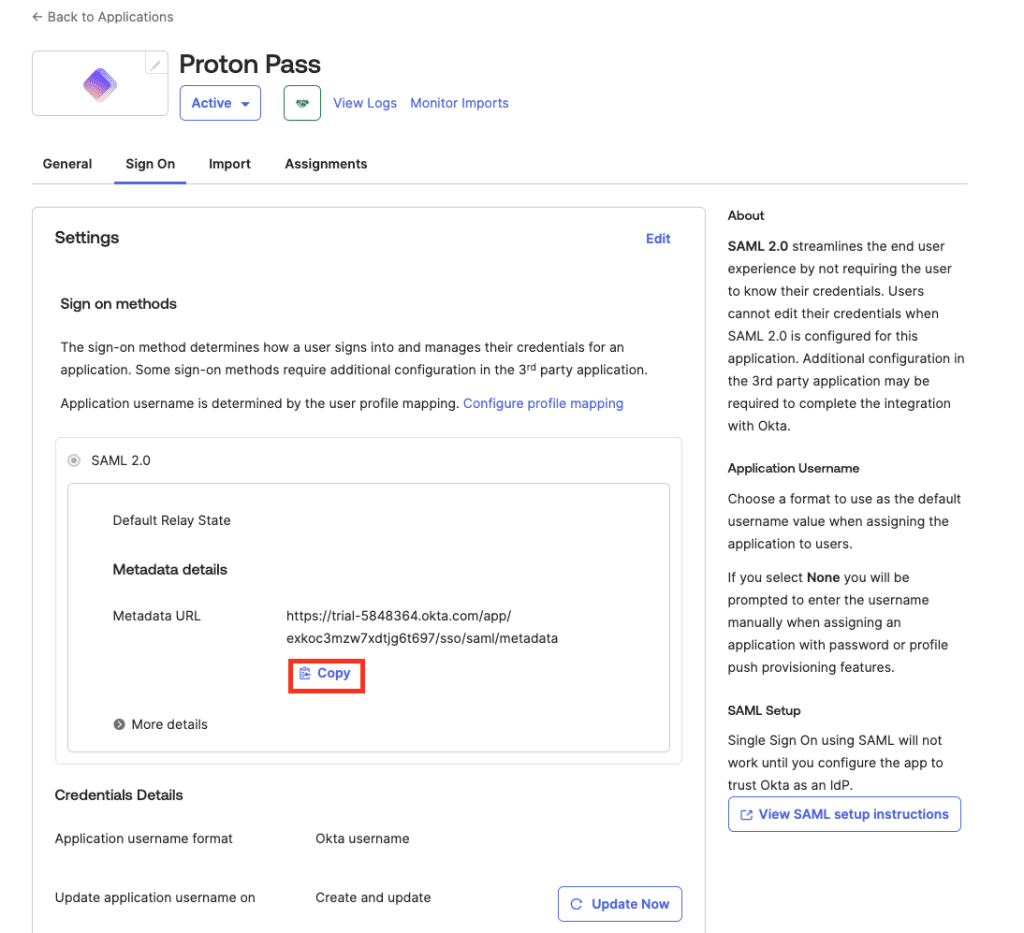
6. Bây giờ, đã tạo thành công tích hợp SAML cho Proton Pass. Đi tới SAML 2.0 → Chi tiết siêu dữ liệu → URL siêu dữ liệu → Sao chép.
Cách cấu hình SAML SSO trên tài khoản Proton Pass for Business
1. Đăng nhập vào tài khoản quản trị viên Proton Pass for Business và đi tới ⚙ → Đăng nhập một lần → Okta

2. Thêm tên miền của tổ chức bạn và nhấp vào Thêm miền.
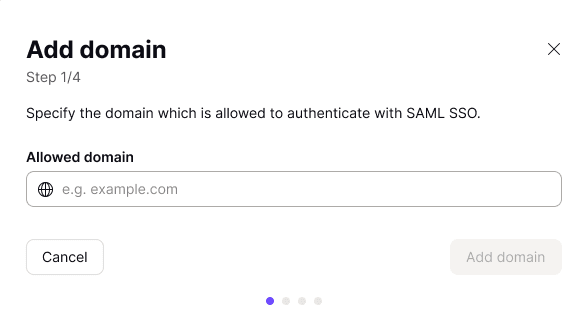
3. Xác minh miền cho nhà cung cấp danh tính của bạn. Để thực hiện việc này, hãy đăng nhập vào cổng thông tin web của nhà cung cấp miền và nhập bản ghi TXT DNS được hiển thị trên màn hình này.
Trên tài khoản Proton Pass, nhấp vào Tiếp tục sau khi hoàn thành việc này.
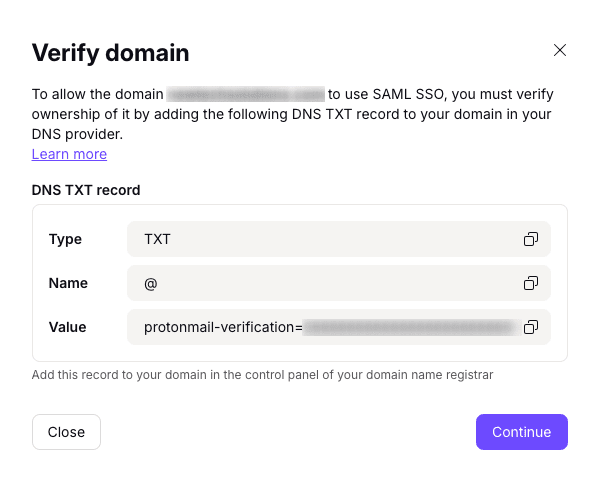
4. Màn hình sẽ hiển thị các điểm cuối mà Okta yêu cầu. Tuy nhiên, thông tin này đã được tự động cấu hình trong ứng dụng Proton Pass SSO chính thức dành cho Okta đã được thiết lập ở trên. Vì vậy, chỉ cần nhấp vào Tiếp tục.
5. Nhập siêu dữ liệu SAML cho Proton Pass từ Okta. Chọn URL và dán URL đã sao chép ở bước 4(cửa sổ mới) của phần Cấu hình Proton Pass trên Okta (ở trên). Để tìm lại trang này trong bảng điều khiển Okta, hãy đi tới Ứng dụng → Ứng dụng → [ứng dụng vừa tạo] → tab Đăng nhập.
Nhấp vào Xong khi sẵn sàng.
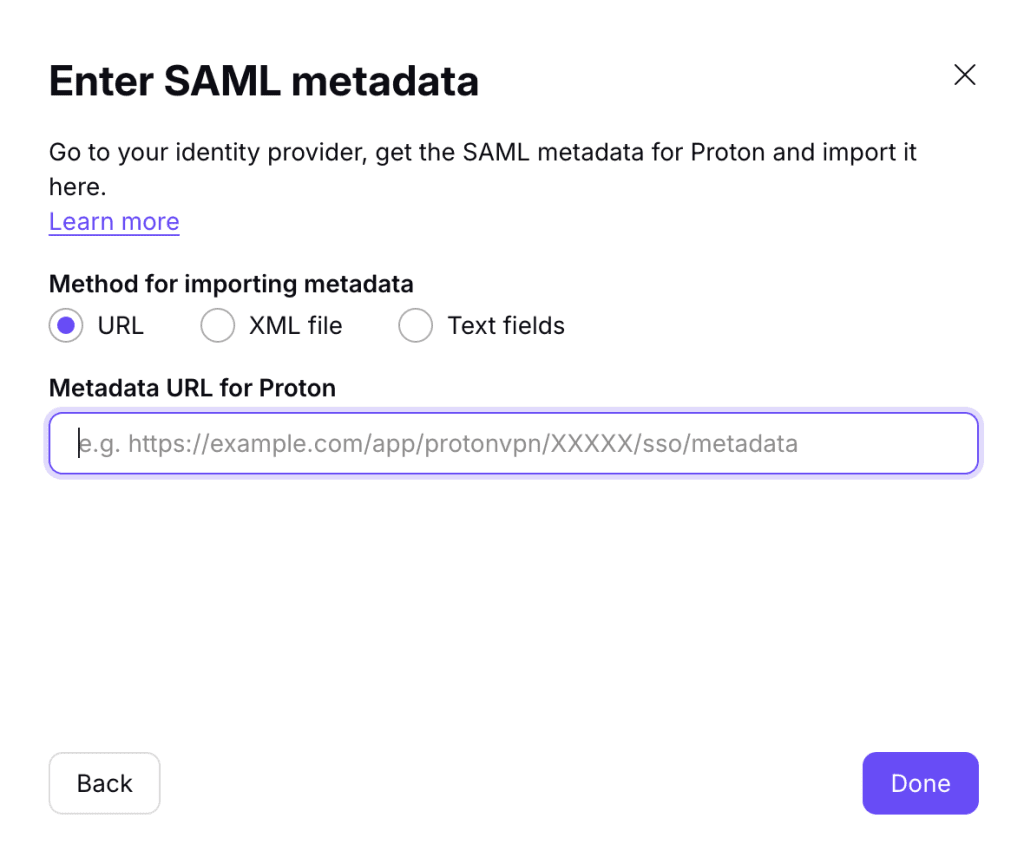
Bây giờ, SSO bằng Okta sẽ được cấu hình trên tài khoản Proton Pass for Business. Nhấp vào Xem chi tiết để xem tổng quan về các cài đặt SSO.
Cách thêm người dùng SSO trong Okta
Trước khi người dùng có thể đăng nhập vào tổ chức bằng SSO, cần phải thêm họ vào Okta.
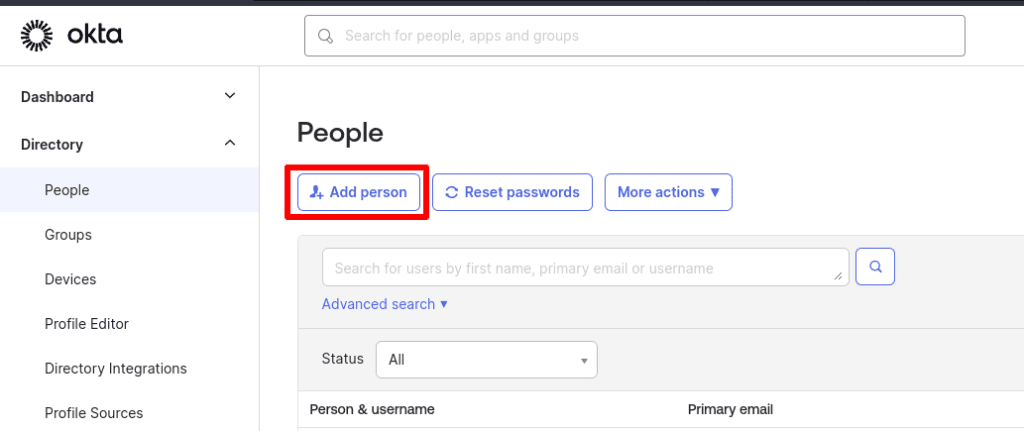
1. Đăng nhập vào tài khoản Okta(cửa sổ mới) và đi tới Thư mục → Mọi người → Thêm người.
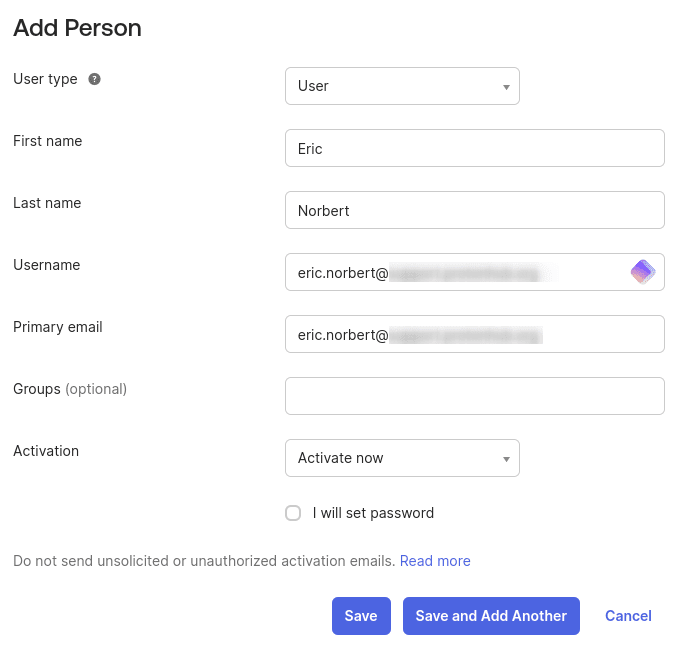
2. Đi tới Loại người dùng và chọn Người dùng từ menu thả xuống. Bây giờ, điền thông tin chi tiết của họ. Tên người dùng và địa chỉ email chính phải sử dụng miền của tổ chức. Nhấp vào Lưu hoặc Lưu và thêm người khác khi hoàn thành.
3. Khi hoàn thành, đi tới Thư mục → Mọi người để xem danh sách người dùng đã thêm. Nhấp vào một tên.
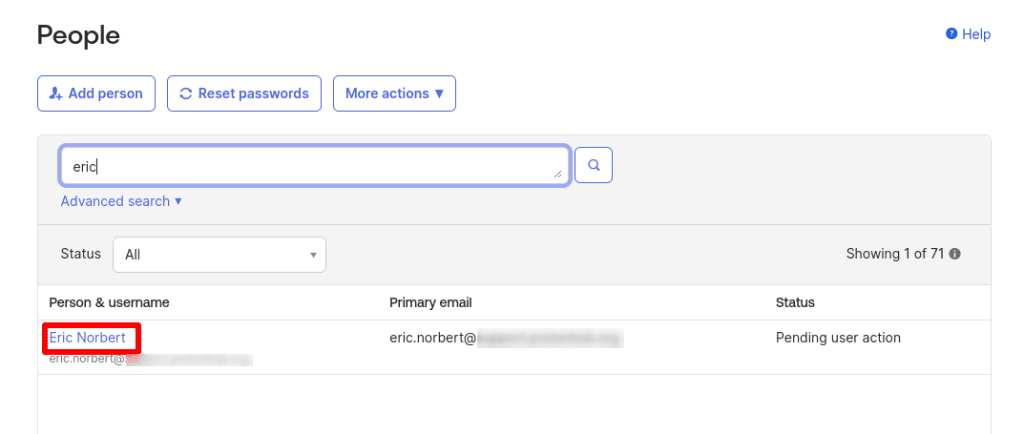
4. Trong tab Ứng dụng, nhấp vào Chỉ định ứng dụng.
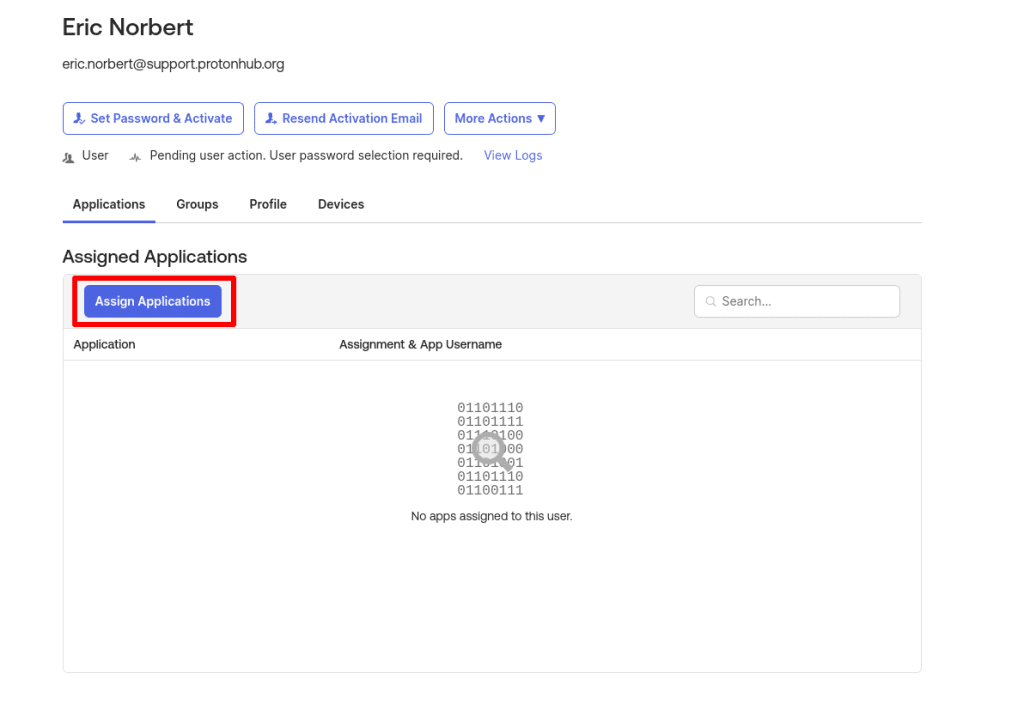
5. Nhấp vào Chỉ định bên cạnh ứng dụng Proton Pass đã tạo ở trên, sau đó nhấp vào Xong.

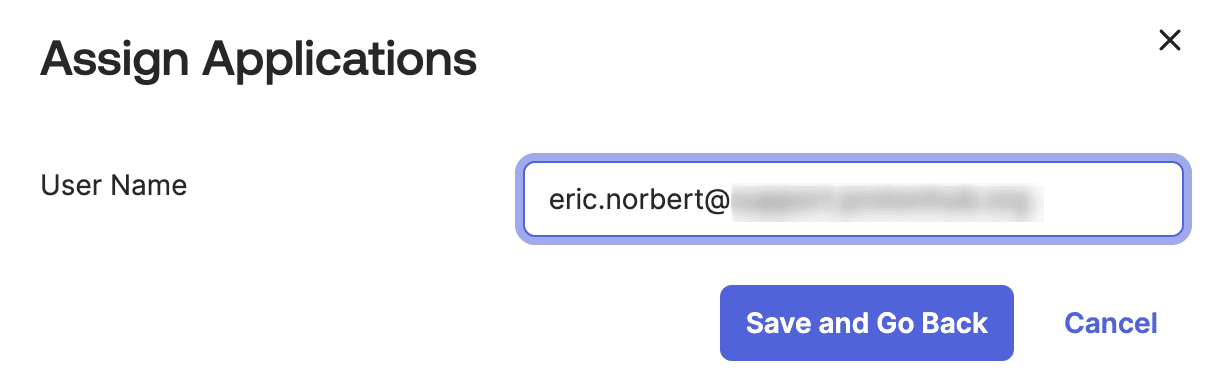
6. Nhập lại Tên người dùng của người dùng, sau đó nhấp vào Lưu và quay lại.
7. Lặp lại quy trình này cho số lượng người dùng SSO tùy ý. Khi hoàn thành, nhấp vào Đặt mật khẩu & Kích hoạt.
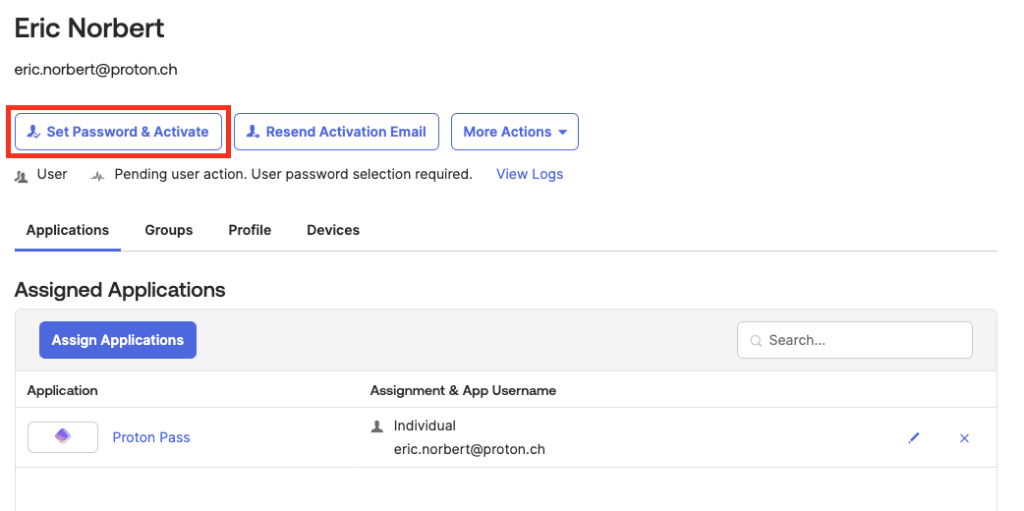
8. Tại màn hình xác nhận, nhấp vào Đặt mật khẩu & Kích hoạt.
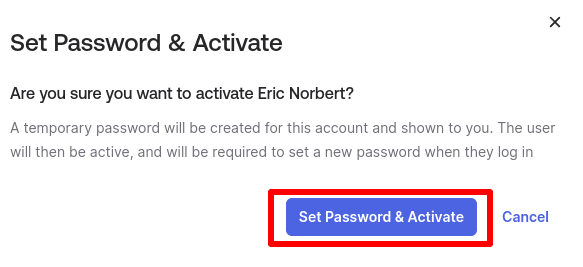
9. Tạo mật khẩu tạm thời và ghi lại (có nút sao chép để sao chép vào bộ nhớ tạm của thiết bị). Mỗi người dùng mới sẽ chỉ sử dụng mật khẩu này một lần để đăng nhập vào Proton Pass qua SSO lần đầu tiên. Nhấp vào Đóng khi đã sẵn sàng.

Cách sử dụng SSO để đăng nhập vào Proton Pass lần đầu tiên
Là người dùng có tài khoản SSO mới được cấu hình trên Okta, hãy đăng nhập vào tài khoản Proton Pass.
1. Nhấp vào Đăng nhập bằng SSO trên bất kỳ màn hình Đăng nhập Proton Pass nào.
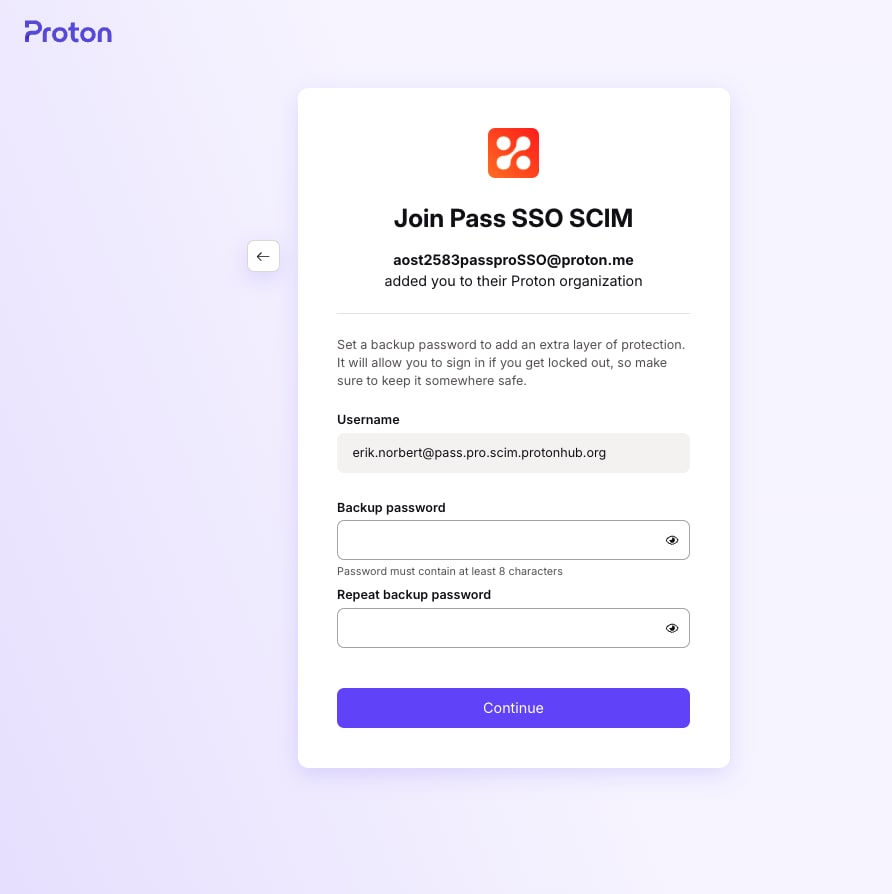
2. Nhập địa chỉ email (như đã cấu hình trên Okta) và nhấn Đăng nhập.

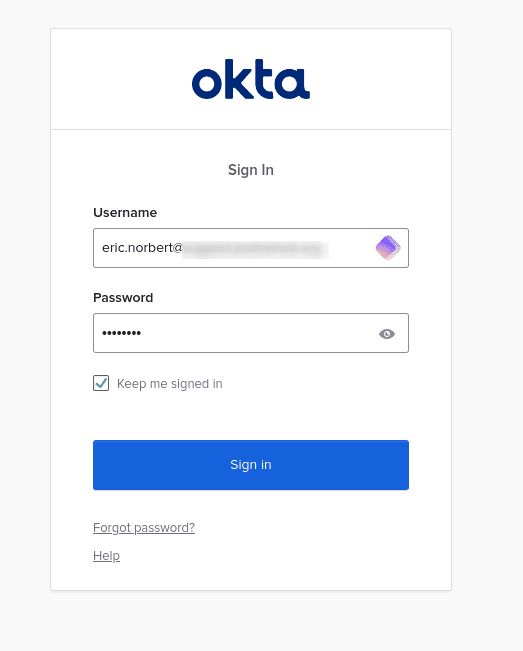
3. Nhập mật khẩu SSO tạm thời (mật khẩu này sẽ do người quản lý cung cấp, hoặc xem bước 9 và 10 trong phần “Cách thêm người dùng SSO trong Okta” ở trên) và nhấp vào Đăng nhập.
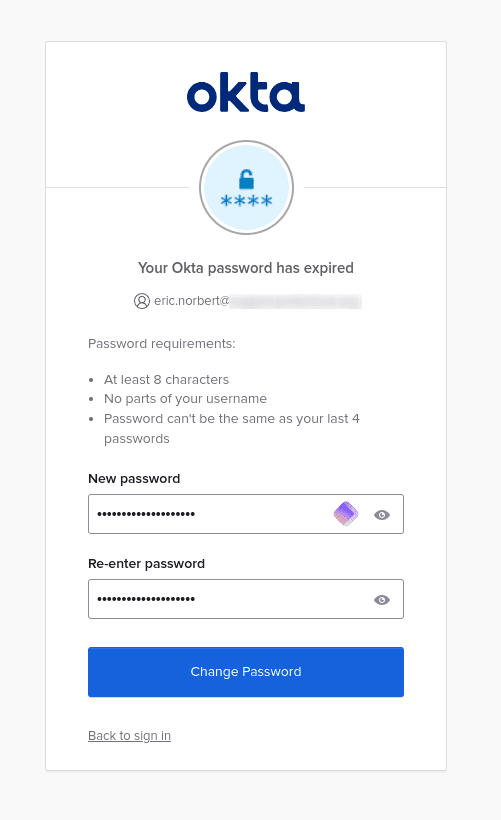
4. Bây giờ, hệ thống sẽ yêu cầu tạo mật khẩu vĩnh viễn mới (thay thế cho mật khẩu tạm thời sử dụng một lần đã được cung cấp). Sau khi hoàn thành, nhấp vào Thay đổi mật khẩu để đăng nhập vào tài khoản Proton.
Cách quản lý người dùng SSO trong Proton Pass
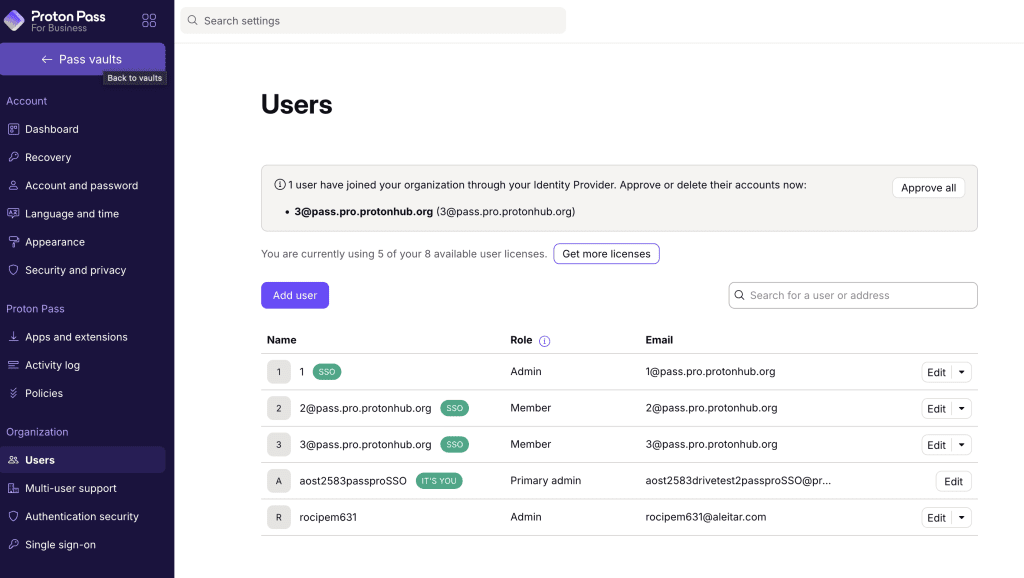
Người dùng của tổ chức hiện có thể đăng nhập vào các ứng dụng Proton Pass bằng thông tin đăng nhập IdP. Để xem những người dùng nào đã đăng nhập vào Pass, hãy đăng nhập vào tài khoản Proton Pass và đi tới Tổ chức → Người dùng.
Lưu ý: Người dùng SSO sẽ chỉ xuất hiện ở đây sau khi đã đăng nhập ít nhất một lần.
Trong phần Người dùng của bảng quản trị Proton Pass, có thể quản lý từng người dùng bằng cách sử dụng menu thả xuống trong cột Chỉnh sửa của người dùng mà bạn muốn quản lý quyền truy cập SSO.
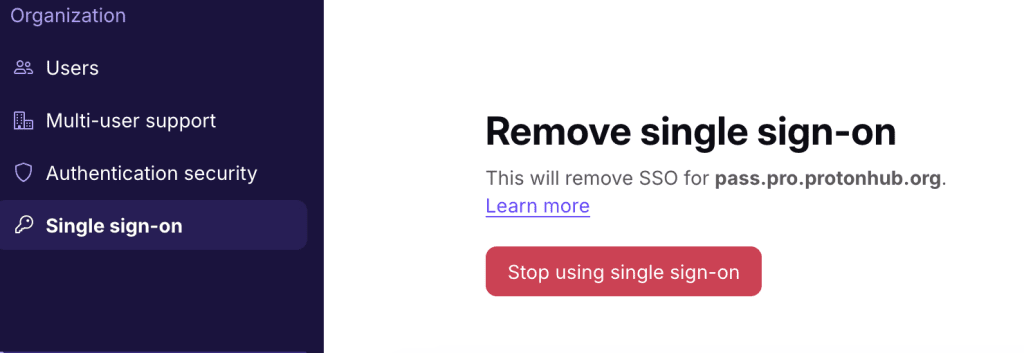
Để tắt SSO cho toàn bộ tổ chức, hãy đi tới Đăng nhập một lần → Xóa đăng nhập một lần → Ngừng sử dụng đăng nhập một lần.
Vui lòng lưu ý rằng việc thực hiện hành động này sẽ xóa tất cả cấu hình và người dùng liên kết với miền của bạn. Do đó, chúng tôi đặc biệt khuyến nghị không nên tắt SSO cho toàn bộ tổ chức.
Xử lý sự cố
Nếu thấy thông báo sau:
Có lỗi trong cấu hình đăng nhập một lần, vui lòng liên hệ với quản trị viên tổ chức của bạn.
Thực hiện các bước sau:
- Xác nhận rằng chứng chỉ đã tải lên trên trang cấu hình SAML của Proton Pass khớp với chứng chỉ do Okta IdP cung cấp.
- Xác nhận rằng ID pháp nhân đăng nhập một lần trên trang cấu hình SAML của Proton Pass giống với Nhà phát hành.