
Slik konfigurerer du SSO for Proton Pass ved hjelp av Okta
- Lesetid
- 6 min
- Kategorier
- Pass for Business
- Proton Pass
Vårt Proton Pass Professional-abonnement støtter enkel pålogging (SSO). SSO gir deg sikker tilgang til flere nettjenester og SaaS-applikasjoner med ett sett med påloggingsinformasjon. I denne artikkelen ser vi på hvordan du konfigurerer SSO på Proton Pass ved å bruke Okta som din identitetsleverandør (IdP).
Slik konfigurerer du SSO for Proton Pass ved hjelp av Microsoft
Slik konfigurerer du SSO for Proton Pass med Google
Slik konfigurerer du SCIM for Proton Pass ved hjelp av Microsoft
Proton Pass støtter SSO ved hjelp av Security Assertion Markup Language(nytt vindu) (SAML) 2.0, en XML(nytt vindu)-basert åpen standard som brukes til å overføre autentiseringsdata som verifiserer identiteten din mellom en IdP og en SaaS-applikasjon.
Før du starter, trenger du følgende:
- En Proton Pass Professional-konto med administrator-rettigheter.
Skaff deg Proton Pass Professional(nytt vindu).
- En konto hos Okta(nytt vindu).
Når du har en Okta-konto, må du konfigurere den for Proton Pass. Deretter kan du konfigurere SAML på din Proton Pass-konto.
Her er hva vi skal gå gjennom videre:
- Slik konfigurerer du Proton Pass på Okta
- Slik konfigurerer du SAML SSO på din Proton Pass for Business-konto
- Slik legger du til SSO-brukere i Okta
- Slik bruker du SSO for å logge på Proton Pass for første gang
- Hvordan bruke SSO for å logge på Proton Pass
- Hvordan administrere SSO for Proton Pass
- Feilsøking
Slik konfigurerer du Proton Pass på Okta
1. Logg på Okta-kontoen din(nytt vindu) og gå til Applications → Create App Integration.

2. Velg SAML 2.0, og klikk deretter på Next.

3. Gi appen din et navn og last opp en logo for den (valgfritt). Klikk på Next når du er klar.

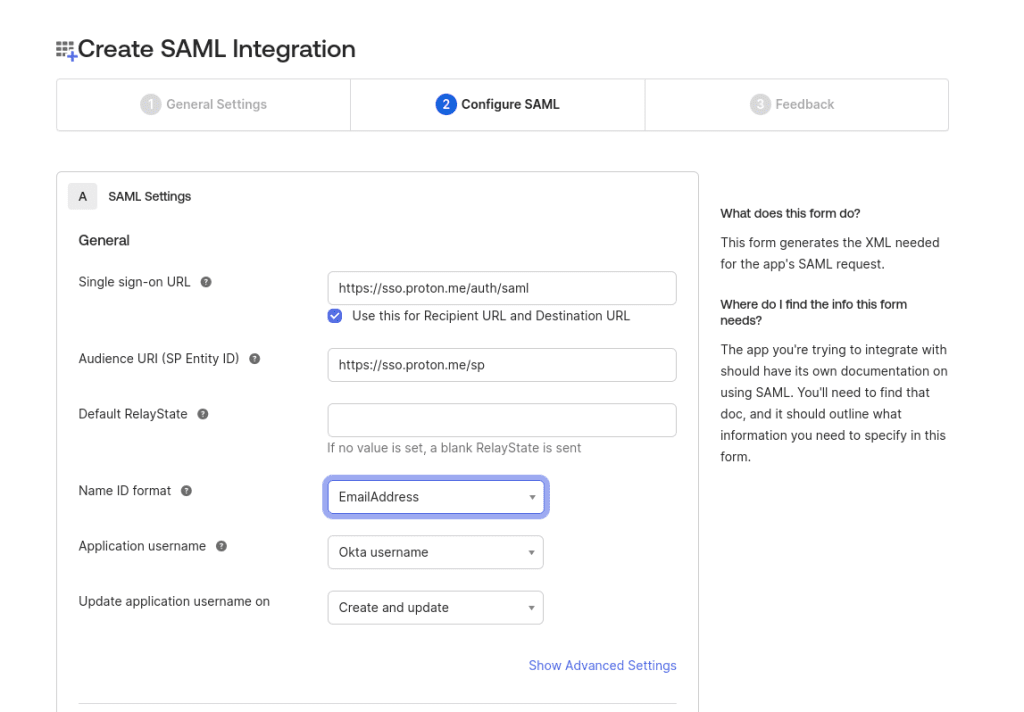
4. Under delen A SAML Settings → General angir du følgende informasjon:
- Single sign-on URL: https://sso.proton.me/auth/saml(nytt vindu)
- Audience URI (SP Entity ID): https://sso.proton.me/sp(nytt vindu)
- Name ID Format: Velg EmailAddress fra rullegardinmenyen
Rull nå helt ned på siden og klikk på Save.
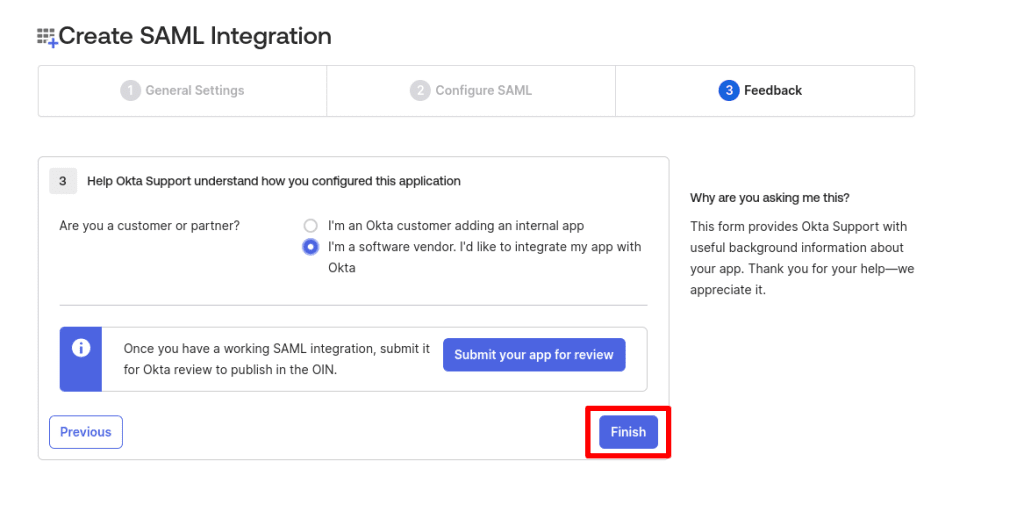
5. Svar på spørsmålet Help Okta Support understand how you configured this application slik det best beskriver bruken av appen din. Dette svaret er kun en tilbakemelding til Okta-støtteteamet, og påvirker ikke oppsettet ditt på noen måte. Klikk på Finish når du er klar.
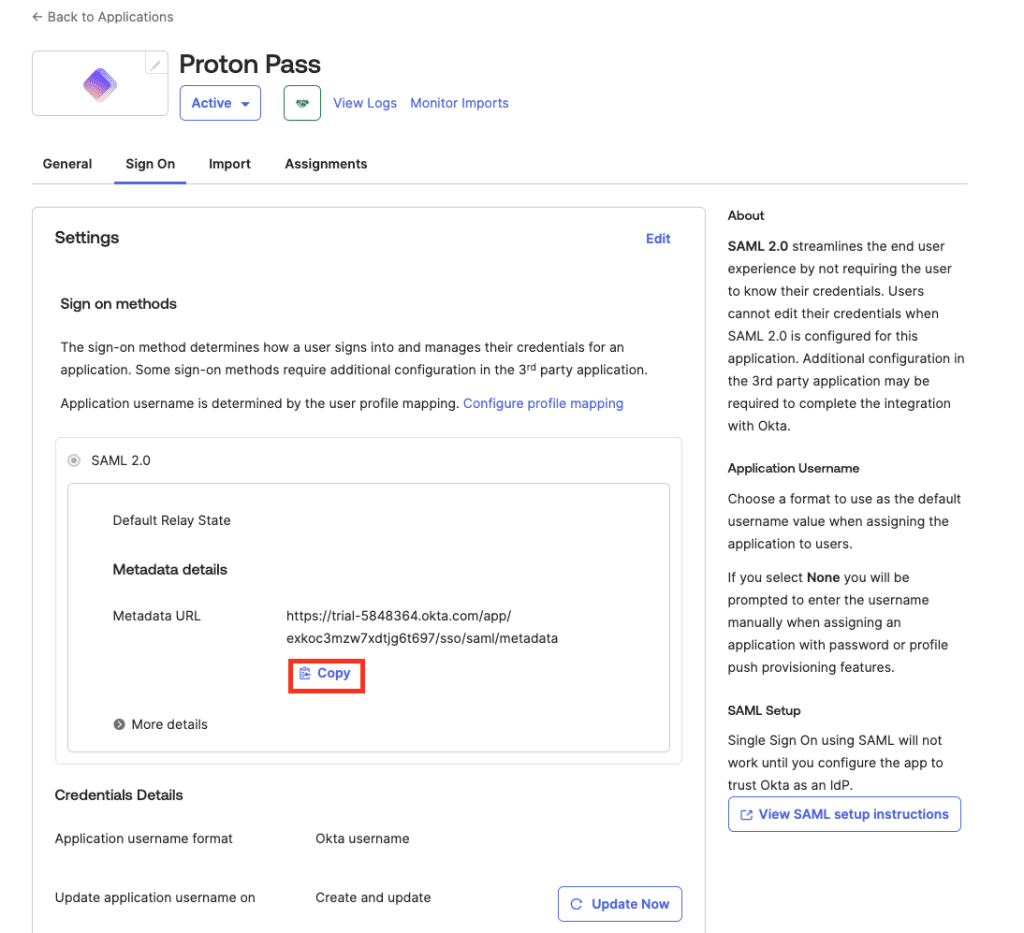
6. Du har nå opprettet en SAML-integrering for Proton Pass. Gå til SAML 2.0 → Metadata details → Metadata URL → Copy.
Slik konfigurerer du SAML SSO på din Proton Pass for Business-konto
1. Logg på din Proton Pass for Business-administrator-konto og gå til ⚙ → Enkel pålogging → Okta

2. Legg til organisasjonens domenenavn og klikk på Legg til domene.
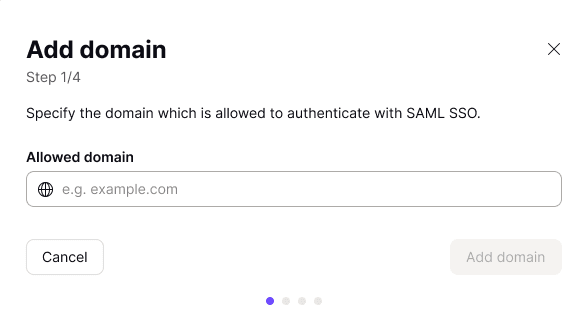
3. Verifiser domenet for din identitetsleverandør. For å gjøre dette, logg på domeneleverandørens nettportal og angi DNS TXT-posten som vises på denne skjermen.
På din Proton Pass-konto klikker du på Fortsett når du har gjort dette.
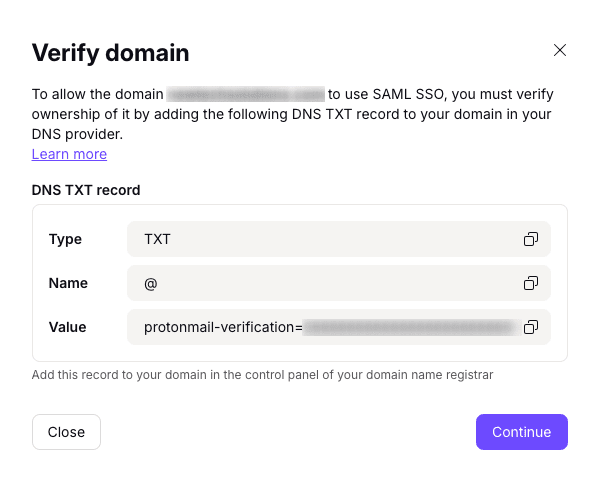
4. En skjerm vil vise deg endepunktene som kreves av Okta. Dette er imidlertid allerede automatisk konfigurert i den offisielle Proton Pass SSO-applikasjonen for Okta som du konfigurerte ovenfor. Så bare klikk på Fortsett.
5. Importer SAML-metadataene for Proton Pass fra Okta. Velg URL og lim inn nettadressen du kopierte i trinn 4(nytt vindu) i Konfigurer Proton Pass på Okta (ovenfor). For å finne denne siden igjen i Okta-konsollen, går du til Applications → Applications → [applikasjonen du nettopp opprettet] → fanen Sign-on.
Klikk på Utført når du er klar.
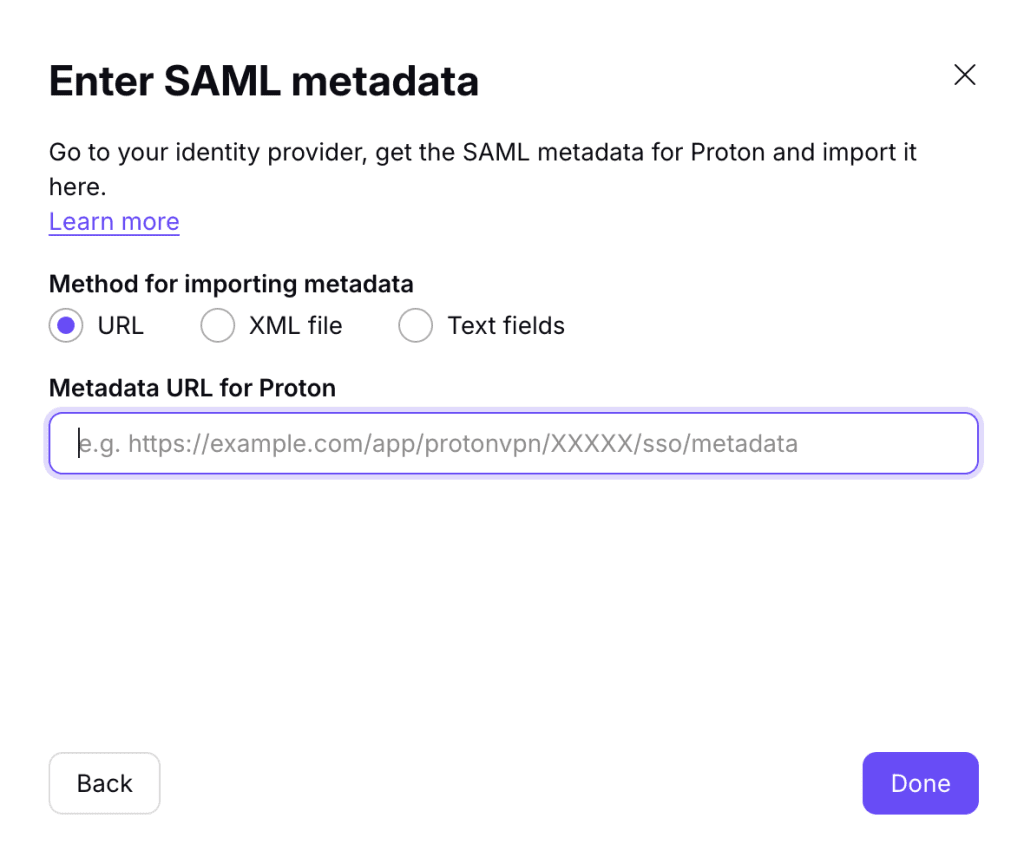
SSO ved hjelp av Okta bør nå være konfigurert på din Proton Pass for Business-konto. Klikk på Se detaljer for en oversikt over SSO-innstillingene dine.
Slik legger du til SSO-brukere i Okta
Før brukerne dine kan logge på organisasjonen vår med SSO, må du legge dem til i Okta.
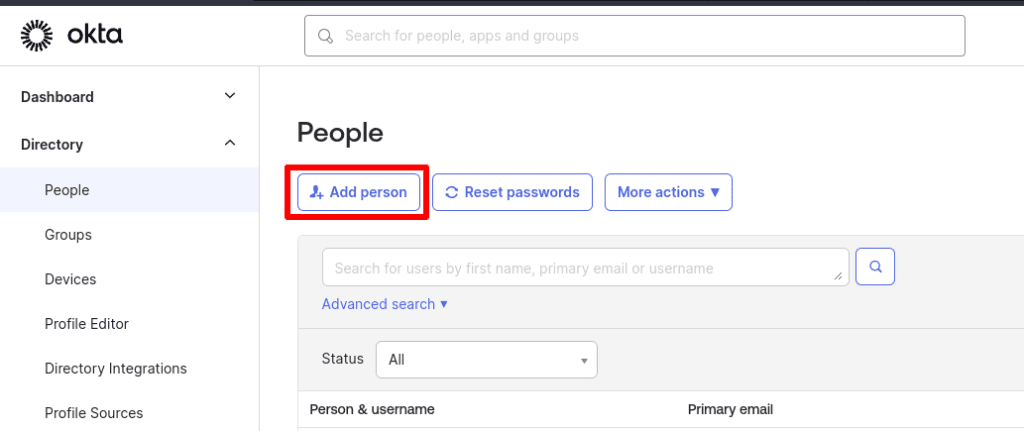
1. Logg på Okta-kontoen din(nytt vindu) og gå til Directory → People → Add person.
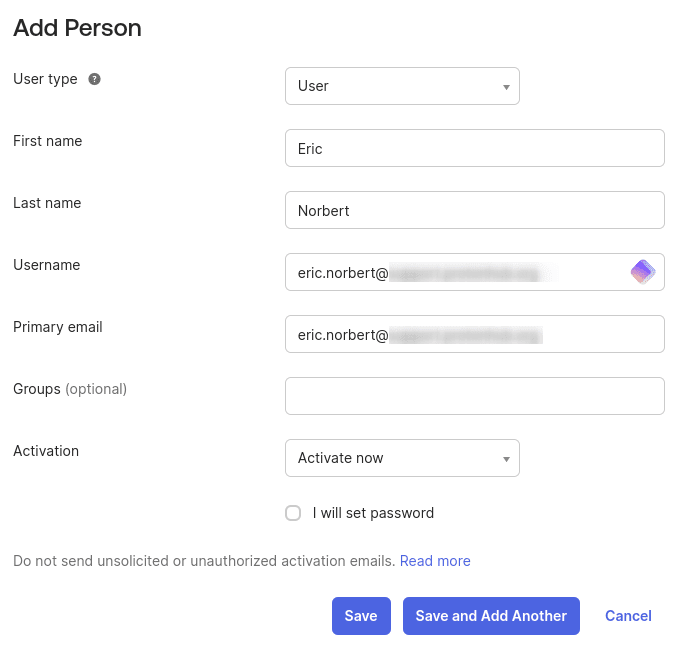
2. Gå til User type og velg User fra rullegardinmenyen. Fyll deretter ut detaljene deres. Brukernavnet og den primære e-postadressen må bruke organisasjonens domene. Klikk på Save eller Save and Add Another når du er ferdig.
3. Når du er ferdig, går du til Directory → People for å se en liste over brukere du har lagt til. Klikk på et navn.
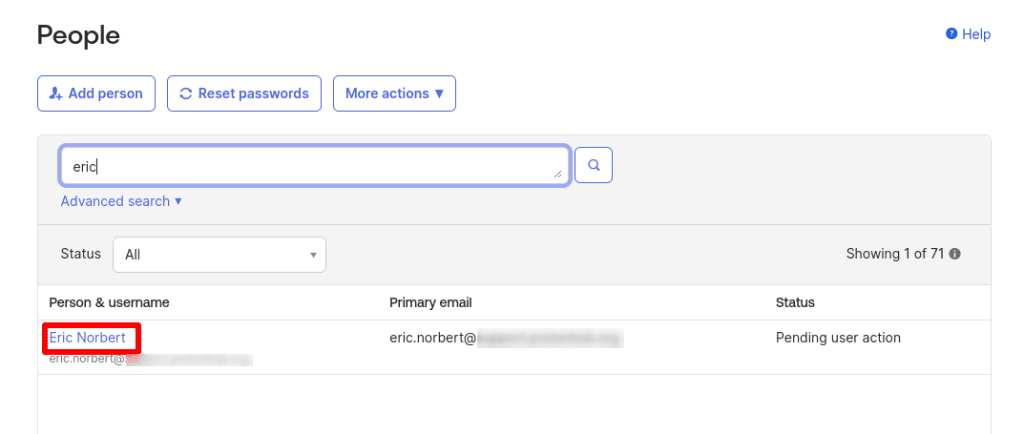
4. I fanen Applications klikker du på Assign Applications.
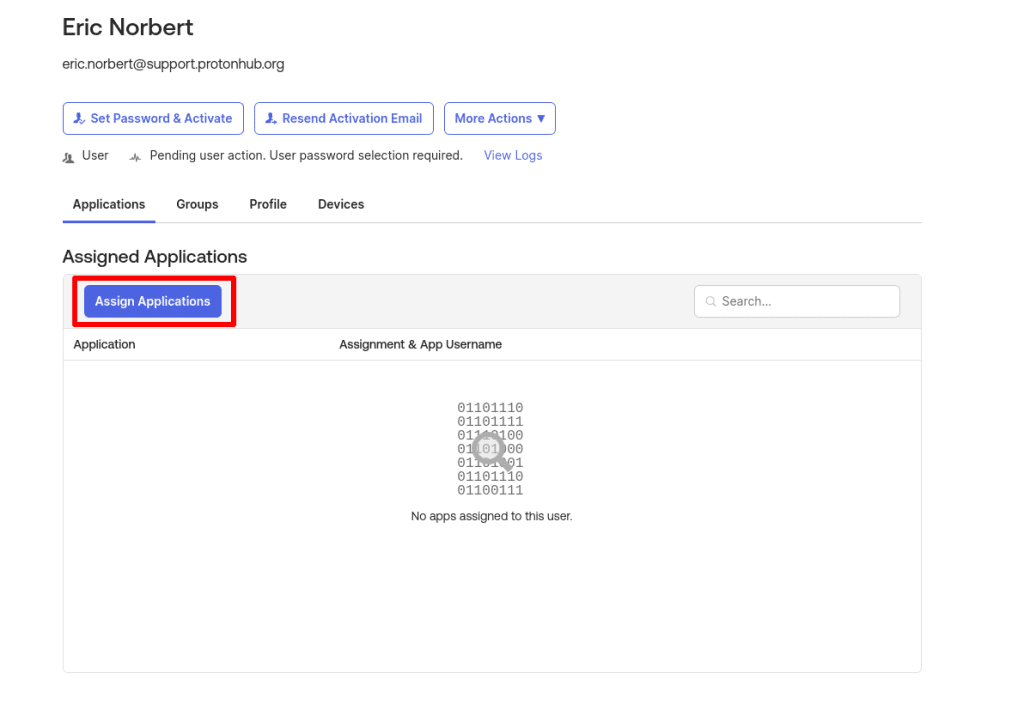
5. Klikk på Assign ved siden av Proton Pass-applikasjonen du opprettet ovenfor, etterfulgt av Utført.

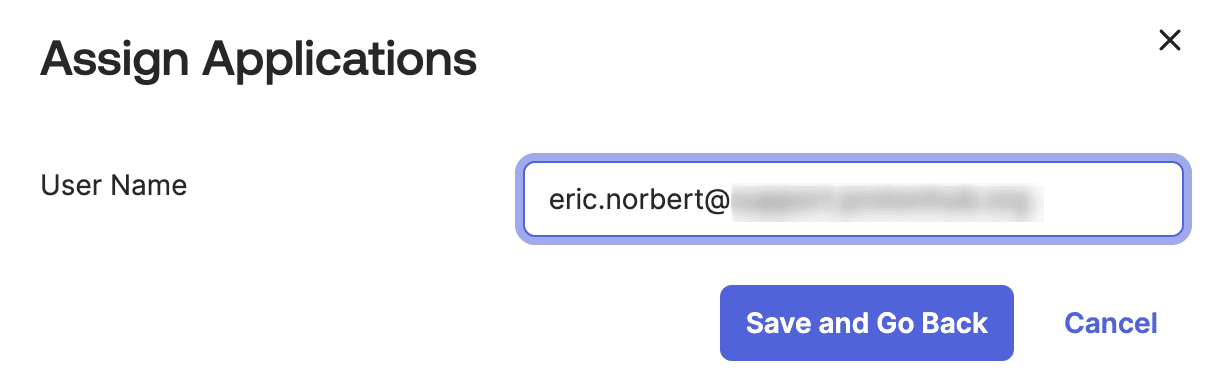
6. Skriv inn brukerens User Name på nytt, og klikk deretter på Save and Go Back.
7. Gjenta prosessen for så mange SSO-brukere du vil. Når du er ferdig, klikker du på Set Password & Activate.
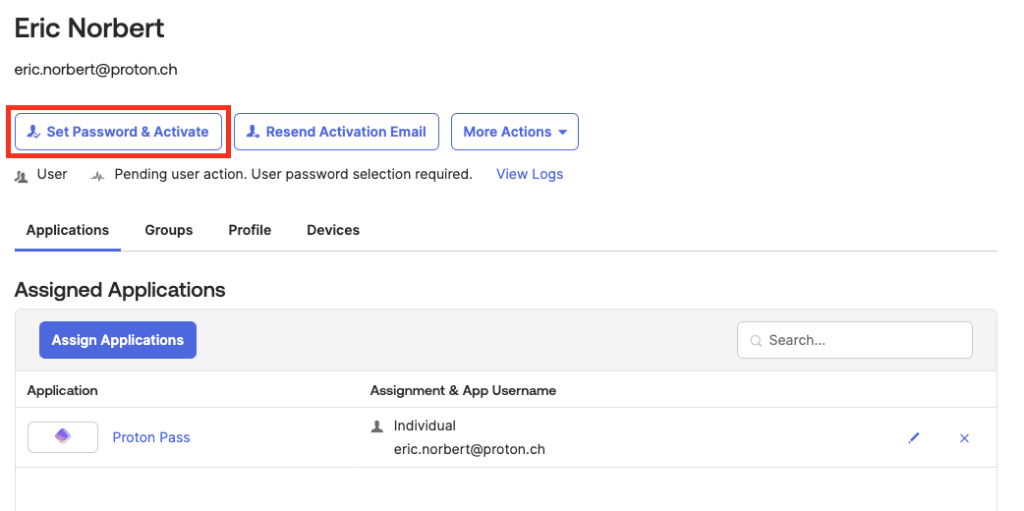
8. På bekreftelsesskjermen klikker du på Set Password & Activate.
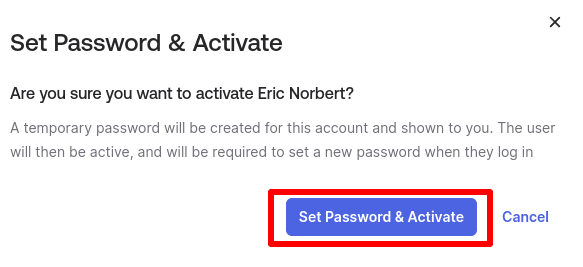
9. Opprett et midlertidig passord og noter det (det finnes en kopieringsknapp for å kopiere det til enhetens utklippstavle). Hver ny bruker vil bruke dette passordet bare én gang for å logge inn på Proton Pass via SSO for første gang. Klikk på Lukk når du er klar.

Slik bruker du SSO til å logge inn på Proton Pass for første gang
Som en bruker med en ny SSO-konto konfigurert i Okta, logger du inn på din Proton Pass-konto.
1. Klikk Logg på med SSO på hvilken som helst innloggingsskjerm for Proton Pass
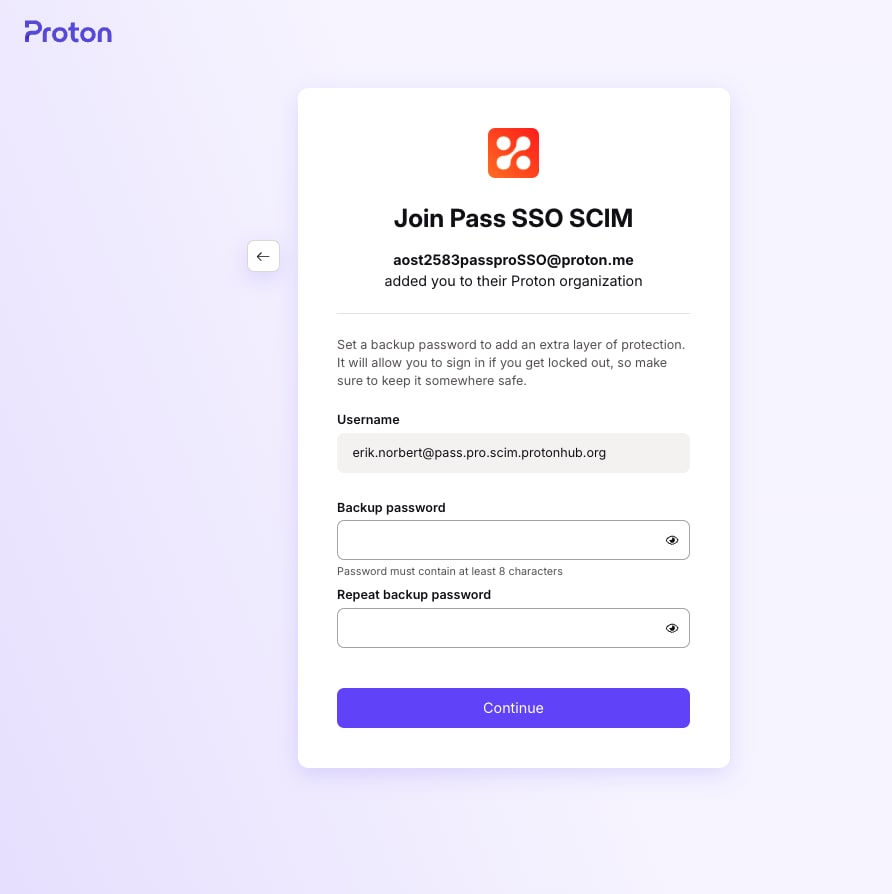
2. Angi e-postadressen din (slik den er konfigurert i Okta) og trykk på Logg inn.

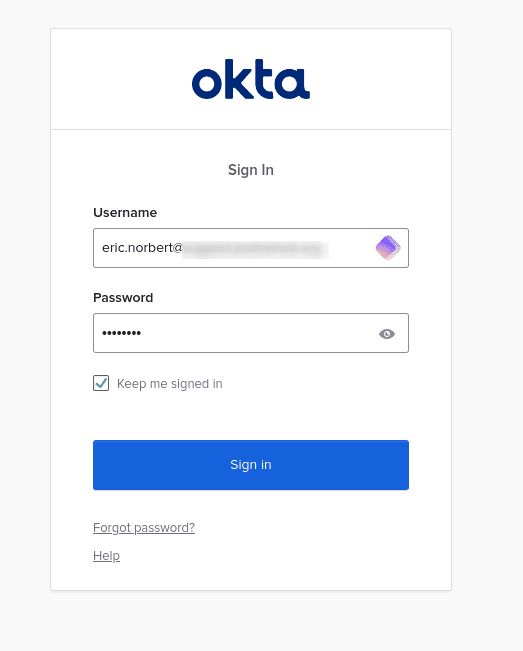
3. Angi det midlertidige SSO-passordet ditt (dette vil du få oppgitt av lederen din, eller se trinn 9 og 10 i avsnittet «Slik legger du til SSO-brukere i Okta» ovenfor), og klikk på Logg inn.
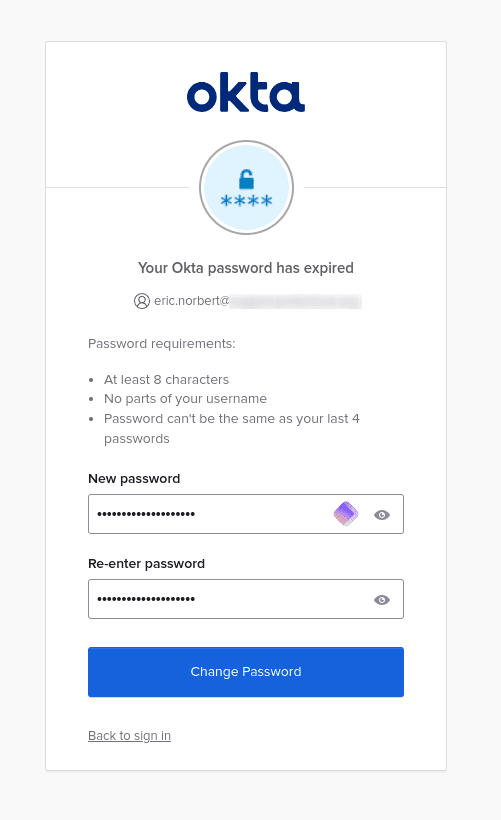
4. Du vil nå bli bedt om å opprette et nytt permanent passord (som vil erstatte det midlertidige engangspassordet du fikk oppgitt). Når du har gjort dette, klikker du på Endre passord, og du blir logget inn på Proton-kontoen din.
Slik administrerer du SSO-brukere i Proton Pass
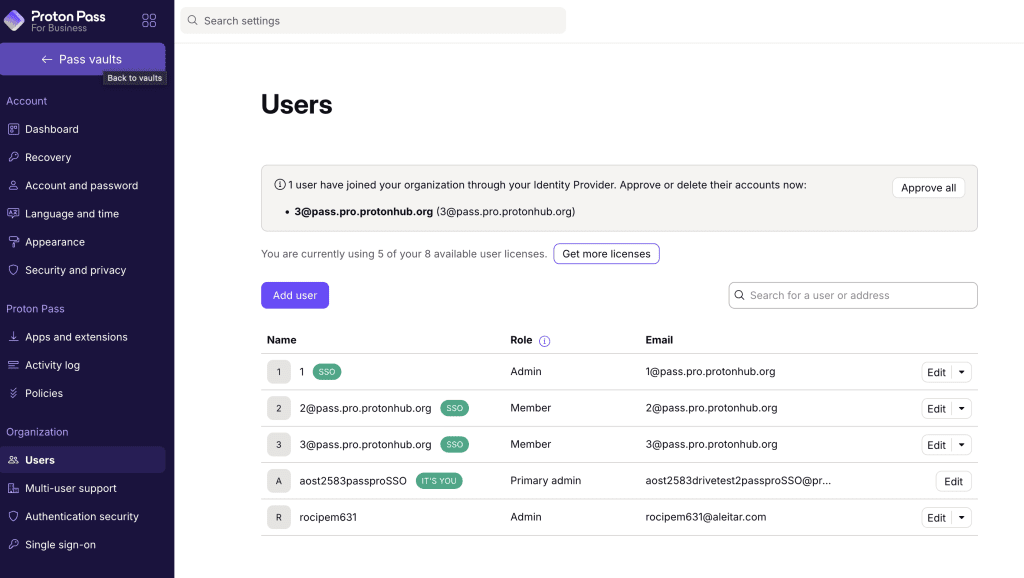
Brukere i organisasjonen din kan nå logge på Proton Pass-apper med sin IdP-pålogging. For å se hvilke brukere som har logget på Pass, kan du logge på din Proton Pass-konto og gå til Organisasjon → Brukere.
Merk: SSO-brukere vil kun vises her etter at de har logget på minst én gang
I Brukere-seksjonen i administrasjonspanelet for Proton Pass kan du administrere individuelle brukere ved å bruke rullegardinmenyen i Rediger-kolonnen for brukeren du ønsker å administrere SSO-tilgang for.
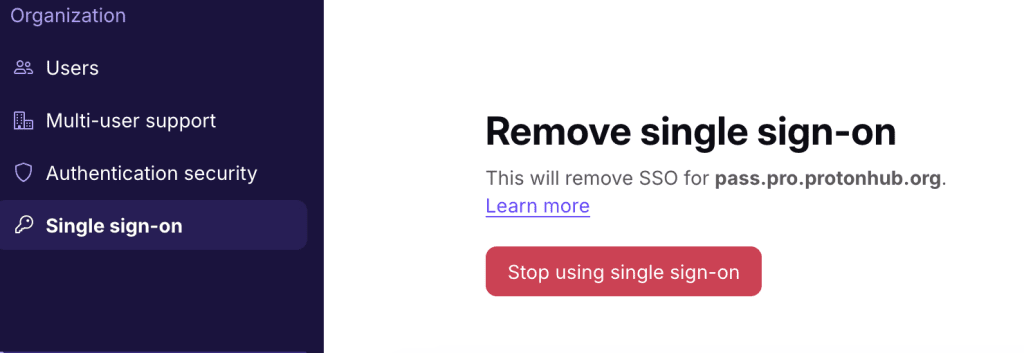
For å slå av SSO for hele organisasjonen, gå til Enkel pålogging → Fjern enkel pålogging → Slutt å bruke enkel pålogging.
Vær oppmerksom på at dette sletter alle konfigurasjoner og brukere tilknyttet domenet ditt. Vi anbefaler derfor på det sterkeste å ikke slå av SSO for hele organisasjonen.
Feilsøking
Hvis du ser følgende melding:
Det er en feil i konfigurasjonen for enkel pålogging, vennligst kontakt organisasjonens administrator.
Følg disse trinnene:
- Bekreft at sertifikatet du lastet opp på SAML-konfigurasjonssiden for Proton Pass, samsvarer med det som ble levert av Okta IdP.
- Bekreft at enhets-ID for enkel pålogging på konfigurasjonssiden for Proton Pass SAML er den samme som utstederen.