
Sådan konfigureres SSO til Proton Pass ved hjælp af Okta
- Læsetid
- 6 min
- Kategorier
- Pass for Business
- Proton Pass
Vores Proton Pass Professional-abonnement understøtter single sign-on (SSO). SSO giver Dem mulighed for på sikker vis at få adgang til flere webtjenester og SaaS-applikationer ved hjælp af ét sæt legitimationsoplysninger. I denne artikel ser vi på, hvordan De konfigurerer SSO på Proton Pass ved hjælp af Okta som Deres identitetsudbyder (IdP).
Sådan konfigureres SSO til Proton Pass ved hjælp af Microsoft
Sådan konfigureres SSO til Proton Pass ved hjælp af Google
Sådan konfigureres SCIM til Proton Pass ved hjælp af Microsoft
Proton Pass understøtter SSO ved hjælp af Security Assertion Markup Language(nyt vindue) (SAML) 2.0, en XML(nyt vindue)-baseret åben standard, der bruges til at overføre godkendelsesdata, der bekræfter Deres identitet, mellem en IdP og en SaaS-applikation.
Før De starter, har De brug for følgende:
- En Proton Pass Professional-konto med administratorrettigheder.
Få Proton Pass Professional(nyt vindue).
- En konto hos Okta(nyt vindue).
Når De har en Okta-konto, skal De konfigurere den til Proton Pass. De kan derefter konfigurere SAML på Deres Proton Pass-konto.
Her er, hvad vi gennemgår næste:
- Sådan konfigureres Proton Pass på Okta
- Sådan konfigureres SAML SSO på Deres Proton Pass for Business-konto
- Sådan tilføjes SSO-brugere i Okta
- Sådan bruges SSO til at logge ind på Proton Pass for første gang
- Sådan bruger De SSO til at logge ind på Proton Pass
- Sådan administrerer De SSO til Proton Pass
- Fejlfinding
Sådan konfigureres Proton Pass på Okta
1. Log ind på Deres Okta-konto(nyt vindue), og gå til Applikationer → Opret appintegration.

2. Vælg SAML 2.0, og klik derefter på Næste.

3. Giv Deres app et navn, og overfør et logo til den (valgfrit). Klik på Næste, når De er klar.

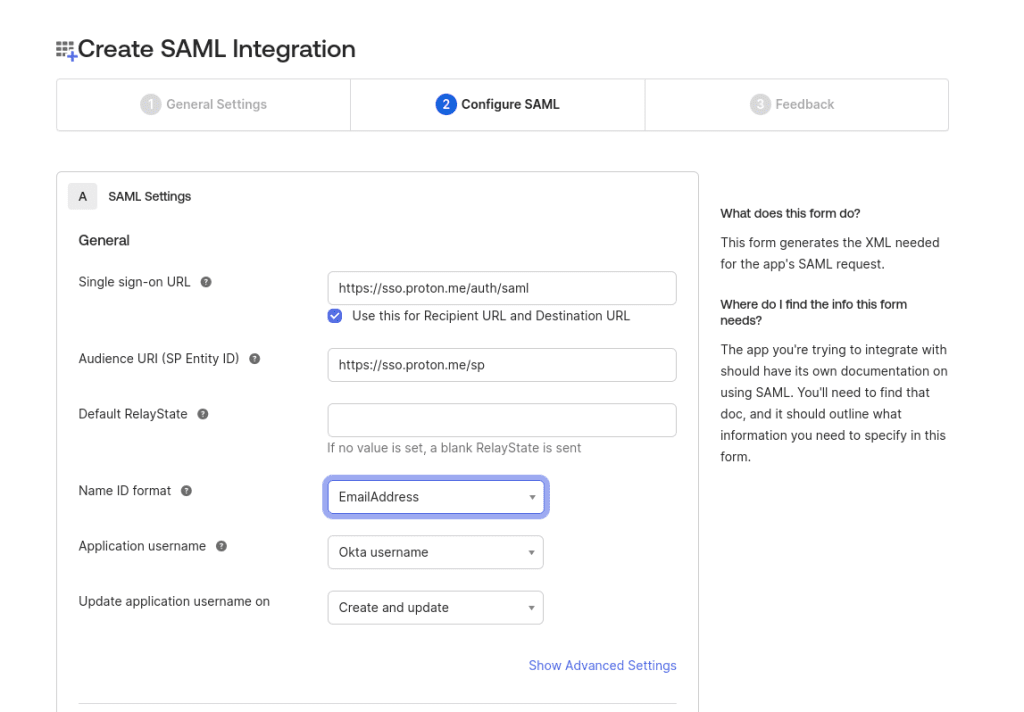
4. Under afsnittet SAML-indstillinger → Generelt skal De angive følgende oplysninger:
- Single sign-on-URL: https://sso.proton.me/auth/saml(nyt vindue)
- Modtager-URI (SP-enheds-id): https://sso.proton.me/sp(nyt vindue)
- Format for Navne-id: Vælg EmailAddress i rullemenuen
Rul nu ned til bunden af siden, og klik på Gem.
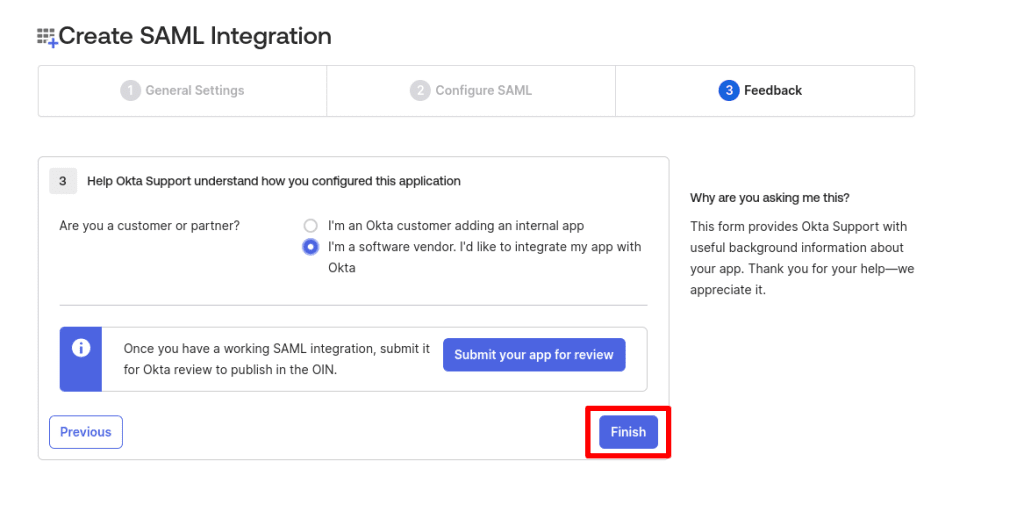
5. Besvar spørgsmålet Hjælp Okta Support med at forstå, hvordan De konfigurerede denne applikation, så det bedst beskriver brugen af Deres app. Dette svar er blot feedback til Okta-supportteamet og påvirker ikke Deres konfiguration på nogen måde. Klik på Afslut, når De er klar.
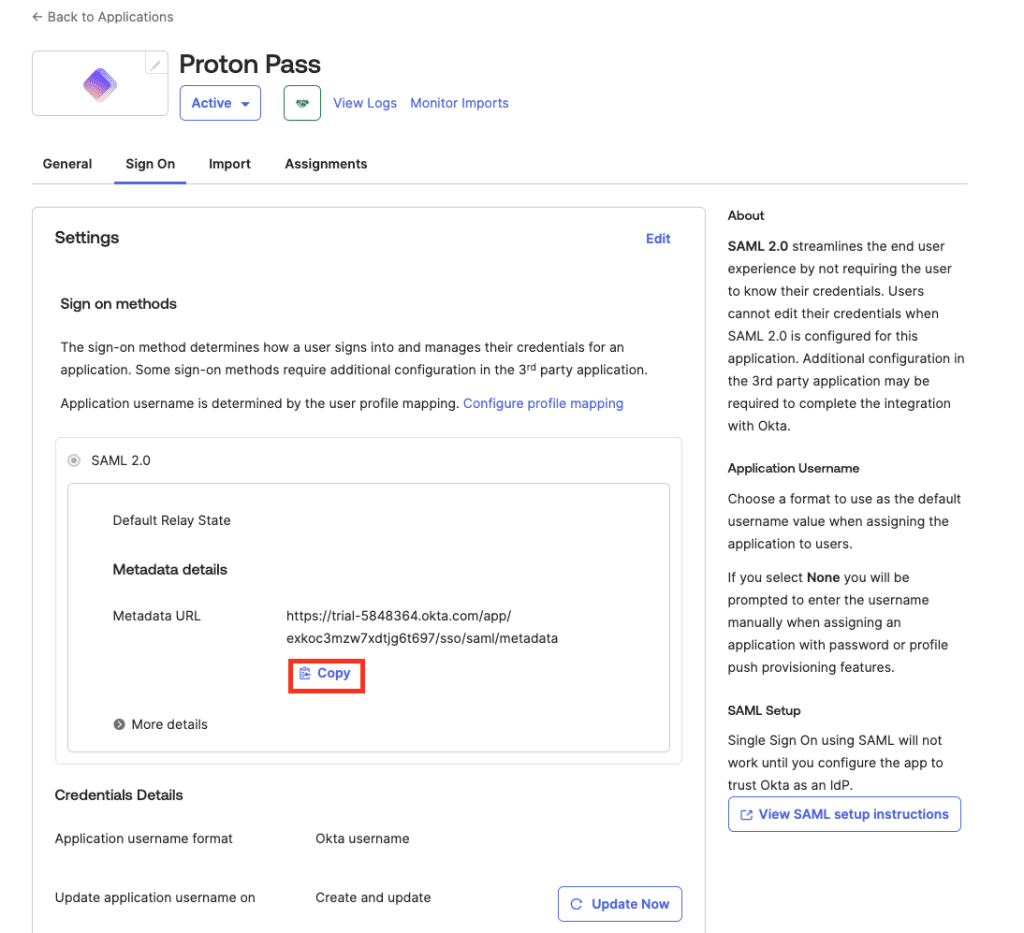
6. De har nu oprettet en SAML-integration til Proton Pass. Gå til SAML 2.0 → Metadatadetaljer → Metadata-URL → Kopiér.
Sådan konfigureres SAML SSO på Deres Proton Pass for Business-konto
1. Log ind på Deres Proton Pass for Business-administratorkonto, og gå til ⚙ → Single sign-on → Okta

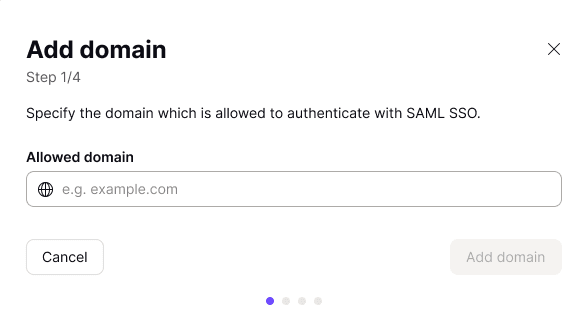
2. Tilføj Deres organisations domænenavn, og klik på Tilføj domæne.
3. Bekræft domænet for Deres identitetsudbyder. For at gøre dette skal De logge ind på Deres domæneudbyders webportal og indtaste den DNS TXT-post, der vises på denne skærm.
På din Proton Pass-konto skal du klikke på Fortsæt, når du har gjort dette.
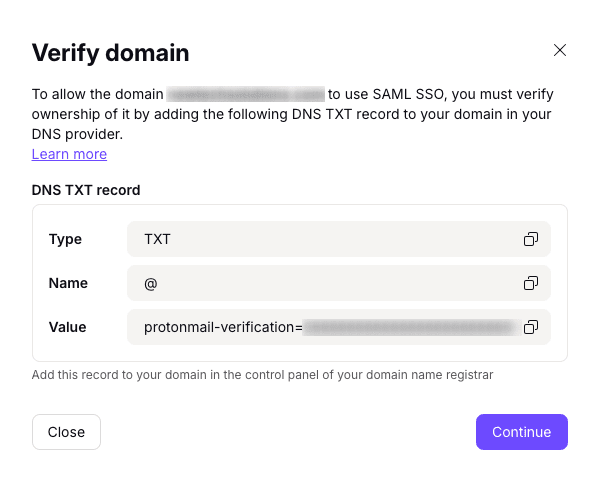
4. En skærm viser Dem de endepunkter, som Okta har brug for. Dette er dog allerede blevet automatisk konfigureret i den officielle Proton Pass SSO-applikation til Okta, som De konfigurerede ovenfor. Så De skal blot klikke på Fortsæt.
5. Importér SAML-metadataene for Proton Pass fra Okta. Vælg URL, og indsæt den URL, De kopierede i trin 4(nyt vindue) i Konfigurer Proton Pass på Okta (ovenfor). For at finde denne side igen i Deres Okta-konsol skal De gå til Applikationer → Applikationer → [den applikation, De lige har oprettet] → fanen Log på.
Klik på Udført, når De er klar.
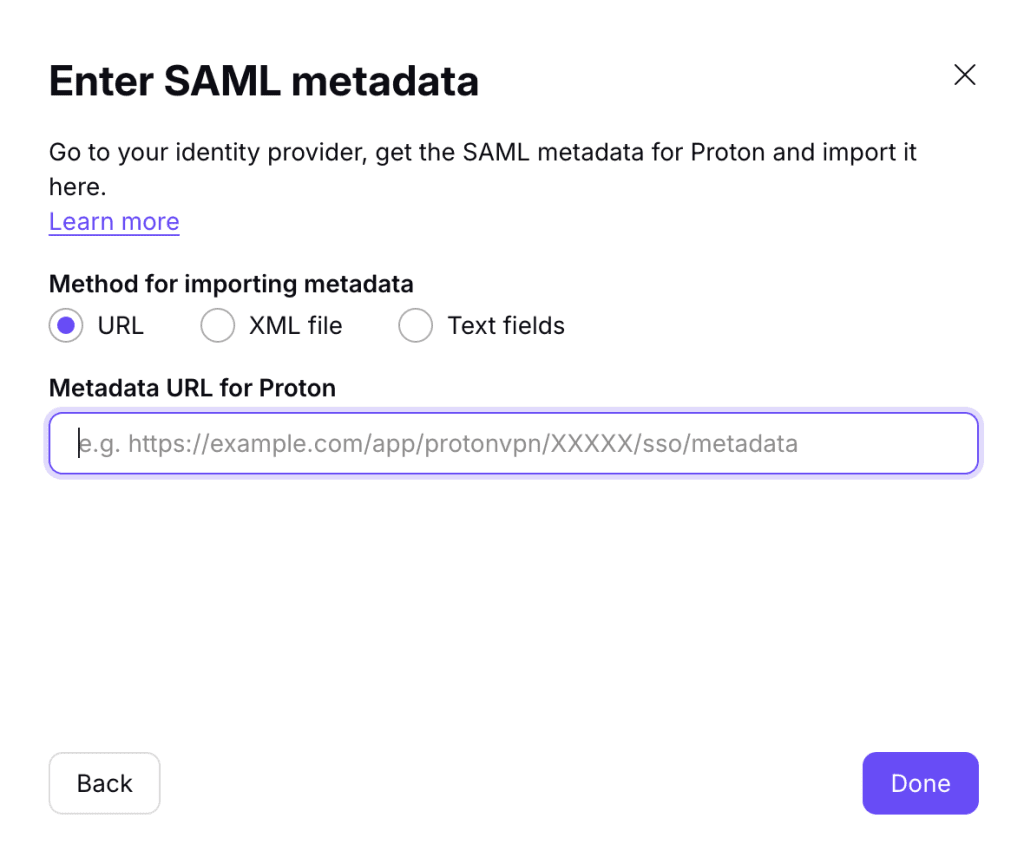
SSO ved hjælp af Okta bør nu være konfigureret på Deres Proton Pass for Business-konto. Klik på Se detaljer for at få et overblik over Deres SSO-indstillinger.
Sådan tilføjes SSO-brugere i Okta
Før Deres brugere kan logge ind i vores organisation ved hjælp af SSO, skal De tilføje dem i Okta.
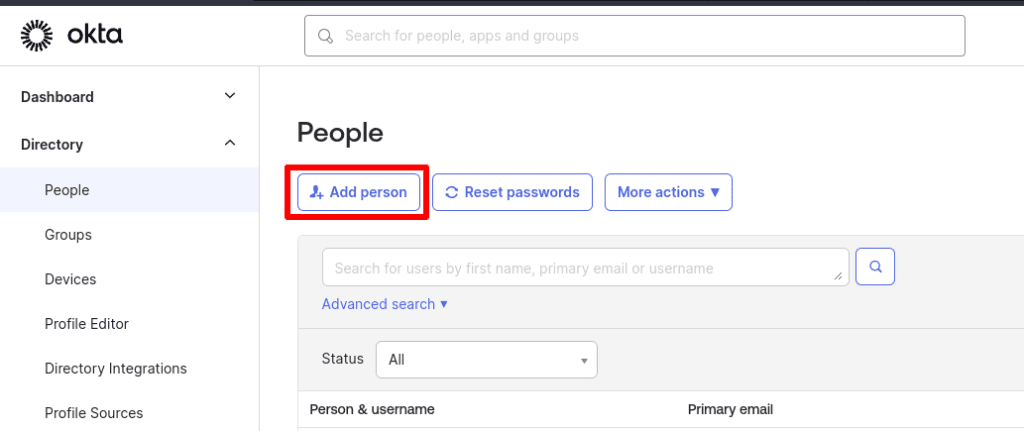
1. Log ind på Deres Okta-konto(nyt vindue), og gå til Katalog → Personer → Tilføj person.
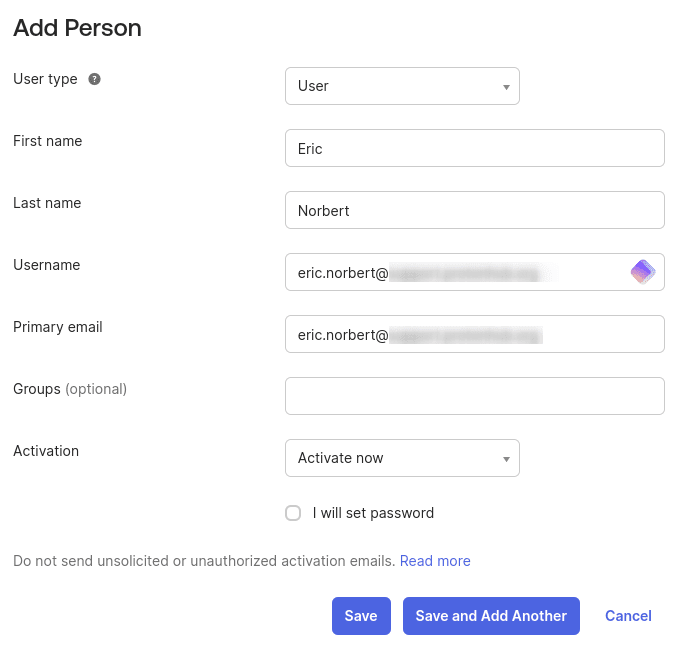
2. Gå til Brugertype, og vælg Bruger i rullemenuen. Udfyld nu deres oplysninger. Brugernavnet og den primære e-mailadresse skal bruge Deres organisations domæne. Klik på Gem eller Gem og tilføj en anden, når De er færdig.
3. Når De er færdig, skal De gå til Katalog → Personer for at se en liste over de brugere, De har tilføjet. Klik på et navn.
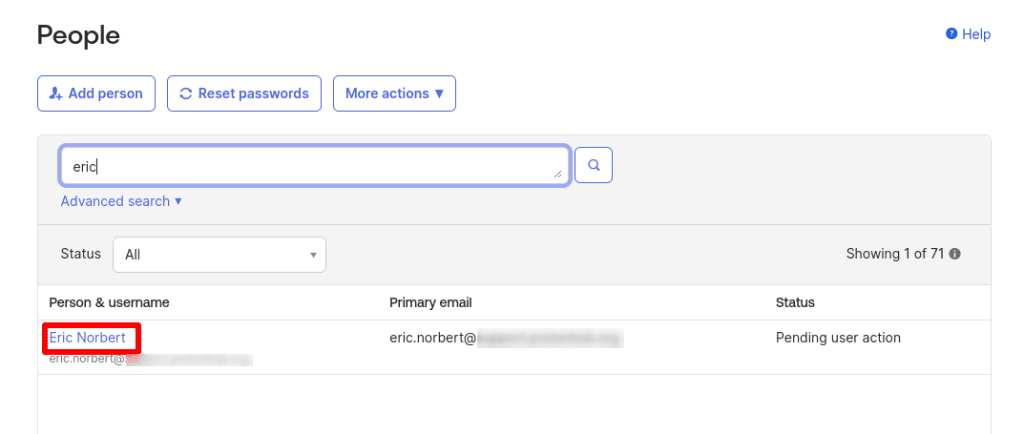
4. Klik på Tildel applikationer under fanen Applikationer.
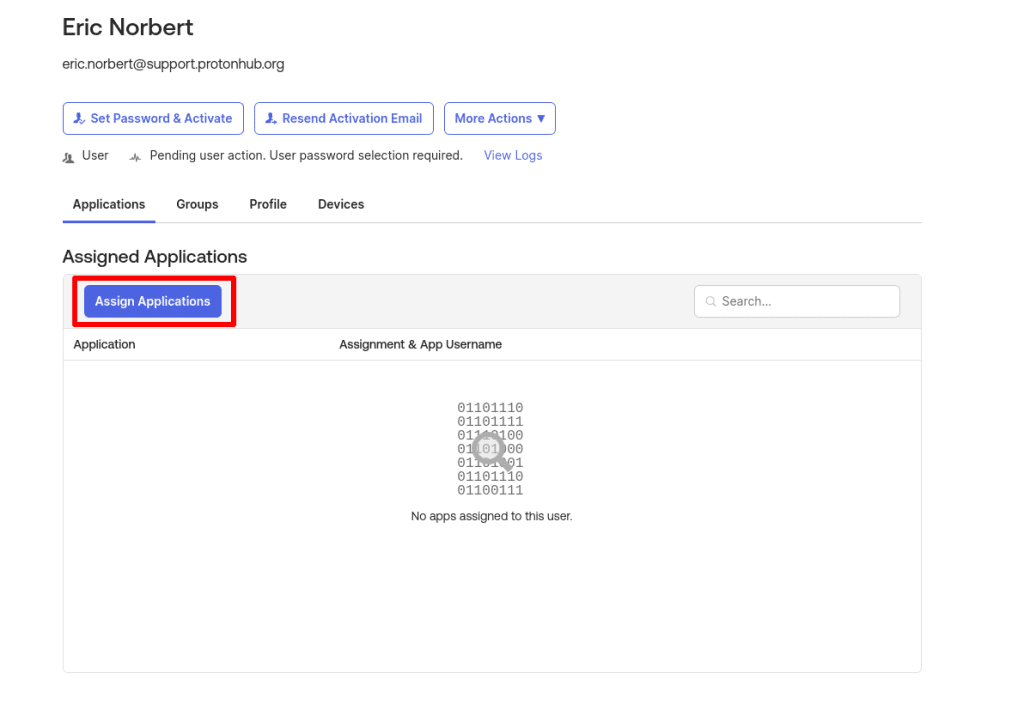
5. Klik på Tildel ud for den Proton Pass-applikation, De oprettede ovenfor, efterfulgt af Udført.

6. Indtast brugerens brugernavn igen, og klik derefter på Gem og gå tilbage.
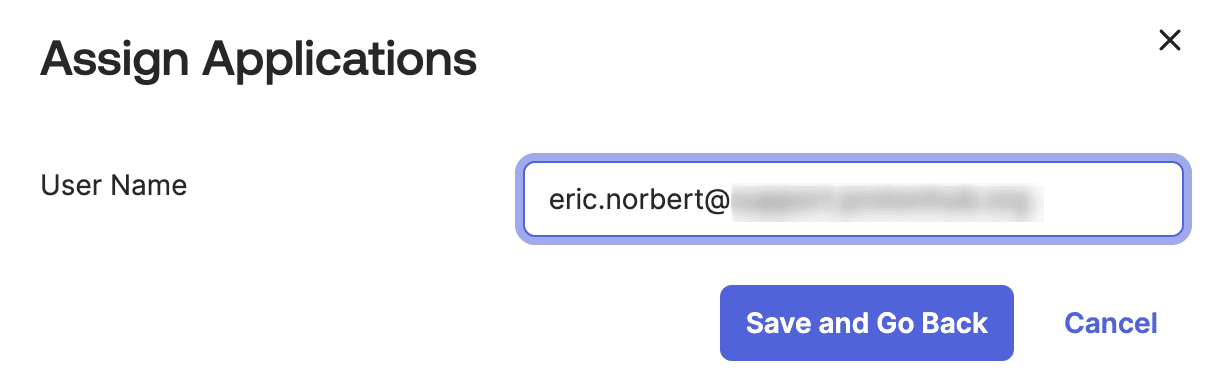
7. Gentag processen for så mange SSO-brugere, som De vil. Klik på Indstil adgangskode og aktivér, når De er færdig.
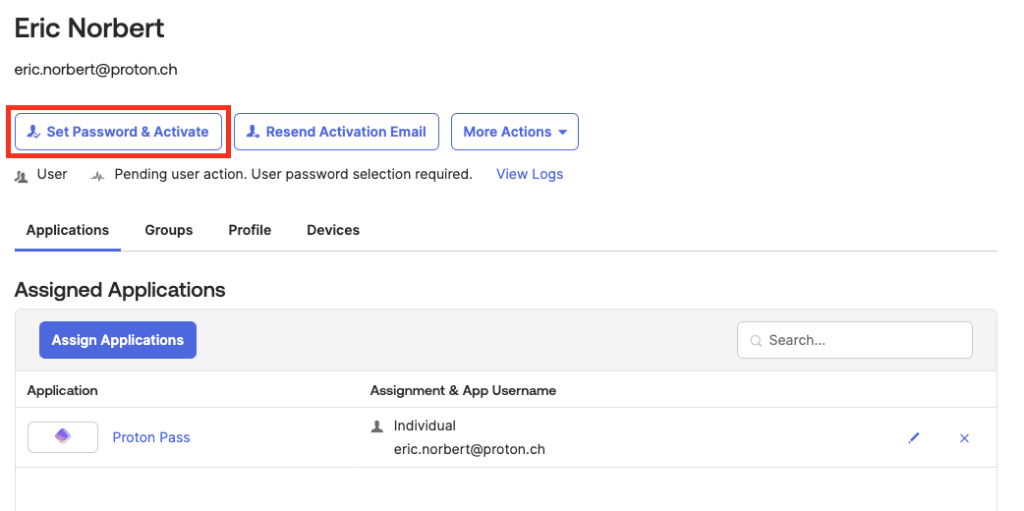
8. Klik på Indstil adgangskode og aktivér på bekræftelsesskærmen.
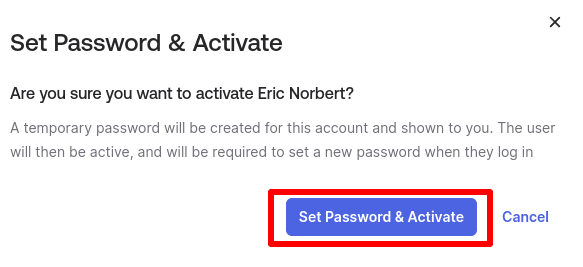
9. Opret en midlertidig adgangskode, og skriv den ned (der er en kopieringsknap til at kopiere den til Deres enheds udklipsholder). Hver ny bruger skal kun bruge denne adgangskode én gang til at logge ind på Proton Pass via SSO for første gang. Klik på Luk, når De er klar.

Sådan bruger De SSO til at logge ind på Proton Pass for første gang
Som en bruger med en ny SSO-konto konfigureret på Okta skal De logge ind på Deres Proton Pass-konto.
1. Klik på Log ind med SSO på enhver Proton Pass-loginskærm.
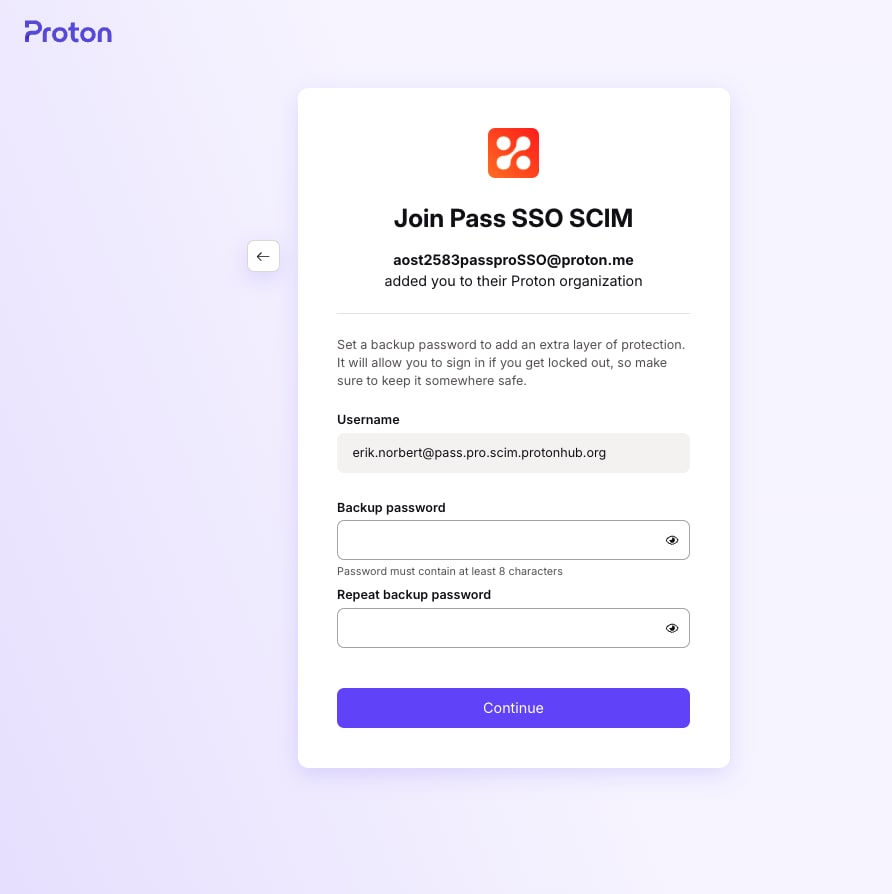
2. Indtast Deres e-mailadresse (som konfigureret på Okta), og tryk på Log ind.

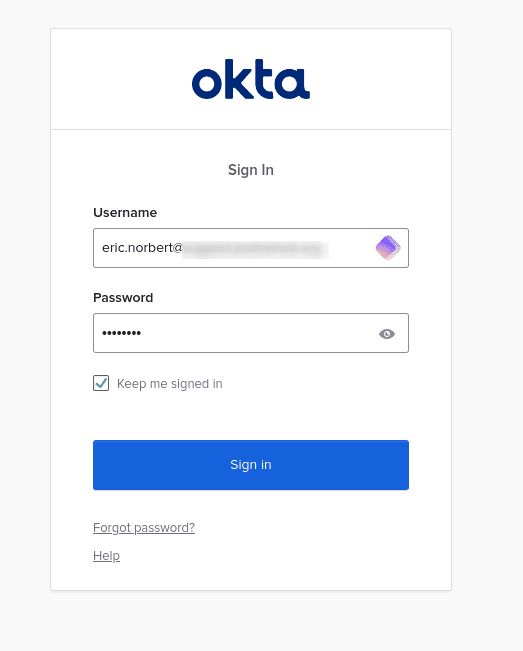
3. Indtast Deres midlertidige SSO-adgangskode (denne vil blive udleveret af Deres leder, eller se trin 9 og 10 i afsnittet ”Sådan tilføjes SSO-brugere i Okta” ovenfor), og klik på Log ind.
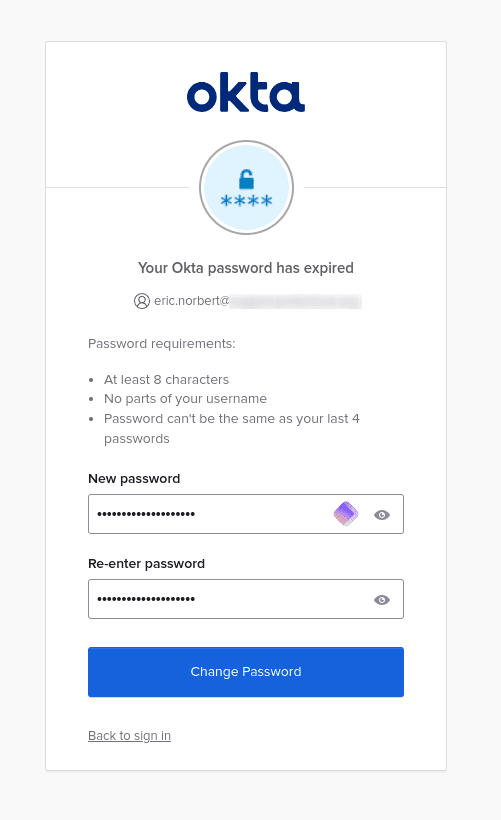
4. De vil nu blive bedt om at oprette en ny, permanent adgangskode (som vil erstatte den midlertidige engangsadgangskode, De fik udleveret). Når De har gjort dette, skal De klikke på Skift adgangskode, og De vil blive logget ind på Deres Proton-konto.
Sådan administrerer De SSO-brugere i Proton Pass
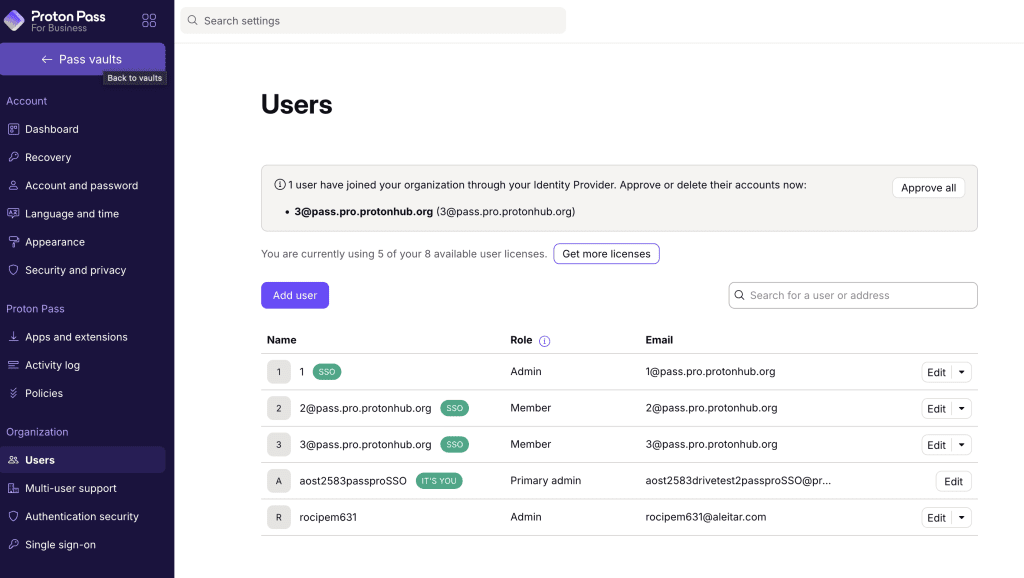
Deres organisations brugere kan nu logge ind på Proton Pass-apps ved hjælp af deres IdP-login. For at se, hvilke brugere der har logget ind på Pass, skal De logge ind på Deres Proton Pass-konto og gå til Organisation → Brugere.
Bemærk: SSO-brugere vises først her, efter de har logget ind mindst én gang.
I sektionen Brugere i Proton Pass admin-panelet kan De administrere individuelle brugere ved hjælp af rullemenuen i kolonnen Redigér for den bruger, De ønsker at administrere SSO-adgang for.
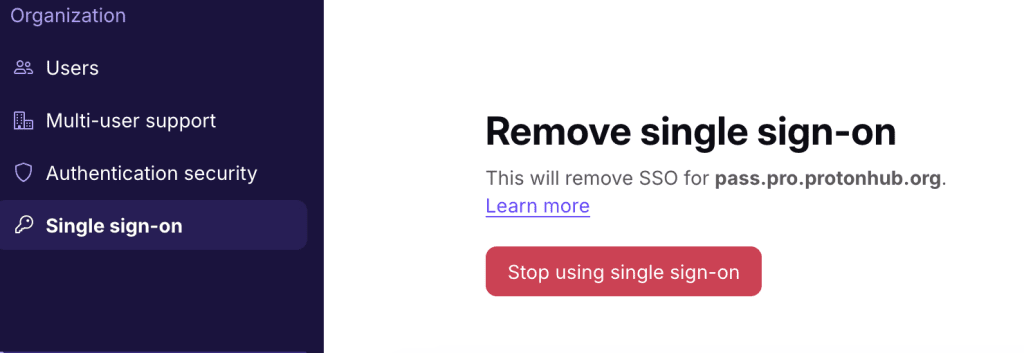
For at deaktivere SSO for hele Deres organisation, gå til Single sign-on → Fjern single sign-on → Stop med at bruge single sign-on.
Bemærk venligst, at dette sletter alle konfigurationer og brugere, der er tilknyttet Deres domæne. Vi anbefaler derfor på det kraftigste ikke at deaktivere SSO for hele Deres organisation.
Fejlfinding
Hvis De ser følgende besked:
Der er en fejl i single sign-on-konfigurationen, kontakt venligst Deres organisationsadministrator.
Følg disse trin:
- Bekræft, at det certifikat, De overførte på konfigurationssiden for Proton Pass SAML, matcher det, der leveres af Okta IdP.
- Bekræft, at Single sign-on entity ID på konfigurationssiden for Proton Pass SAML er det samme som Udsteder.