
So richtest du SSO für Proton Pass mit Okta ein
- Lesen
- 6 Min.
- Kategorien
- Proton Pass for Business
- Proton Pass
Unser Proton Pass Professional-Abonnement unterstützt Single Sign-on (SSO). SSO ermöglicht es dir, mit nur einem Satz von Anmeldedaten sicher auf mehrere Web-Dienste und SaaS-Anwendungen zuzugreifen. In diesem Artikel erfährst du, wie du SSO für Proton Pass mit Okta als Identitätsanbieter (IdP) einrichtest.
So richtest du SSO für Proton Pass mit Microsoft ein
So richten Sie SSO für Proton Pass mit Google ein
So richtest du SCIM für Proton Pass mit Microsoft ein
Proton Pass unterstützt SSO mithilfe der Security Assertion Markup Language(neues Fenster) (SAML) 2.0, einem XML(neues Fenster)-basierten, offenen Standard, der zur Übertragung von Authentifizierungsdaten zur Verifizierung deiner Identität zwischen einem IdP und einer SaaS-Anwendung verwendet wird.
Bevor du beginnst, benötigst du Folgendes:
- Ein Proton Pass Professional-Konto mit Administratorrechten.
Hole dir Proton Pass Professional(neues Fenster).
- Ein Konto bei Okta(neues Fenster).
Sobald du ein Okta-Konto hast, musst du es für Proton Pass konfigurieren. Danach kannst du SAML für dein Proton Pass-Konto konfigurieren.
Hier ist eine Übersicht der nächsten Schritte:
- So konfigurierst du Proton Pass in Okta
- So konfigurierst du SAML-SSO für dein Proton Pass for Business-Konto
- So fügst du SSO-Benutzer in Okta hinzu
- So meldest du dich zum ersten Mal mit SSO bei Proton Pass anmelden
- So kannst du SSO verwenden, um dich bei Proton Pass anzumelden
- So kannst du SSO für Proton Pass verwalten
- Fehlerbehebung
So konfigurierst du Proton Pass in Okta
1. Melde dich bei deinem Okta-Konto an(neues Fenster) und gehe zu Applications → Create App Integration.

2. Wähle SAML 2.0 aus und klicke dann auf Weiter.

3. Gib deiner App einen Namen und lade ein Logo dafür hoch (optional). Klicke auf Weiter, wenn du bereit bist.

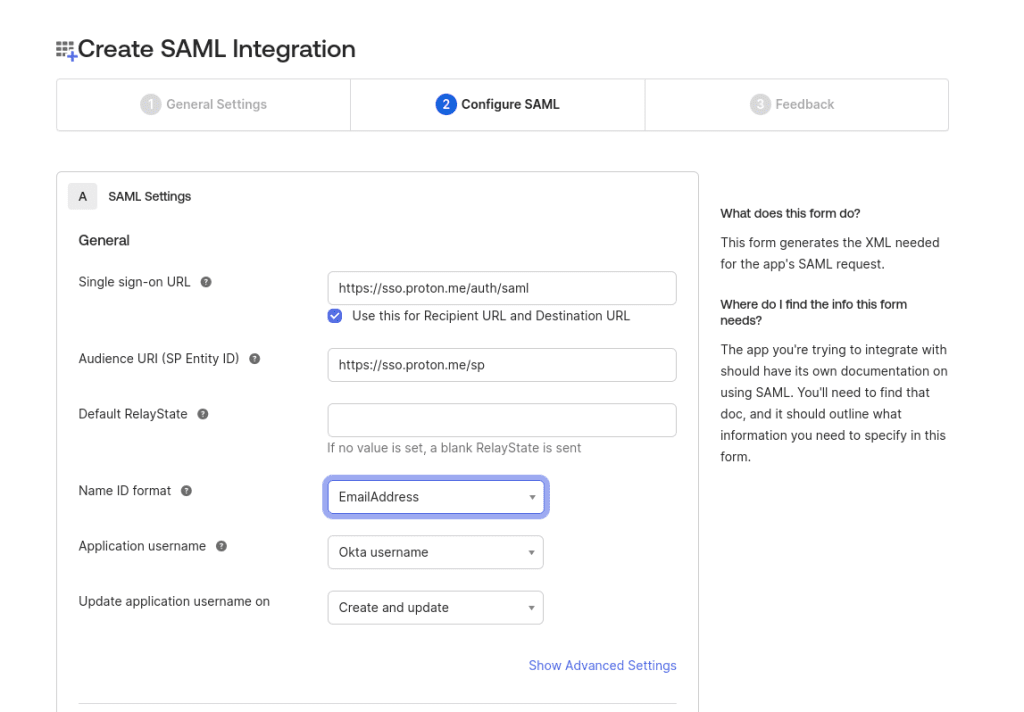
4. Gib unter dem Abschnitt A SAML-Einstellungen → Allgemein die folgenden Informationen ein:
- Single Sign-on-URL: https://sso.proton.me/auth/saml(neues Fenster)
- Audience-URI (SP Entity ID): https://sso.proton.me/sp(neues Fenster)
- Name-ID-Format: Wähle EmailAddress aus dem Drop-down-Menü
Scrolle nun bis zum Ende der Seite und klicke auf Speichern.
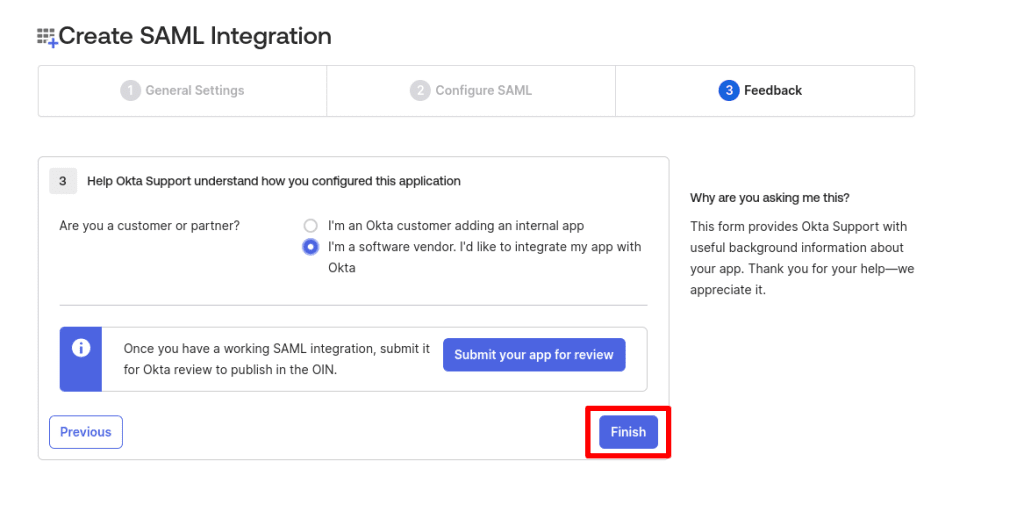
5. Beantworte die Frage Help Okta Support understand how you configured this application so, wie es die Nutzung deiner App am besten beschreibt. Diese Antwort dient lediglich als Feedback für das Support-Team von Okta und hat keinerlei Einfluss auf deine Einrichtung. Klicke auf Beenden, wenn du bereit bist.
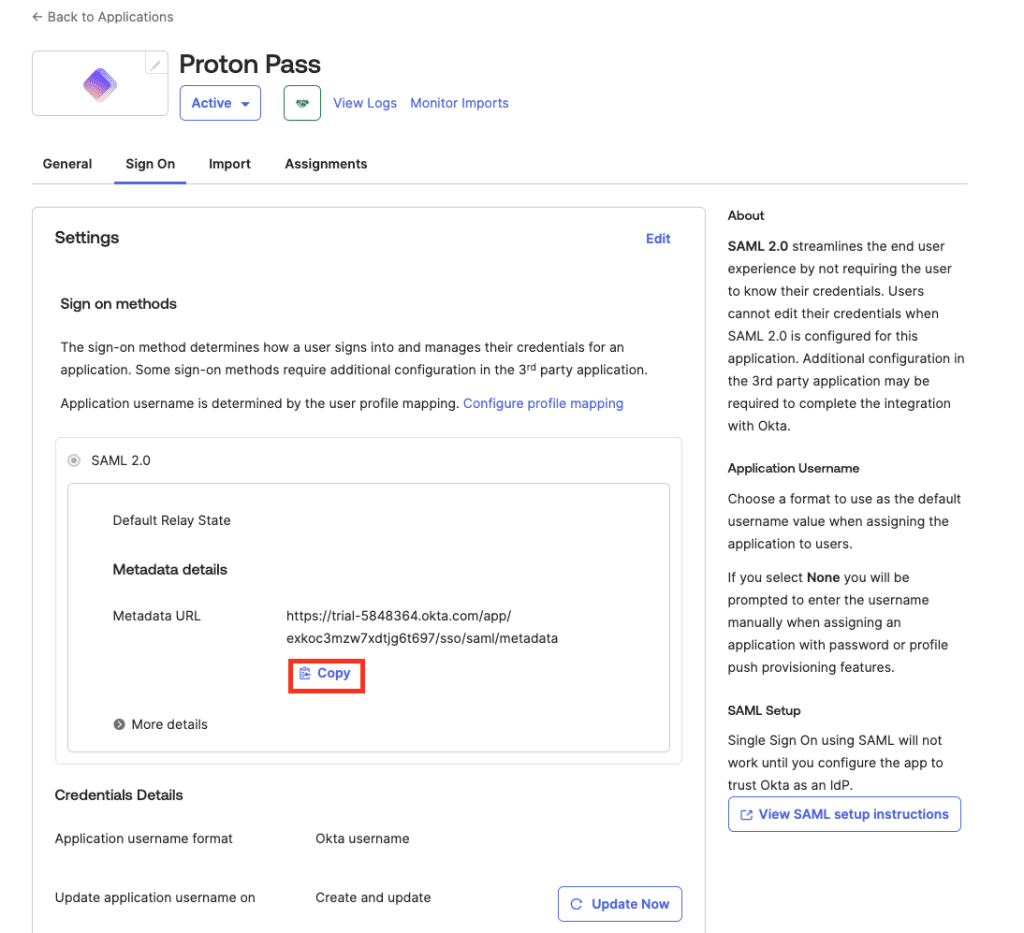
6. Du hast nun eine SAML-Integration für Proton Pass erstellt. Gehe zu SAML 2.0 → Metadaten-Details → Metadaten-URL → Kopieren.
So konfigurierst du SAML-SSO für dein Proton Pass for Business-Konto
1. Melde dich bei deinem Proton Pass for Business-Administratorkonto an und gehe zu ⚙ → Single Sign-on → Okta

2. Füge den Domainnamen deiner Organisation hinzu und klicke auf Domain hinzufügen.
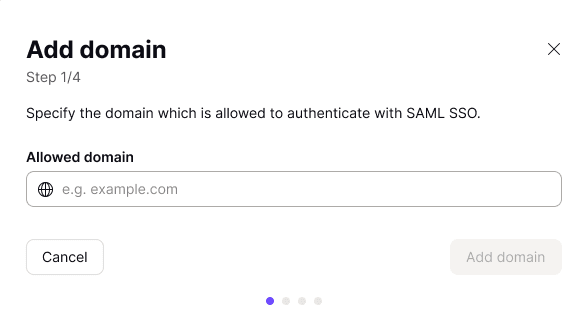
3. Verifiziere die Domain für deinen Identitätsanbieter. Melde dich dazu im Webportal deines Domainanbieters an und gib den DNS-TXT-Eintrag ein, der auf diesem Bildschirm angezeigt wird.
Klicke in deinem Proton Pass-Konto auf Weiter, sobald du dies getan hast.
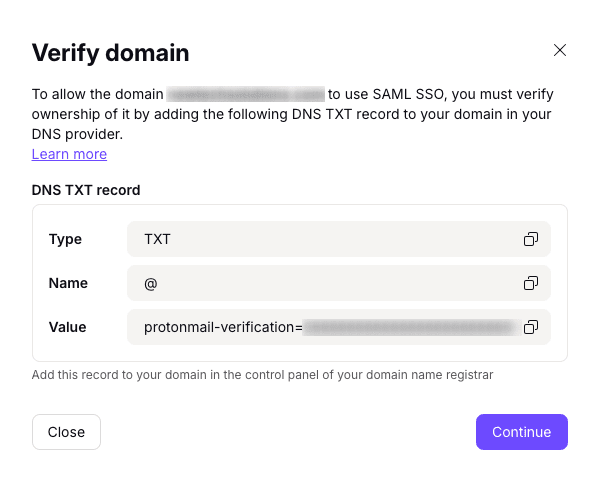
4. Auf dem Bildschirm werden die von Okta benötigten Endpunkte angezeigt. Dies wurde jedoch bereits automatisch in der offiziellen Proton Pass-SSO-Anwendung für Okta konfiguriert, die du oben eingerichtet hast. Klicke also einfach auf Weiter.
5. Importiere die SAML-Metadaten für Proton Pass von Okta. Wähle URL aus und füge die URL ein, die du in Schritt 4(neues Fenster) von „Proton Pass in Okta konfigurieren“ (oben) kopiert hast. Um diese Seite in deiner Okta-Konsole wiederzufinden, gehe zum Tab Applications → Applications → [die soeben erstellte Anwendung] → Sign-on.
Klicke auf Fertig, wenn du bereit bist.
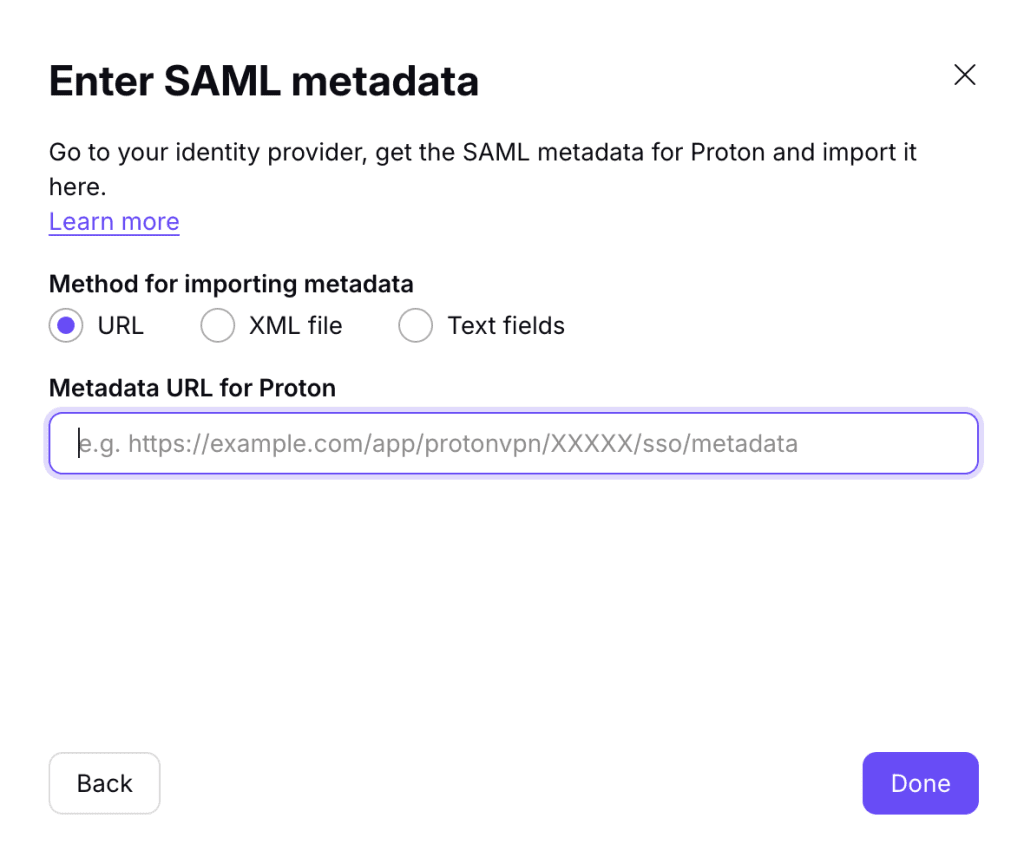
SSO mit Okta sollte nun für dein Proton Pass for Business-Konto konfiguriert sein. Klicke auf Siehe Details für eine Übersicht deiner SSO-Einstellungen.
So fügst du SSO-Benutzer in Okta hinzu
Bevor sich deine Benutzer per SSO bei unserer Organisation anmelden können, musst du sie in Okta hinzufügen.
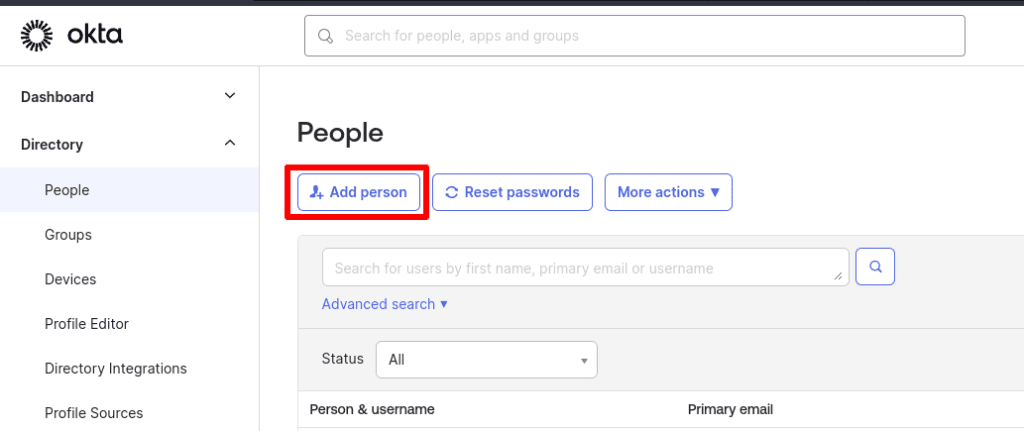
1. Melde dich bei deinem Okta-Konto an(neues Fenster) und gehe zu Directory → People → Add person.
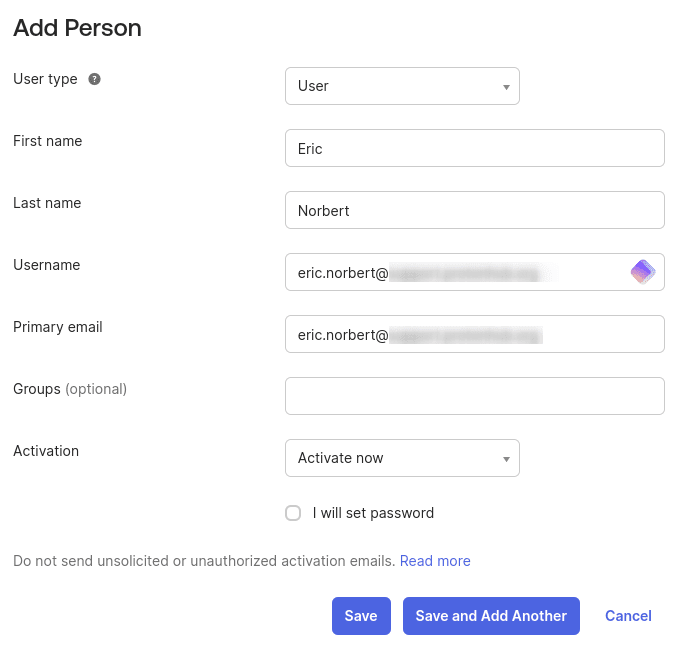
2. Gehe zu User type und wähle User aus dem Drop-down-Menü aus. Trage nun deren Details ein. Der Benutzername und die primäre E-Mail-Adresse müssen die Domain deiner Organisation verwenden. Klicke auf Speichern oder Save and Add Another, wenn du fertig bist.
3. Wenn du fertig bist, gehe zu Directory → People, um eine Liste der von dir hinzugefügten Benutzer anzuzeigen. Klicke auf einen Namen.
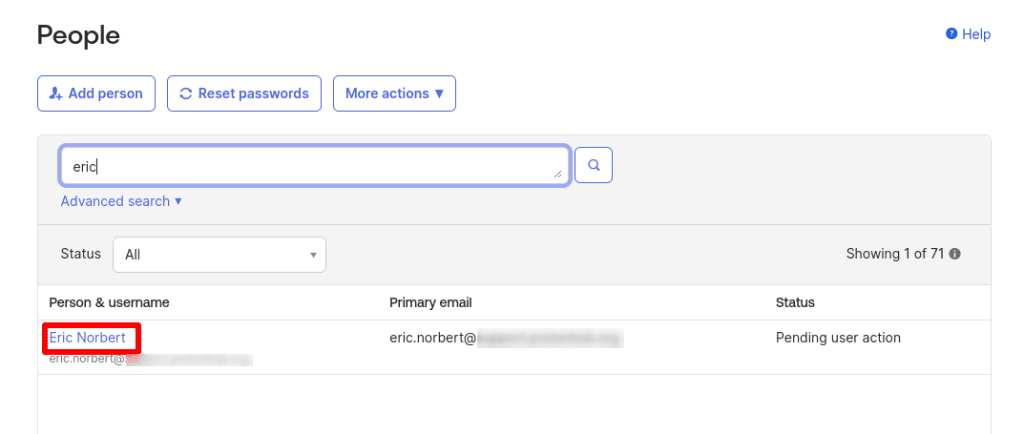
4. Klicke auf dem Tab Applications auf Assign Applications.
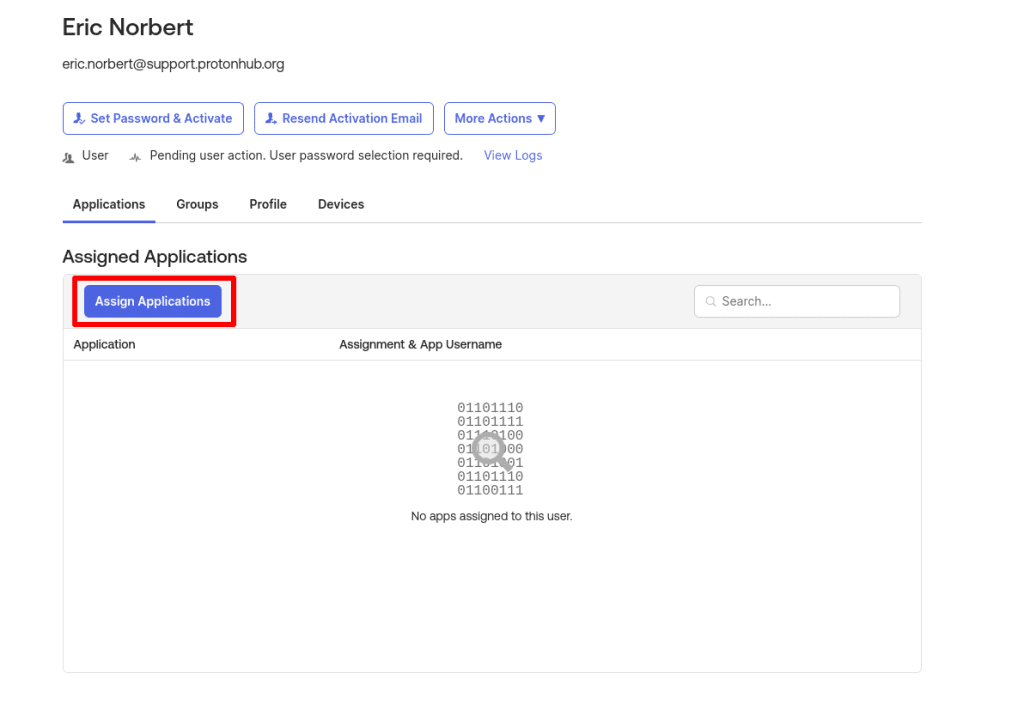
5. Klicke neben der oben erstellten Proton Pass-Anwendung auf Assign und anschließend auf Fertig.

6. Gib den Benutzernamen des Benutzers erneut ein und klicke dann auf Save and Go Back.
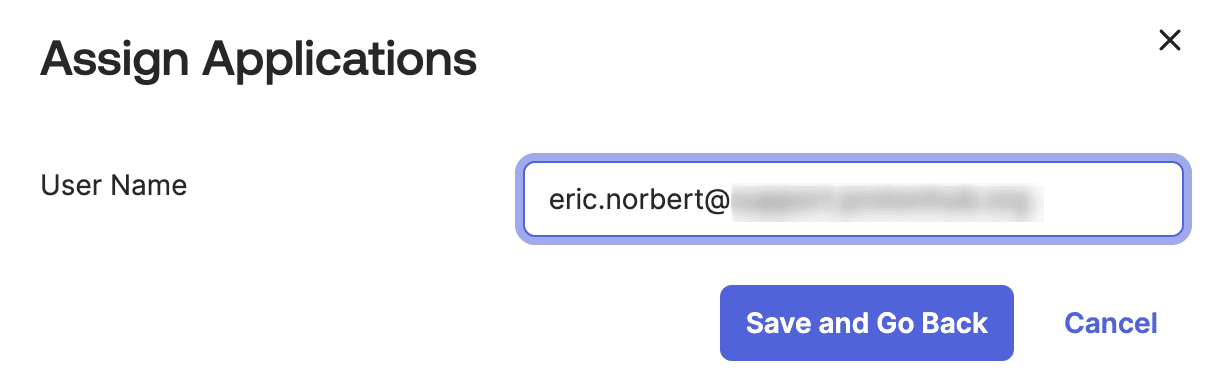
7. Wiederhole den Vorgang für so viele SSO-Benutzer, wie du möchtest. Wenn du fertig bist, klicke auf Set Password & Activate.
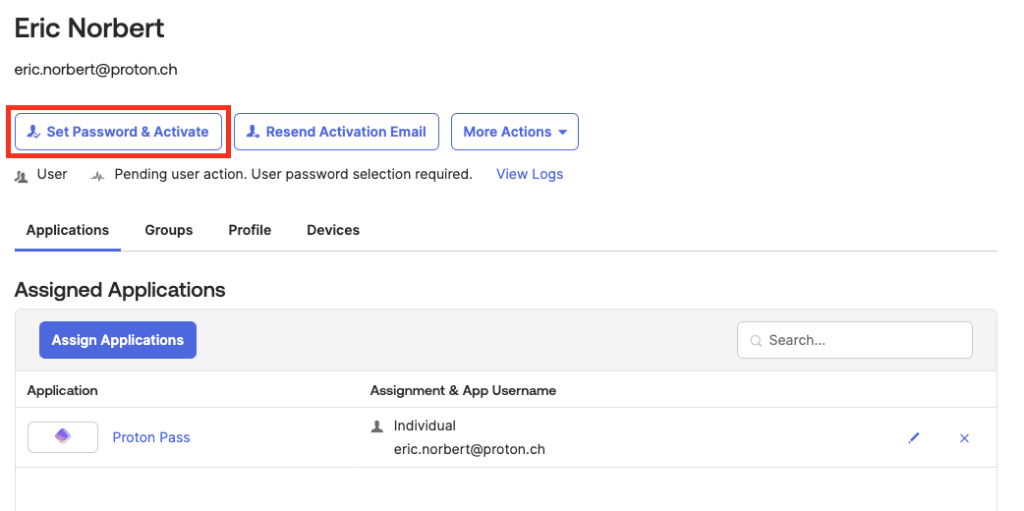
8. Klicke auf dem Bestätigungsbildschirm auf Set Password & Activate.
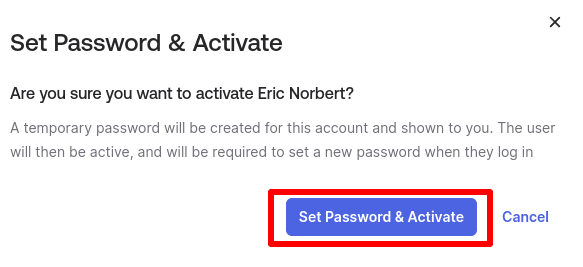
9. Erstelle ein temporäres Passwort und notiere es dir (es gibt eine Kopieren-Schaltfläche, um es in die Zwischenablage deines Geräts zu kopieren). Jeder neue Benutzer verwendet dieses Passwort nur ein einziges Mal, um sich zum ersten Mal über SSO bei Proton Pass anzumelden. Klicke auf Schließen, wenn du bereit bist.

So verwendest du SSO, um dich zum ersten Mal bei Proton Pass anzumelden
Melde dich als Benutzer mit einem neuen, in Okta konfigurierten SSO-Konto bei deinem Proton Pass-Konto an.
1. Klicke auf Mit SSO anmelden auf einem beliebigen Proton Pass-Anmeldebildschirm.
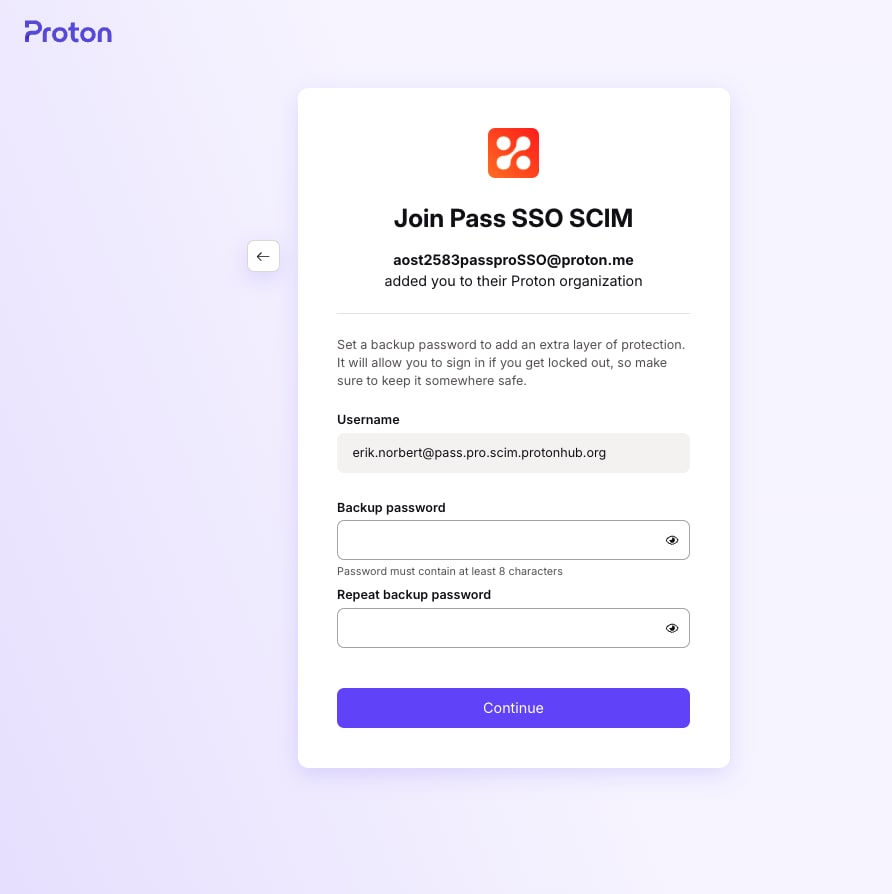
2. Gib deine E-Mail-Adresse ein (wie in Okta konfiguriert) und klicke auf Anmelden.

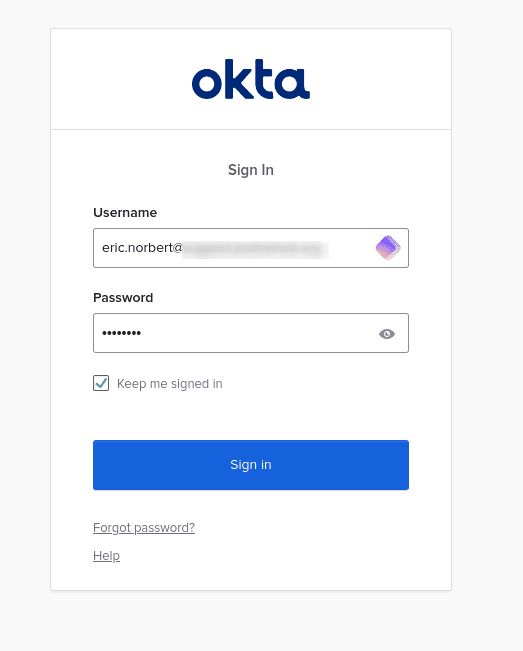
3. Gib dein temporäres SSO-Passwort ein (dieses wird dir von deinem Manager bereitgestellt, oder siehe die Schritte 9 und 10 im Abschnitt „So fügst du SSO-Benutzer in Okta hinzu“ oben) und klicke auf Anmelden.
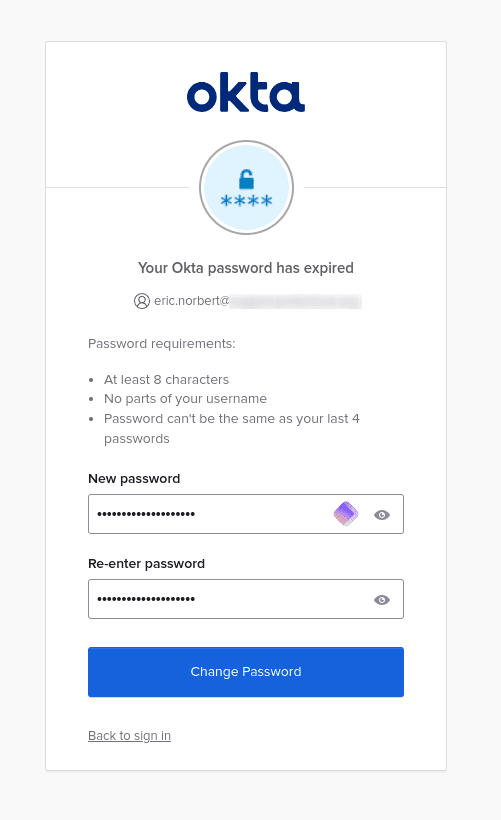
4. Du wirst nun aufgefordert, ein neues dauerhaftes Passwort zu erstellen (das das einmalige temporäre Passwort ersetzt, das du erhalten hast). Sobald du dies getan hast, klicke auf Passwort ändern und du meldest dich bei deinem Proton-Konto an.
So kannst du SSO-Benutzer in Proton Pass verwalten
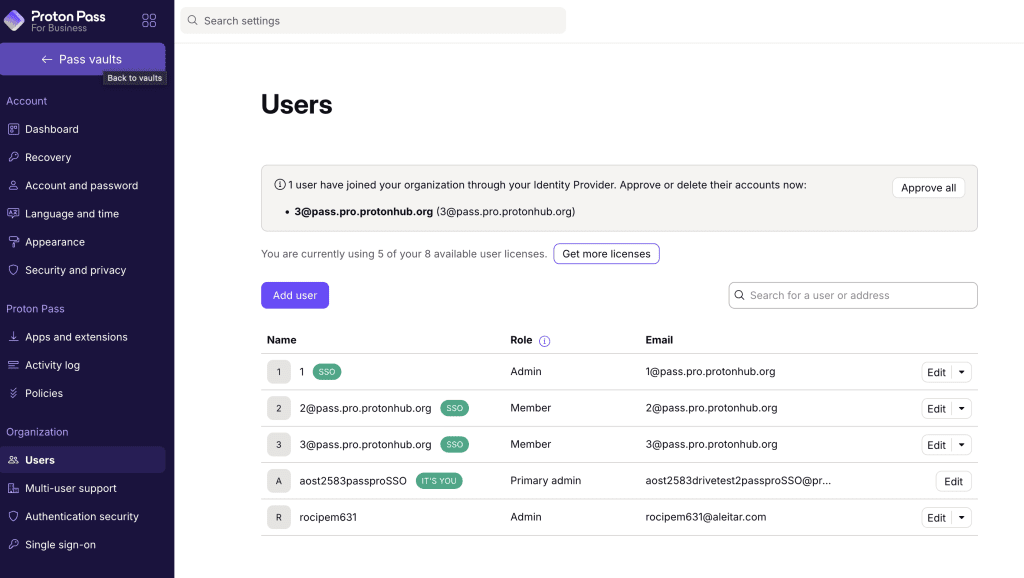
Die Benutzer deiner Organisation können sich jetzt mit ihrem IdP-Login in Proton Pass-Apps anmelden. Um zu sehen, welche Benutzer sich bei Pass angemeldet haben, melde dich in deinem Proton Pass-Konto an und gehe zu Organisation → Benutzer.
Hinweis: SSO-Benutzer erscheinen hier erst, nachdem sie sich mindestens einmal angemeldet haben.
Im Bereich Benutzer in der Proton Pass-Administrationskonsole kannst du einzelne Benutzer verwalten. Verwende dazu das Dropdown-Menü in der Spalte Bearbeiten des Benutzers, dessen SSO-Zugriff du verwalten möchtest.
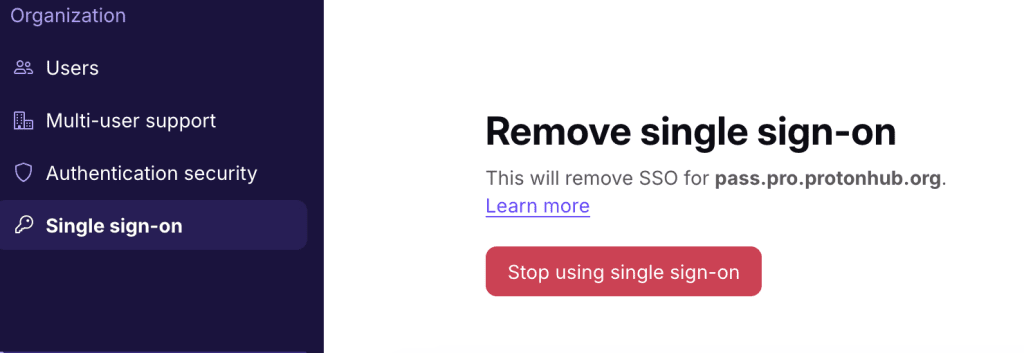
Um SSO für deine gesamte Organisation zu deaktivieren, gehe zu Single Sign-on → Single Sign-on entfernen → Single Sign-on nicht mehr verwenden.
Bitte beachte, dass dadurch alle Konfigurationen und Benutzer, die mit deiner Domain verknüpft sind, gelöscht werden. Wir raten daher dringend davon ab, SSO für deine gesamte Organisation zu deaktivieren.
Fehlerbehebung
Wenn du die folgende Nachricht siehst:
Es gibt einen Fehler in der Single Sign-on-Konfiguration. Bitte kontaktiere den Administrator deiner Organisation.
Führe diese Schritte aus:
- Bestätige, dass das Zertifikat, das du auf der Proton Pass-SAML-Konfigurationsseite hochgeladen hast, mit dem vom Okta-IdP bereitgestellten Zertifikat übereinstimmt.
- Bestätige, dass die Single sign-on entity ID auf der Proton Pass SAML-Konfigurationsseite identisch mit dem Issuer ist.