
Så konfigurerar du SSO för Proton Pass med Okta
- Lästid
- 6 min
- Kategorier
- Pass for Business
- Proton Pass
Vårt paket Proton Pass Professional stöder enkel inloggning (SSO). Med SSO kan du på ett säkert sätt få åtkomst till flera webbtjänster och SaaS-applikationer med en enda uppsättning inloggningsuppgifter. I den här artikeln tittar vi på hur du konfigurerar SSO på Proton Pass med Okta som din identitetsprovider (IdP).
Så konfigurerar du SSO för Proton Pass med Microsoft
Hur du konfigurerar SSO för Proton Pass med Google
Så konfigurerar du SCIM för Proton Pass med Microsoft
Proton Pass stöder SSO med Security Assertion Markup Language(nytt fönster) (SAML) 2.0, en XML(nytt fönster)-baserad öppen standard som används för att överföra autentiseringsdata som verifierar din identitet mellan en IdP och en SaaS-applikation.
Innan du börjar behöver du följande:
- Ett Proton Pass Professional-konto med administratörsbehörighet.
Skaffa Proton Pass Professional(nytt fönster).
- Ett konto hos Okta(nytt fönster).
När du har ett Okta-konto måste du konfigurera det för Proton Pass. Du kan sedan konfigurera SAML på ditt Proton Pass-konto.
Här är vad vi går igenom härnäst:
- Så konfigurerar du Proton Pass i Okta
- Så konfigurerar du SAML SSO på ditt Proton Pass for Business-konto
- Så lägger du till SSO-användare i Okta
- Så använder du SSO för att logga in på Proton Pass för första gången
- Hur du använder SSO för att logga in på Proton Pass
- Hur du hanterar SSO för Proton Pass
- Felsökning
Så konfigurerar du Proton Pass i Okta
1. Logga in på ditt Okta-konto(nytt fönster) och gå till Applications → Create App Integration.

2. Välj SAML 2.0 och klicka sedan på Next.

3. Ge din app ett namn och ladda upp en logotyp för den (valfritt). Klicka på Next när du är klar.

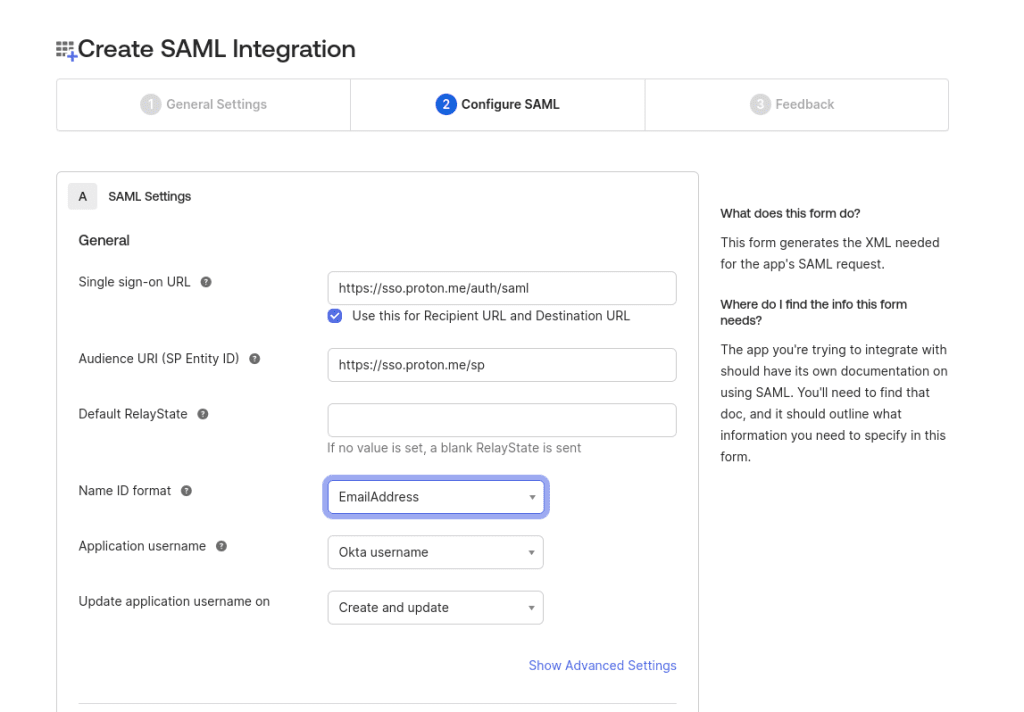
4. Under avsnittet SAML Settings → General anger du följande information:
- Single sign-on URL: https://sso.proton.me/auth/saml(nytt fönster)
- Audience URI (SP Entity ID): https://sso.proton.me/sp(nytt fönster)
- Name ID Format: Välj EmailAddress i rullgardinsmenyn
Scrolla nu ner till botten av sidan och klicka på Save.
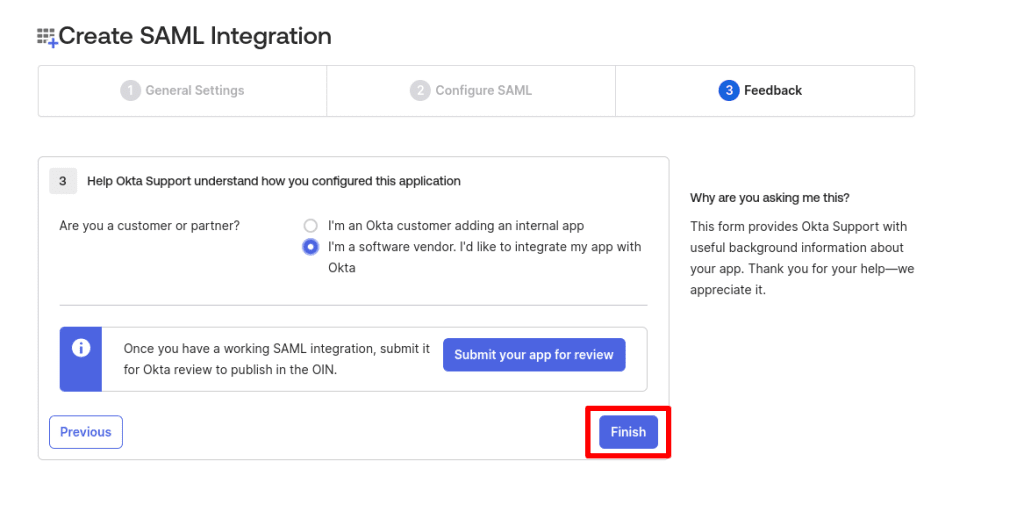
5. Svara på frågan Help Okta Support understand how you configured this application så som det bäst beskriver hur du använder din app. Svaret är endast feedback till Okta-supporten och påverkar inte din konfiguration på något sätt. Klicka på Finish när du är klar.
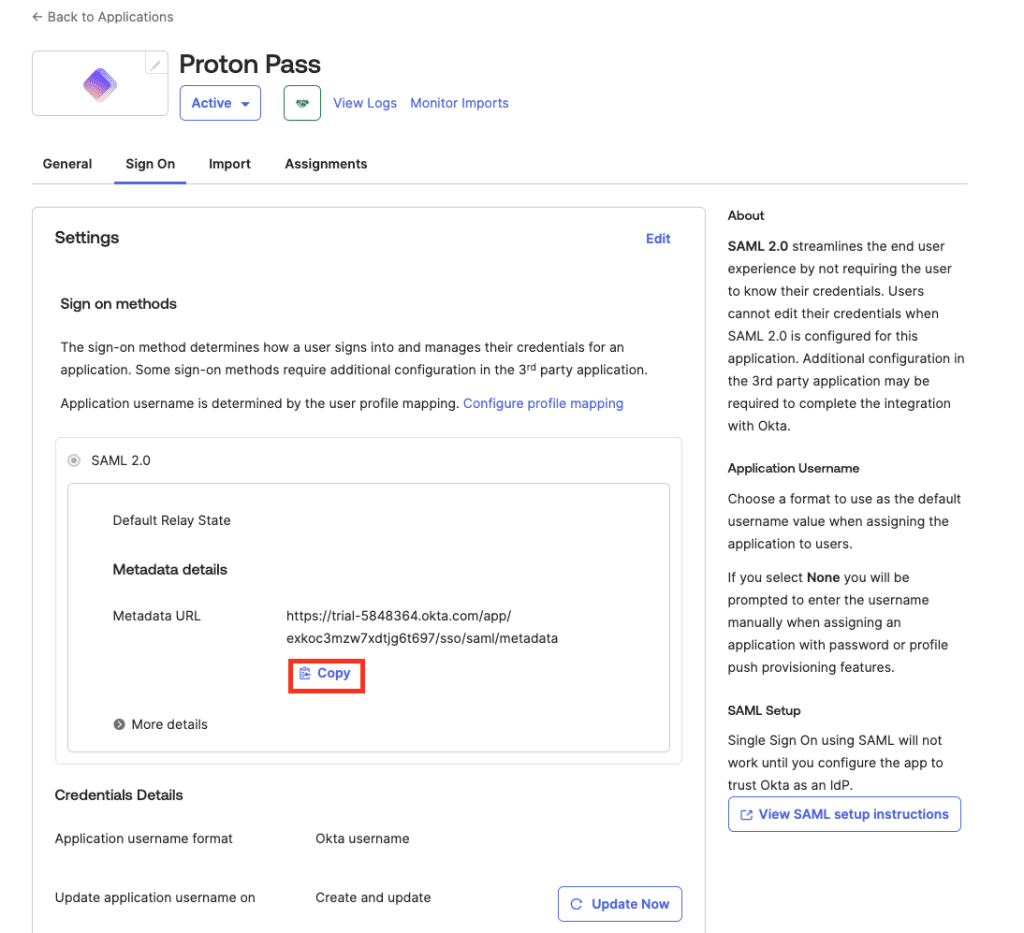
6. Du har nu skapat en SAML-integration för Proton Pass. Gå till SAML 2.0 → Metadata details → Metadata URL → Copy.
Så konfigurerar du SAML SSO på ditt Proton Pass for Business-konto
1. Logga in på ditt Proton Pass for Business-administratörskonto och gå till ⚙ → Enkel inloggning → Okta

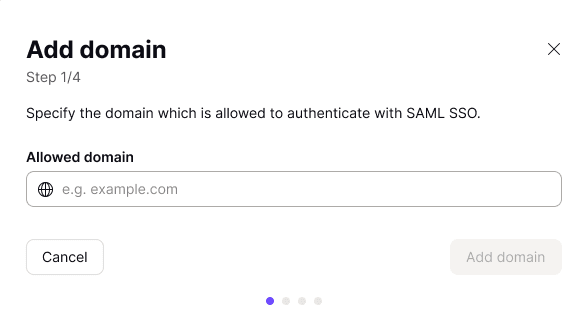
2. Lägg till din organisations domännamn och klicka på Lägg till domän.
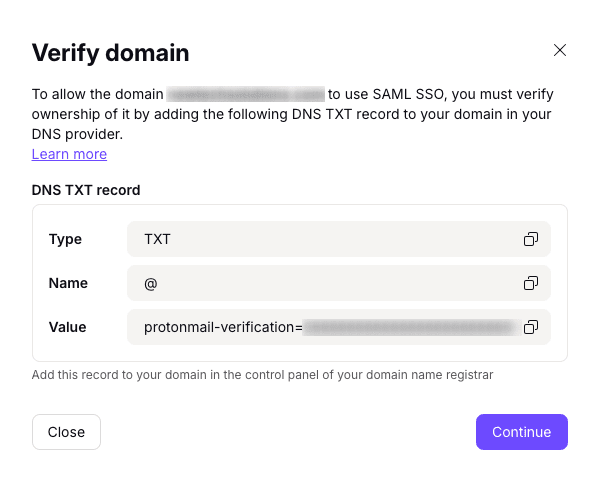
3. Verifiera domänen för din identitetsleverantör. För att göra detta, logga in på din domänleverantörs webbportal och ange DNS TXT-posten som visas på denna skärm.
På ditt Proton Pass-konto, klicka på Fortsätt när du har gjort detta.
4. En skärm visar dig de slutpunkter som krävs av Okta. Detta har dock redan konfigurerats automatiskt i den officiella Proton Pass SSO-applikationen för Okta som du konfigurerade ovan. Klicka bara på Fortsätt.
5. Importera SAML-metadata för Proton Pass från Okta. Välj URL och klistra in den URL som du kopierade i steg 4(nytt fönster) under Konfigurera Proton Pass i Okta (ovan). Gå till fliken Applications → Applications → [applikationen du just skapade] → Sign-on för att hitta den här sidan igen i din Okta-konsol.
Klicka på Done när du är redo.
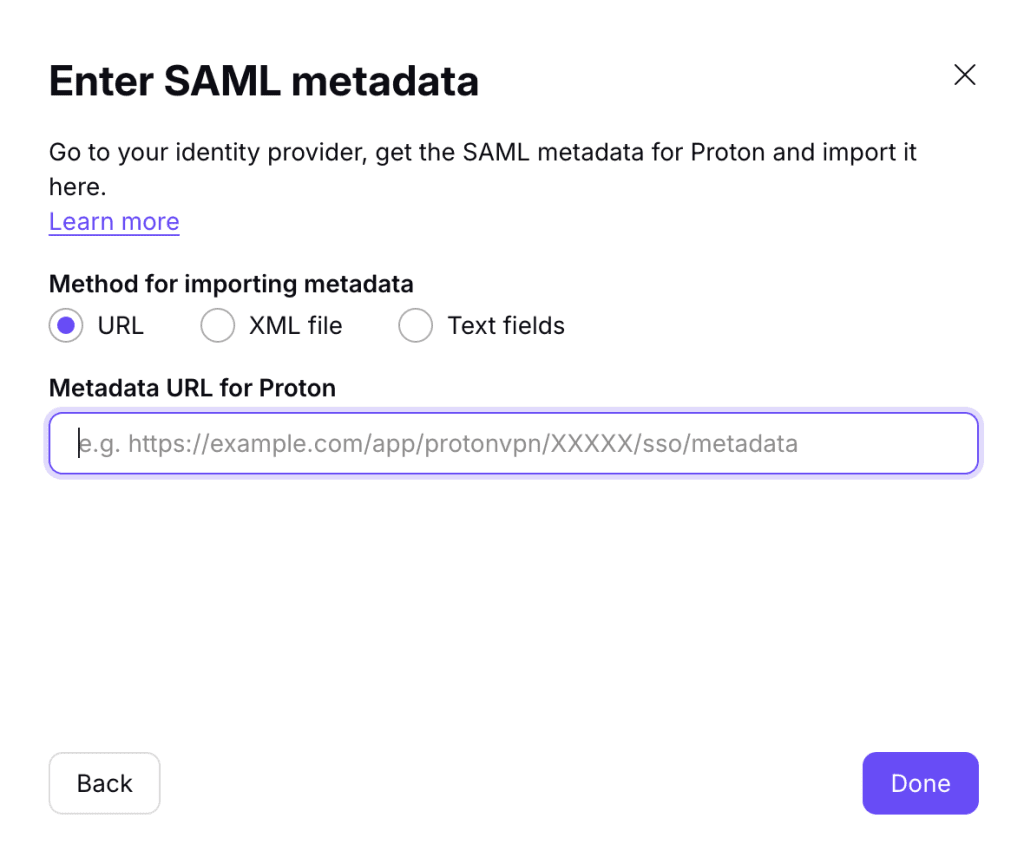
SSO med Okta bör nu vara konfigurerat på ditt Proton Pass for Business-konto. Klicka på Se detaljer för en översikt över dina SSO-inställningar.
Så lägger du till SSO-användare i Okta
Innan dina användare kan logga in på vår organisation med SSO måste du lägga till dem i Okta.
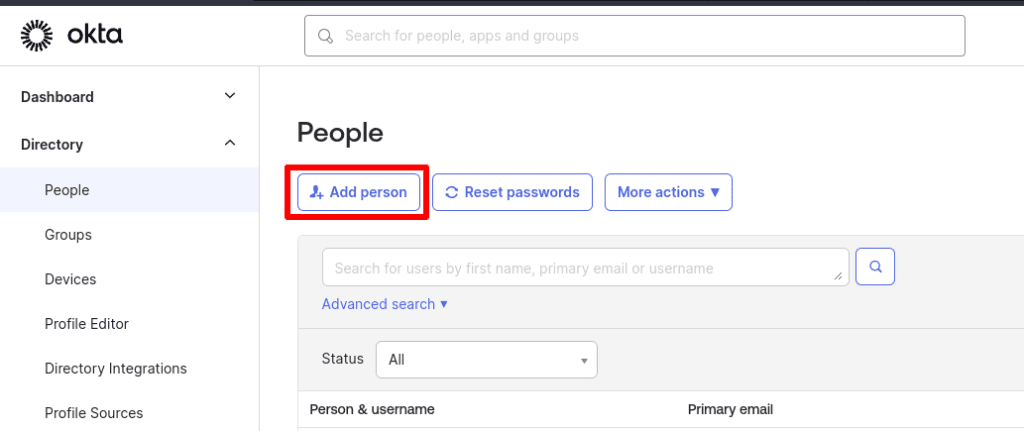
1. Logga in på ditt Okta-konto(nytt fönster) och gå till Directory → People → Add person.
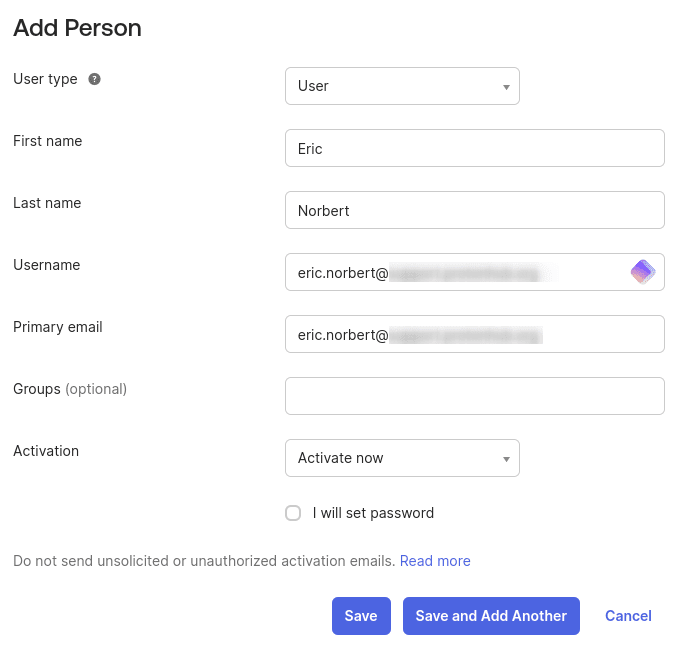
2. Gå till User type och välj User i rullgardinsmenyn. Fyll sedan i deras uppgifter. Användarnamnet och den primära e-postadressen måste använda din organisations domän. Klicka på Spara eller Save and Add Another när du är klar.
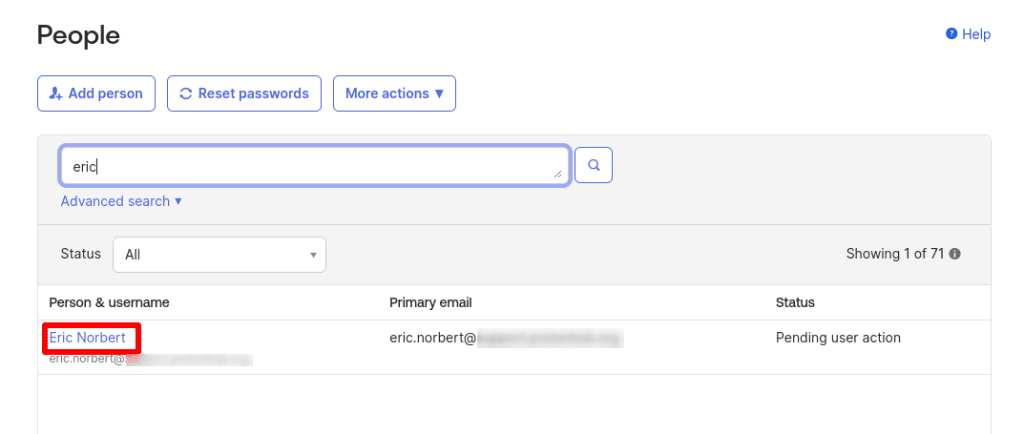
3. När du är klar går du till Directory → People för att se en lista över de användare du har lagt till. Klicka på ett namn.
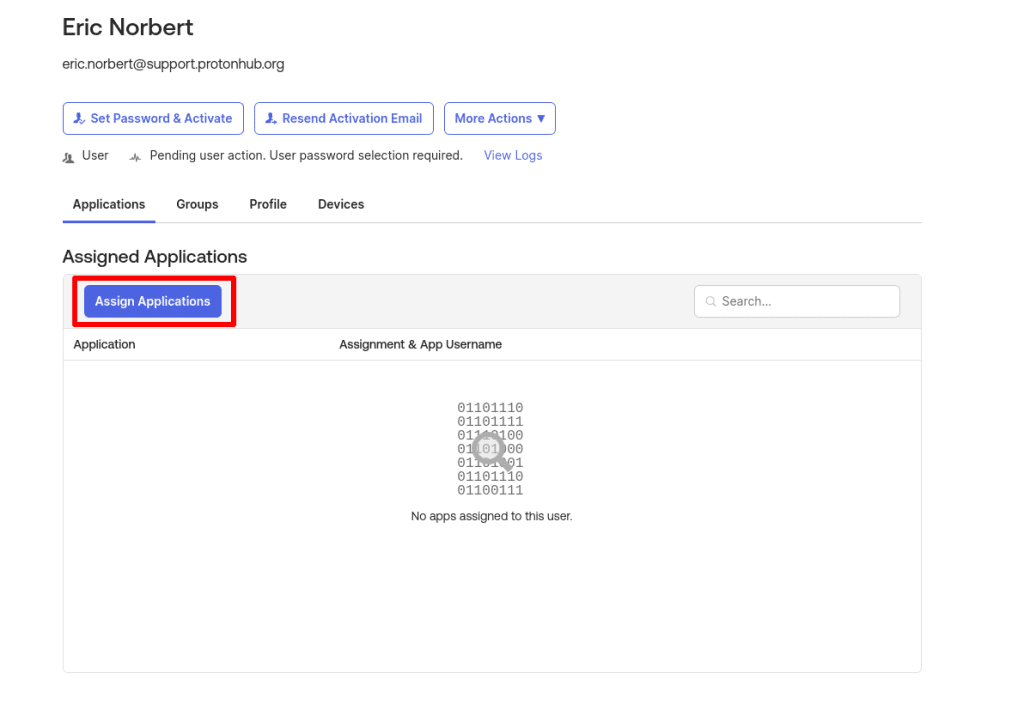
4. Klicka på Assign Applications på fliken Applications.
5. Klicka på Assign bredvid den Proton Pass-applikation du skapade ovan, följt av Done.

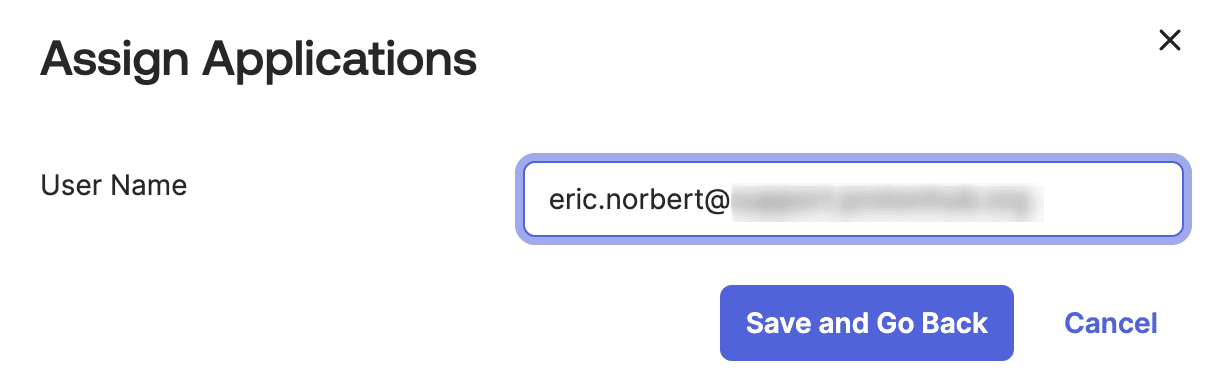
6. Ange användarens User Name igen och klicka sedan på Save and Go Back.
7. Upprepa processen för så många SSO-användare du vill. När du är klar klickar du på Set Password & Activate.
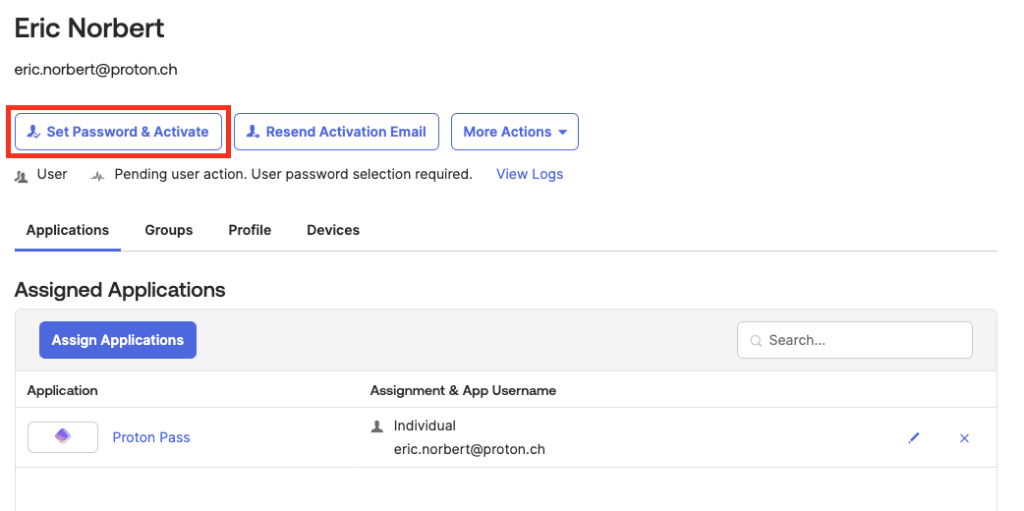
8. Klicka på Set Password & Activate på bekräftelseskärmen.
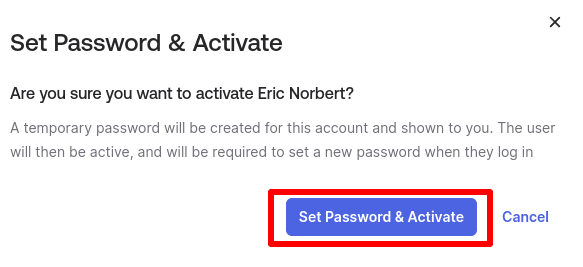
9. Skapa ett tillfälligt lösenord och anteckna det (det finns en kopieringsknapp för att kopiera det till din enhets urklipp). Varje ny användare kommer att använda detta lösenord endast en gång för att logga in på Proton Pass via SSO för första gången. Klicka på Stäng när du är redo.

Så använder du SSO för att logga in på Proton Pass för första gången
Som en användare med ett nytt SSO-konto konfigurerat i Okta loggar du in på ditt Proton Pass-konto.
1. Klicka på Logga in med SSO på valfri inloggningsskärm för Proton Pass.
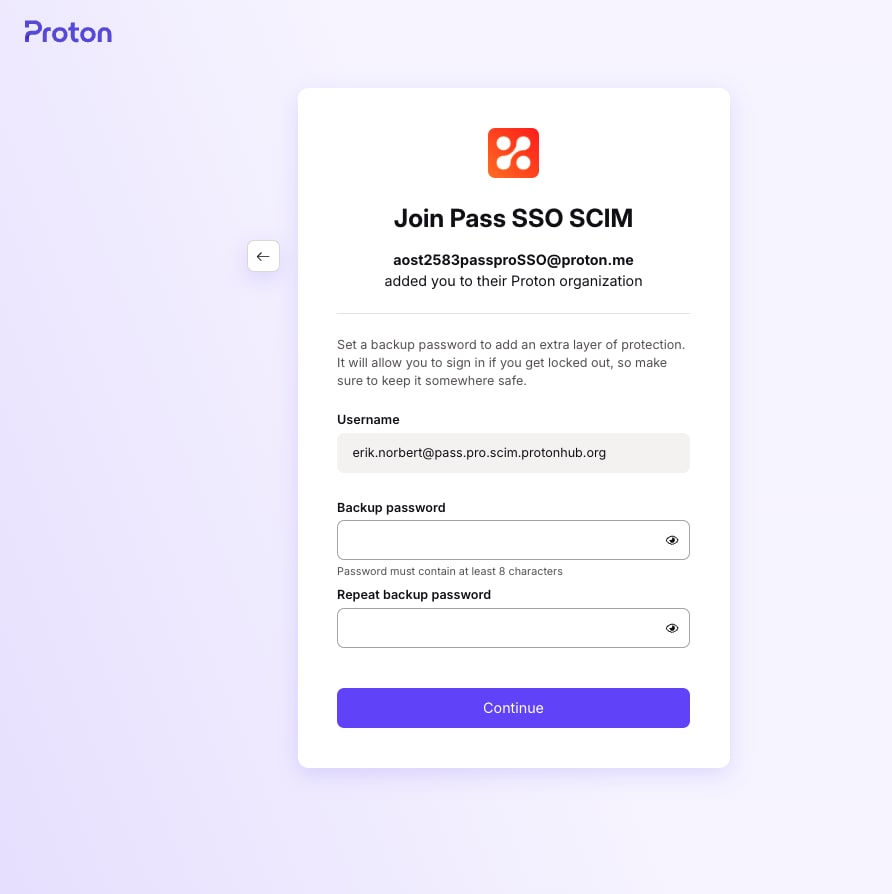
2. Ange din e-postadress (så som den konfigurerats i Okta) och klicka på Logga in.

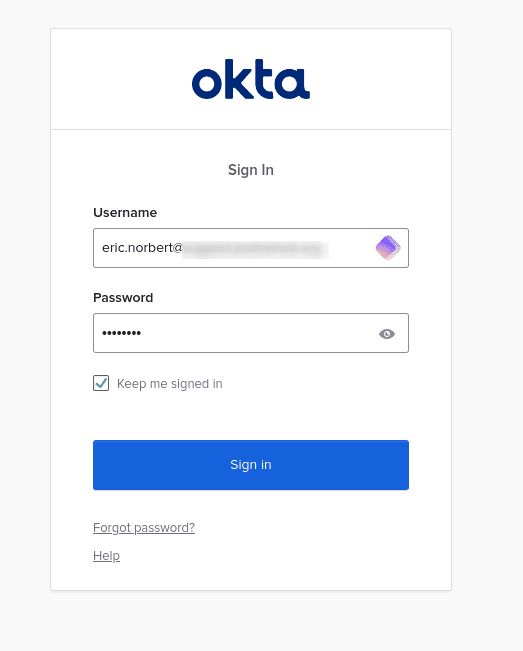
3. Ange ditt tillfälliga SSO-lösenord (detta tillhandahålls av din chef, eller se steg 9 och 10 i avsnittet ”Så lägger du till SSO-användare i Okta” ovan) och klicka på Logga in.
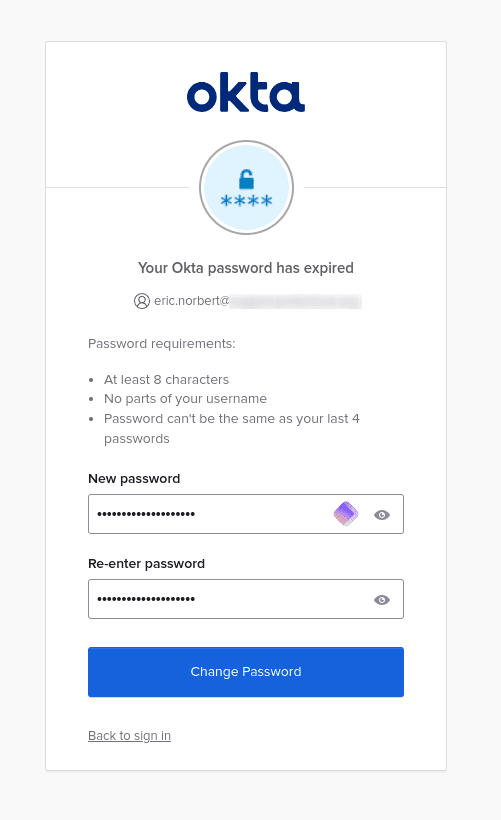
4. Du blir nu ombedd att skapa ett nytt permanent lösenord (som ersätter det tillfälliga engångslösenordet du fick). När du har gjort detta klickar du på Ändra lösenord så loggas du in på ditt Proton-konto.
Hur du hanterar SSO-användare i Proton Pass
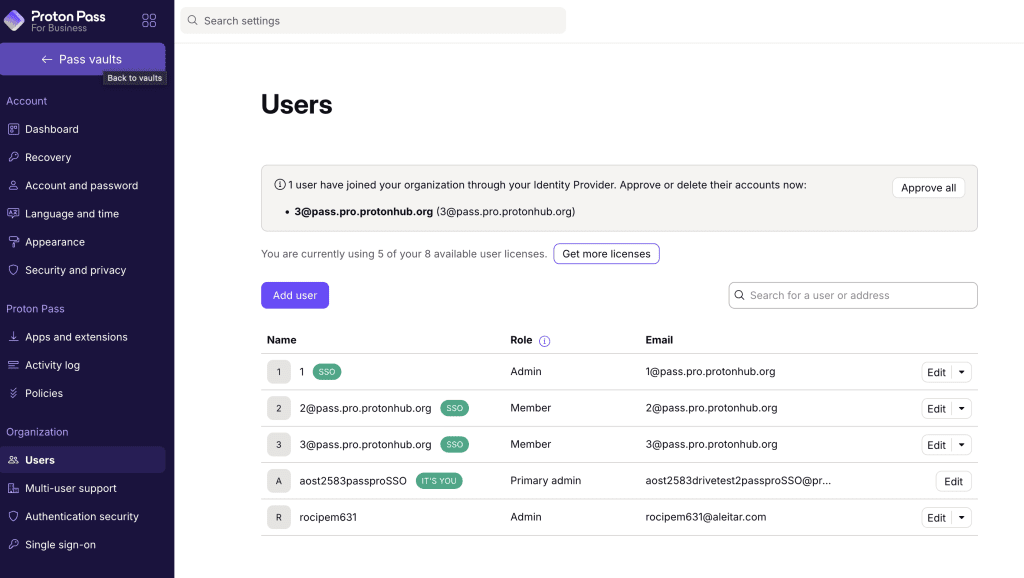
Din organisations användare kan nu logga in i Proton Pass-appar med sin IdP-inloggning. För att visa vilka användare som har loggat in i Pass loggar du in på ditt Proton Pass-konto och går till Organisation → Användare.
Obs: SSO-användare visas här först efter att de har loggat in minst en gång.
I avsnittet Användare i administratörspanelen för Proton Pass kan du hantera enskilda användare med hjälp av rullgardinsmenyn i kolumnen Redigera för den användare som du vill hantera SSO-åtkomst för.
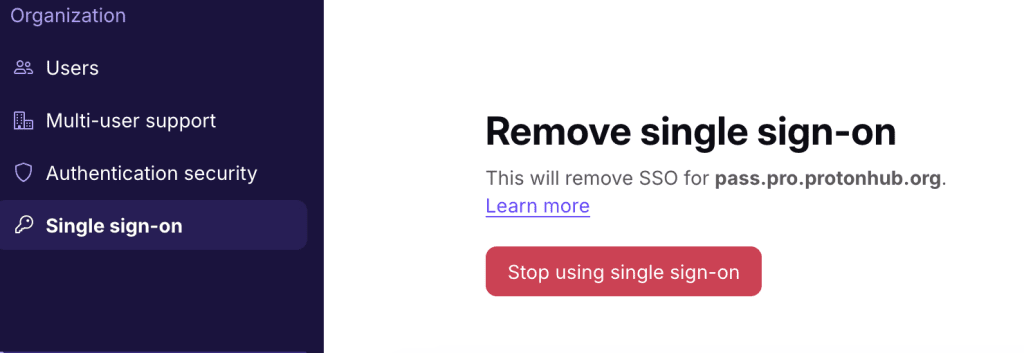
För att stänga av SSO för hela din organisation, gå till Enkel inloggning → Ta bort enkel inloggning → Sluta använda enkel inloggning.
Observera att detta tar bort alla konfigurationer och användare som är kopplade till din domän. Vi rekommenderar därför starkt att du inte stänger av SSO för hela din organisation.
Felsökning
Om du ser följande meddelande:
Det uppstod ett fel i konfigurationen för enkel inloggning. Vänligen kontakta din organisationsadministratör.
Gör så här:
- Bekräfta att certifikatet du laddade upp på konfigurationssidan för Proton Pass SAML matchar det som tillhandahålls av Okta IdP.
- Bekräfta att Entitets-ID för enkel inloggning på konfigurationssidan för Proton Pass SAML är samma som Utfärdare.