
Cómo configurar el SSO para Proton Pass con Okta
- Lectura
- 7 minutos
- Categorías
- Pass for Business
- Proton Pass
Nuestro plan Proton Pass Professional es compatible con el inicio de sesión único (SSO). El SSO le permite acceder de forma segura a múltiples servicios web y aplicaciones SaaS con un solo conjunto de credenciales de inicio de sesión. En este artículo, analizaremos cómo configurar el SSO en Proton Pass usando Okta como su proveedor de identidad (IdP).
Cómo configurar el SSO para Proton Pass con Microsoft
Cómo configurar SSO para Proton Pass usando Google
Cómo configurar SCIM para Proton Pass con Microsoft
Proton Pass es compatible con el SSO mediante Security Assertion Markup Language(nueva ventana) (SAML) 2.0, un estándar abierto basado en XML(nueva ventana) que se utiliza para transferir datos de autenticación para verificar su identidad entre un IdP y una aplicación SaaS.
Antes de comenzar, necesitará lo siguiente:
- Una cuenta de Proton Pass Professional con privilegios de administrador.
Obtenga Proton Pass Professional(nueva ventana).
- Una cuenta con Okta(nueva ventana).
Una vez que tenga una cuenta de Okta, debe configurarla para Proton Pass. Luego podrá configurar SAML en su cuenta de Proton Pass.
A continuación, veremos lo siguiente:
- Cómo configurar Proton Pass en Okta
- Cómo configurar el SSO de SAML en su cuenta de Proton Pass for Business
- Cómo agregar usuarios de SSO en Okta
- Cómo usar el SSO para iniciar sesión en Proton Pass por primera vez
- Cómo usar SSO para iniciar sesión en Proton Pass
- Cómo gestionar SSO para Proton Pass
- Resolución de problemas
Cómo configurar Proton Pass en Okta
1. Inicie sesión en su cuenta de Okta(nueva ventana) y vaya a Applications (Aplicaciones) → Create App Integration (Crear integración de aplicaciones).

2. Seleccione SAML 2.0 y luego haga clic en Next (Siguiente).

3. Asigne un nombre a su aplicación y suba un logotipo para ella (opcional). Haga clic en Next (Siguiente) cuando esté listo.

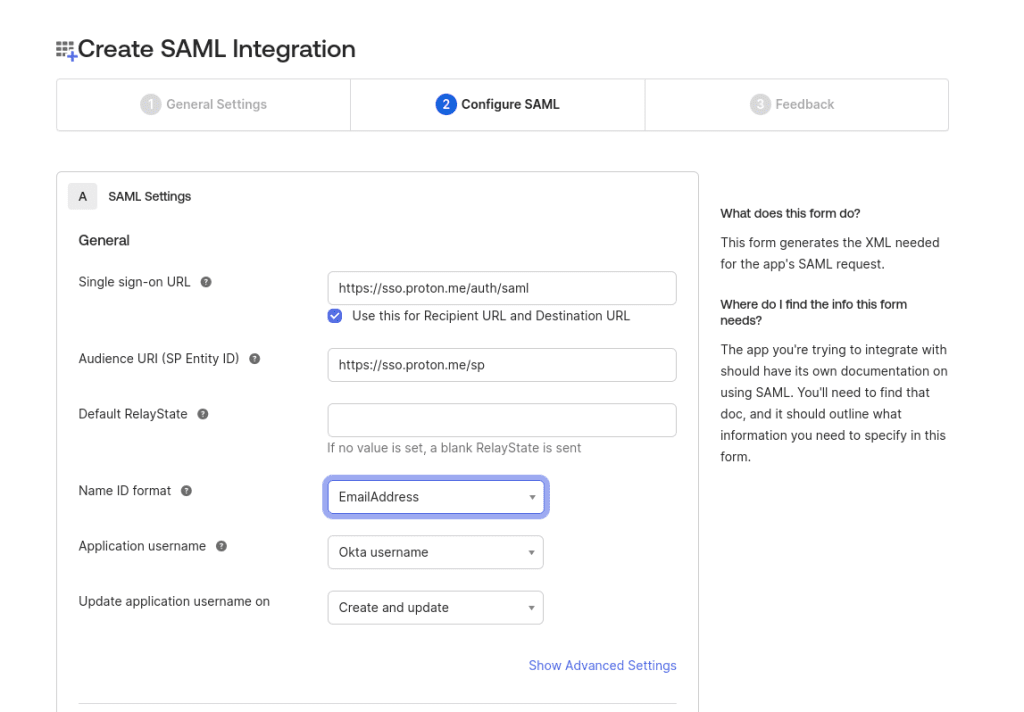
4. En la sección A SAML Settings (Ajustes de SAML) → General, ingrese la siguiente información:
- Single sign-on URL (URL de inicio de sesión único): https://sso.proton.me/auth/saml(nueva ventana)
- Audience URI (SP Entity ID) (URI de audiencia [ID de entidad del SP]): https://sso.proton.me/sp(nueva ventana)
- Name ID Format (Formato de ID de nombre): seleccione EmailAddress en el menú desplegable
Ahora desplácese hasta la parte inferior de la página y haga clic en Save (Guardar).
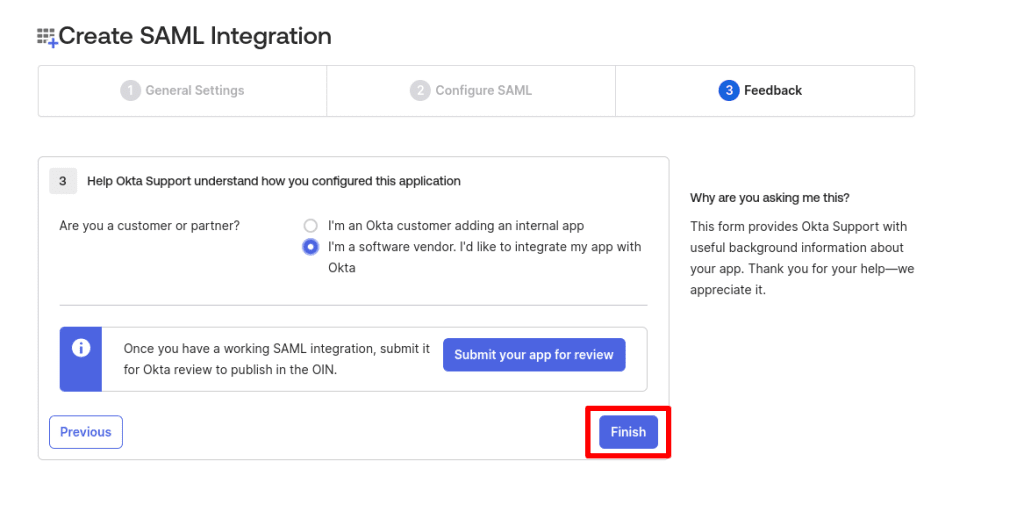
5. Responda a la pregunta Help Okta Support understand how you configured this application (Ayude al soporte de Okta a comprender cómo configuró esta aplicación) según describa mejor el uso de su aplicación. Esta respuesta es simplemente para enviar comentarios al equipo de soporte de Okta y no afectará su configuración de ninguna manera. Haga clic en Finish (Terminar) cuando esté listo.
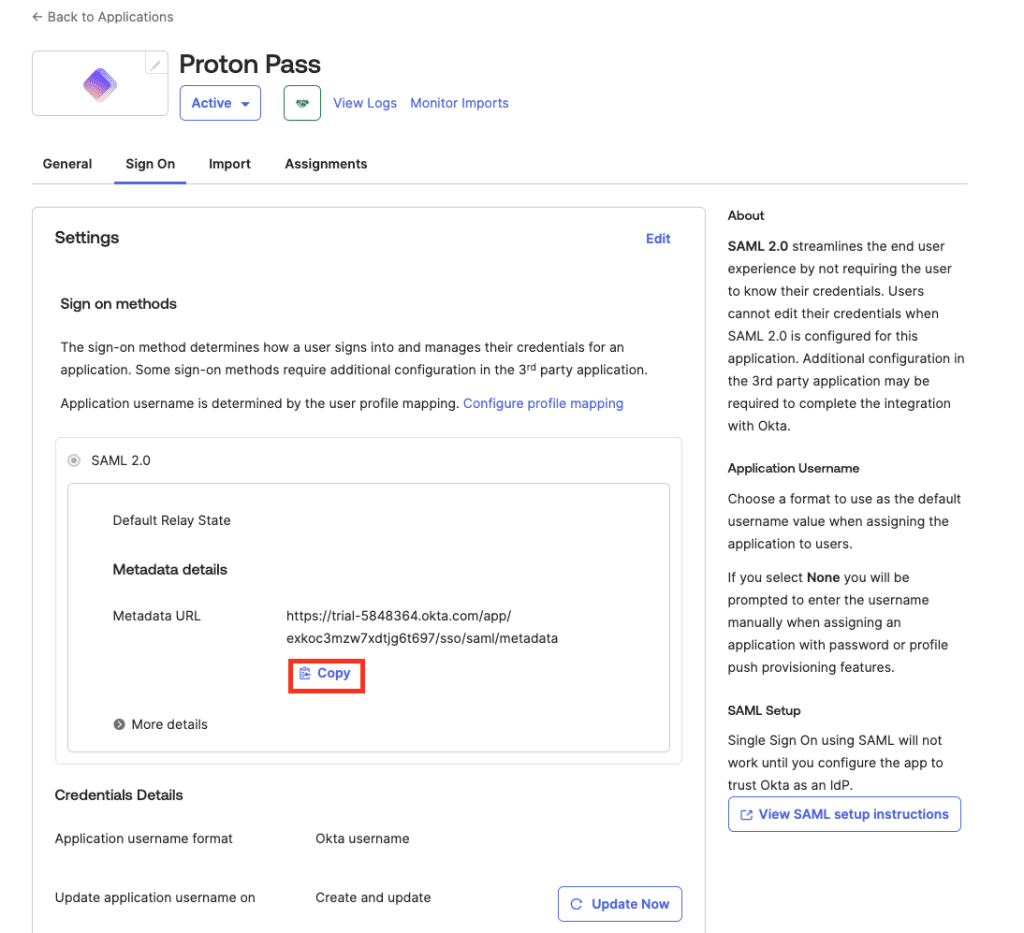
6. Ya ha creado una integración de SAML para Proton Pass. Vaya a SAML 2.0 → Metadata details (Detalles de metadatos) → Metadata URL (URL de metadatos) → Copy (Copiar).
Cómo configurar el SSO de SAML en su cuenta de Proton Pass for Business
1. Inicie sesión en su cuenta de administrador de Proton Pass for Business y vaya a ⚙ → Single sign-on (Inicio de sesión único) → Okta

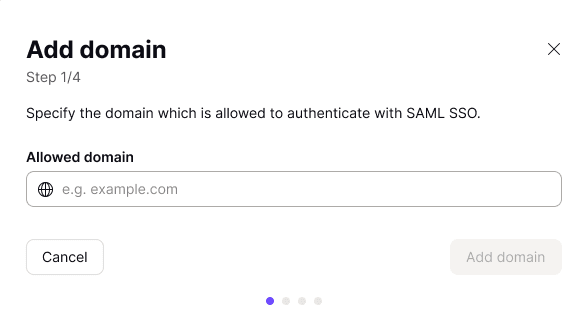
2. Agregue el nombre de dominio de su organización y haga clic en Agregar dominio.
3. Verifique el dominio de su proveedor de identidad. Para hacer esto, inicie sesión en el portal web de su proveedor de dominio e ingrese el registro DNS TXT que se muestra en esta pantalla.
En su cuenta de Proton Pass, haga clic en Continue (Continuar) una vez que haya hecho esto.
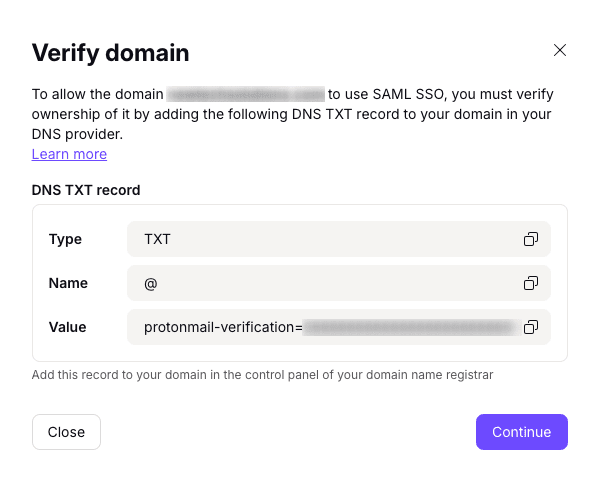
4. Una pantalla le mostrará los puntos finales que necesita Okta. Sin embargo, esto ya se ha configurado automáticamente en la aplicación oficial de SSO de Proton Pass para Okta que configuró anteriormente. Así que simplemente haga clic en Continue (Continuar).
5. Importe los metadatos de SAML para Proton Pass desde Okta. Seleccione URL y pegue la URL que copió en el paso 4(nueva ventana) de Configurar Proton Pass en Okta (anteriormente). Para volver a encontrar esta página en su consola de Okta, vaya a Applications (Aplicaciones) → Applications (Aplicaciones) → [la aplicación que acaba de crear] → pestaña Sign-on (Inicio de sesión).
Haga clic en Done (Hecho) cuando esté listo.
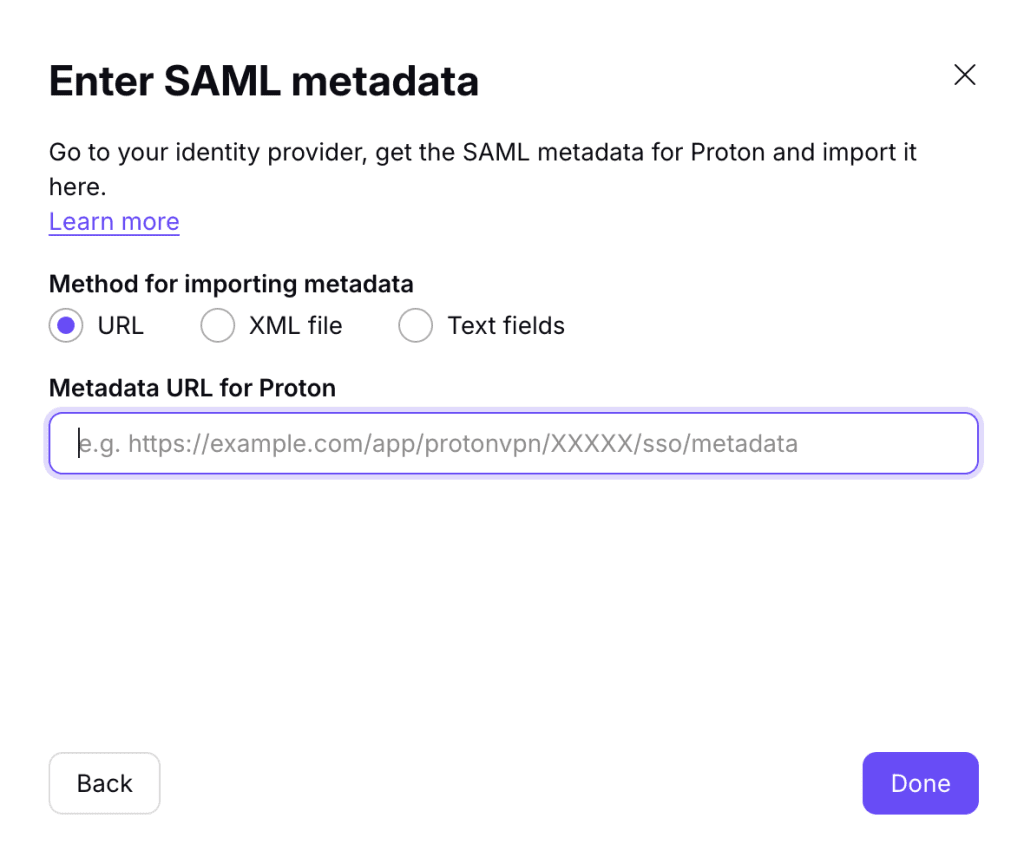
El SSO con Okta ya debería estar configurado en su cuenta de Proton Pass for Business. Haga clic en See details (Ver detalles) para obtener una descripción general de su configuración de SSO.
Cómo agregar usuarios de SSO en Okta
Antes de que sus usuarios puedan iniciar sesión en nuestra organización mediante el SSO, deberá agregarlos en Okta.
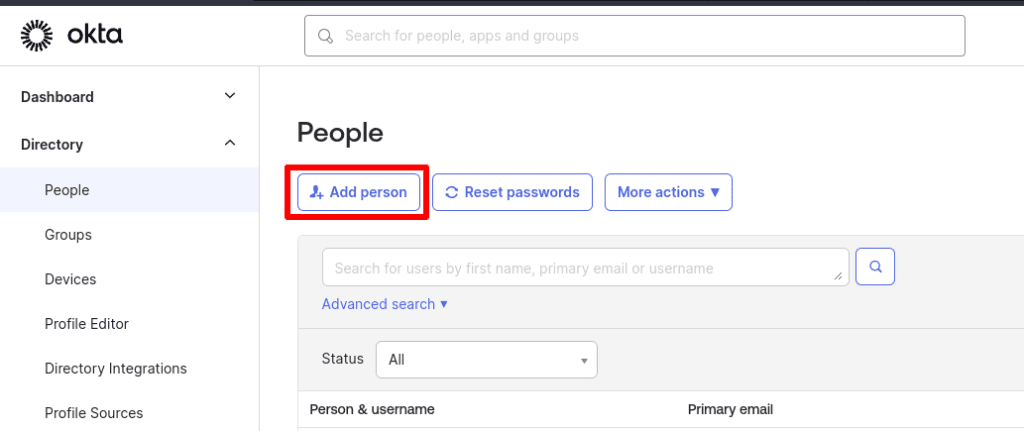
1. Inicie sesión en su cuenta de Okta(nueva ventana) y vaya a Directory (Directorio) → People (Personas) → Add person (Agregar persona).
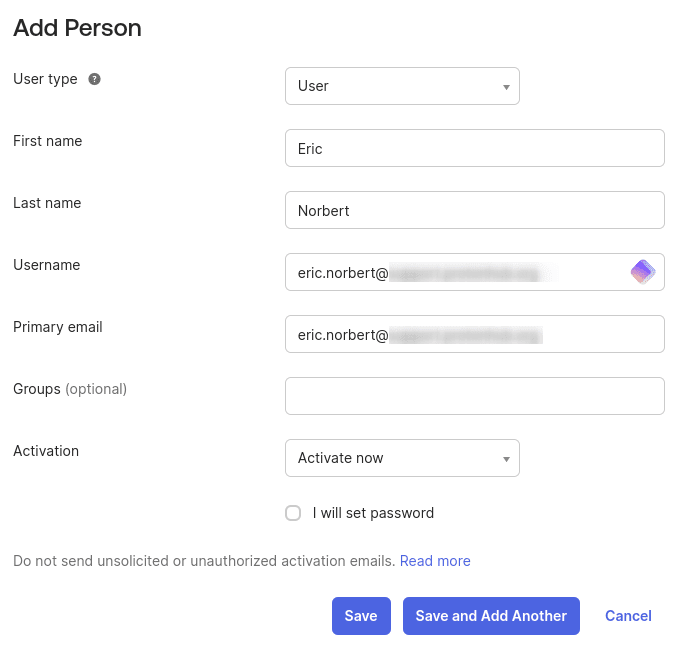
2. Vaya a User type (Tipo de usuario) y seleccione User (Usuario) en el menú desplegable. Ahora complete sus datos. El nombre de usuario y la dirección de correo electrónico principal deben usar el dominio de su organización. Haga clic en Save (Guardar) o Save and Add Another (Guardar y agregar otro) cuando haya terminado.
3. Cuando haya terminado, vaya a Directory (Directorio) → People (Personas) para ver una lista de los usuarios que ha agregado. Haga clic en un nombre.
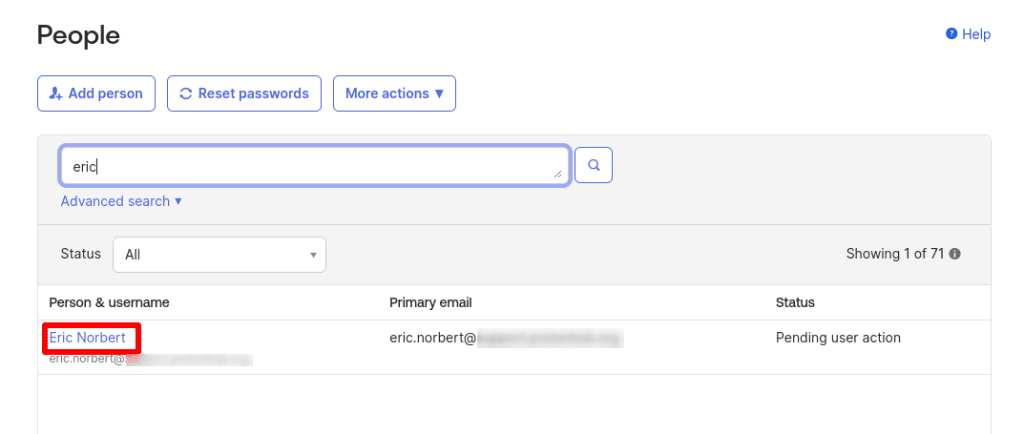
4. En la pestaña Applications (Aplicaciones), haga clic en Assign Applications (Asignar aplicaciones).
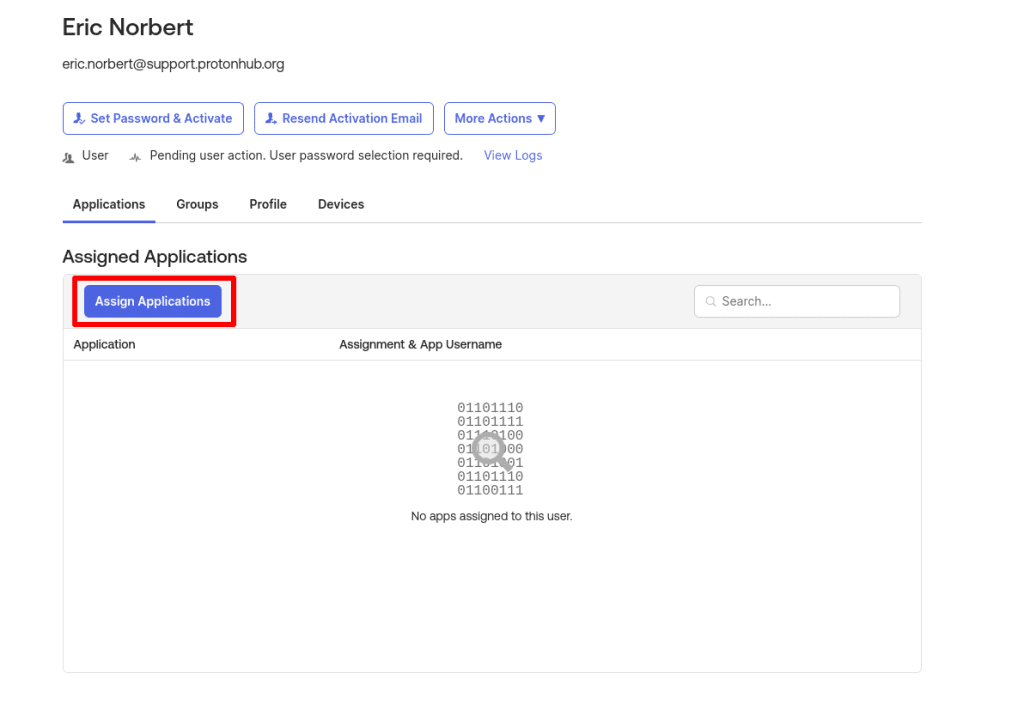
5. Haga clic en Assign (Asignar) junto a la aplicación de Proton Pass que creó anteriormente, y luego en Done (Hecho).

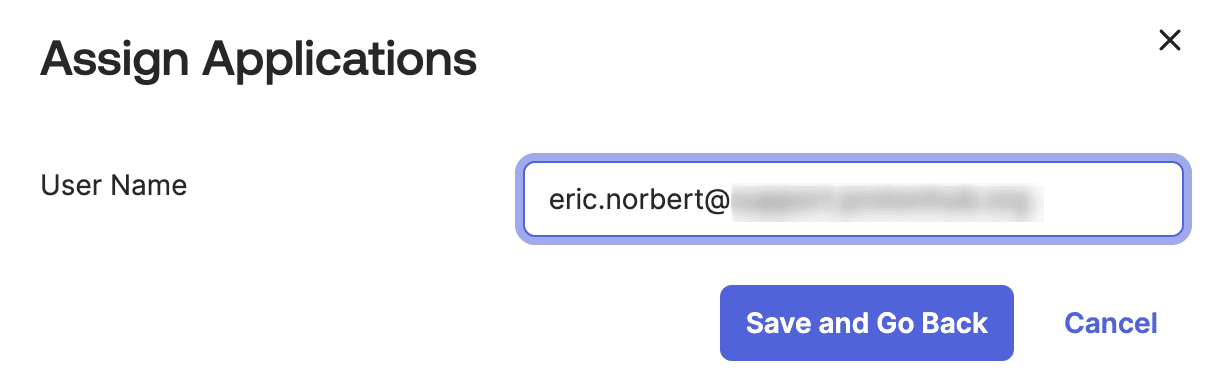
6. Vuelva a ingresar el User Name (Nombre de usuario) del usuario, luego haga clic en Save and Go Back (Guardar y regresar).
7. Repita el proceso para tantos usuarios de SSO como desee. Cuando haya terminado, haga clic en Set Password & Activate (Establecer contraseña y activar).
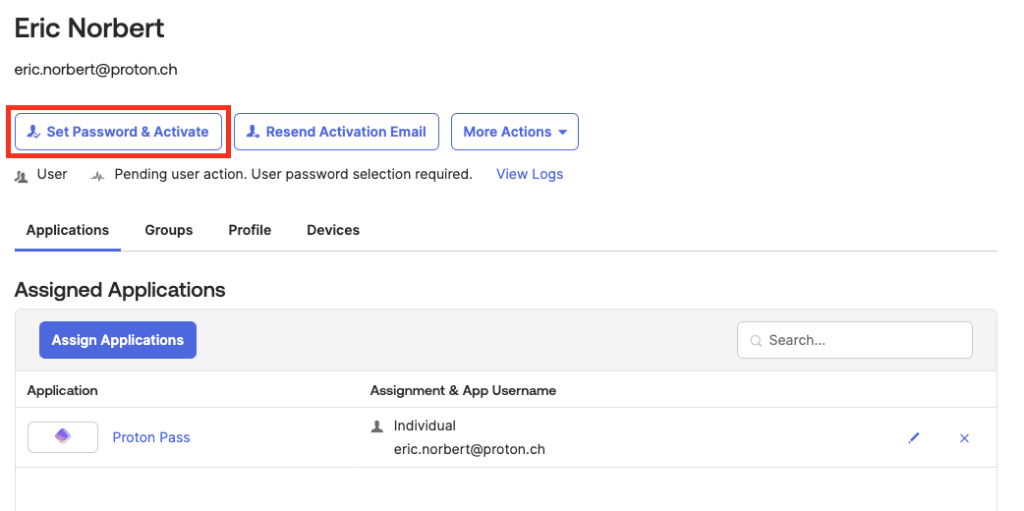
8. En la pantalla de confirmación, haga clic en Set Password & Activate (Establecer contraseña y activar).
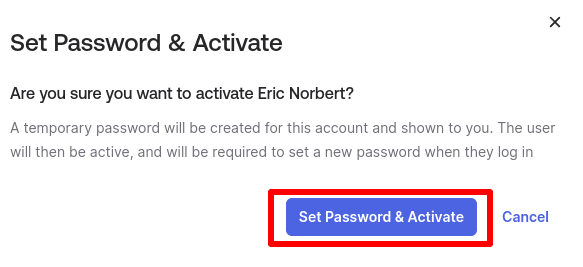
9. Cree una contraseña temporal y tome nota de ella (hay un botón de copia para copiarla al portapapeles de su dispositivo). Cada nuevo usuario usará esta contraseña solo una vez para iniciar sesión en Proton Pass a través de SSO por primera vez. Haga clic en Cerrar cuando esté listo.

Cómo usar SSO para iniciar sesión en Proton Pass por primera vez
Como usuario con una nueva cuenta de SSO configurada en Okta, inicie sesión en su cuenta de Proton Pass.
1. Haga clic en Iniciar sesión con SSO en cualquier pantalla de inicio de sesión de Proton Pass.
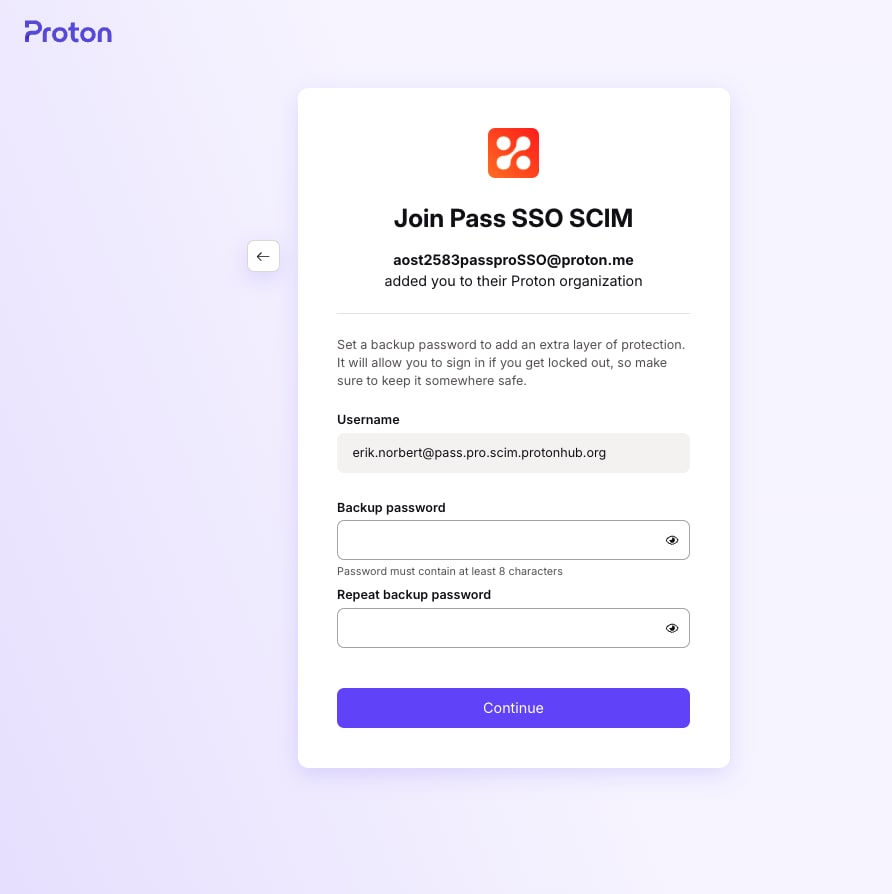
2. Ingrese su dirección de correo electrónico (tal como está configurada en Okta) y presione Iniciar sesión.

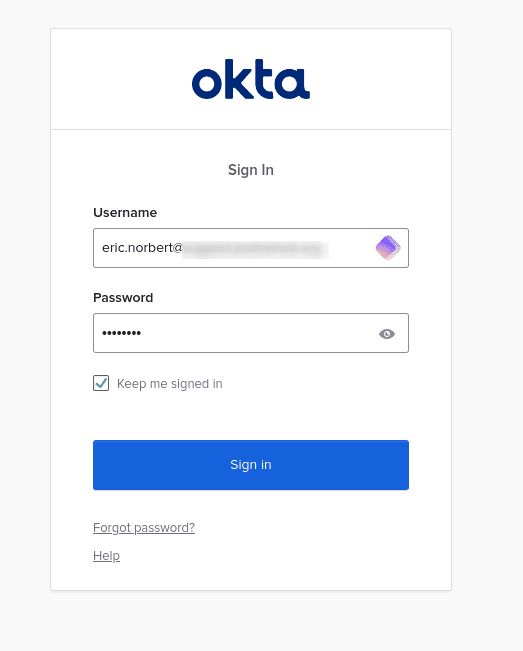
3. Ingrese su contraseña temporal de SSO (su administrador se la proporcionará, o consulte los pasos 9 y 10 en la sección anterior “Cómo agregar usuarios de SSO en Okta”) y haga clic en Iniciar sesión.
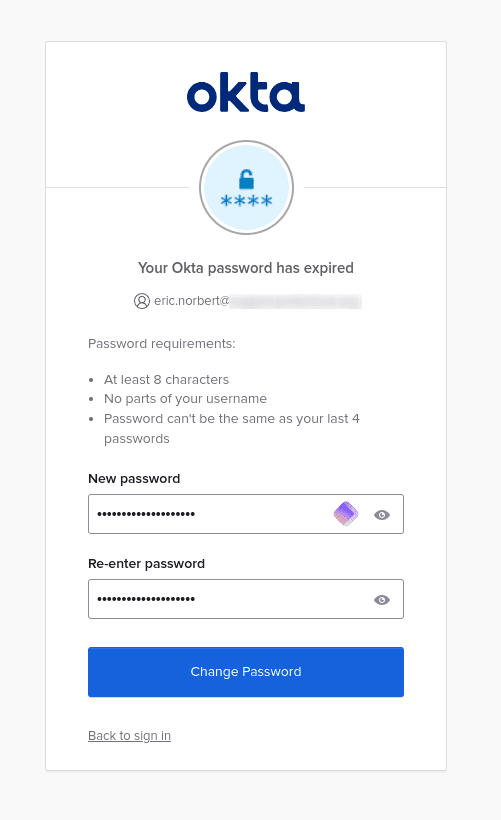
4. Ahora se le pedirá que cree una nueva contraseña permanente (que reemplazará la contraseña temporal de un solo uso que se le proporcionó). Una vez que haya hecho esto, haga clic en Cambiar contraseña e iniciará sesión en su cuenta de Proton.
Cómo gestionar usuarios de SSO en Proton Pass
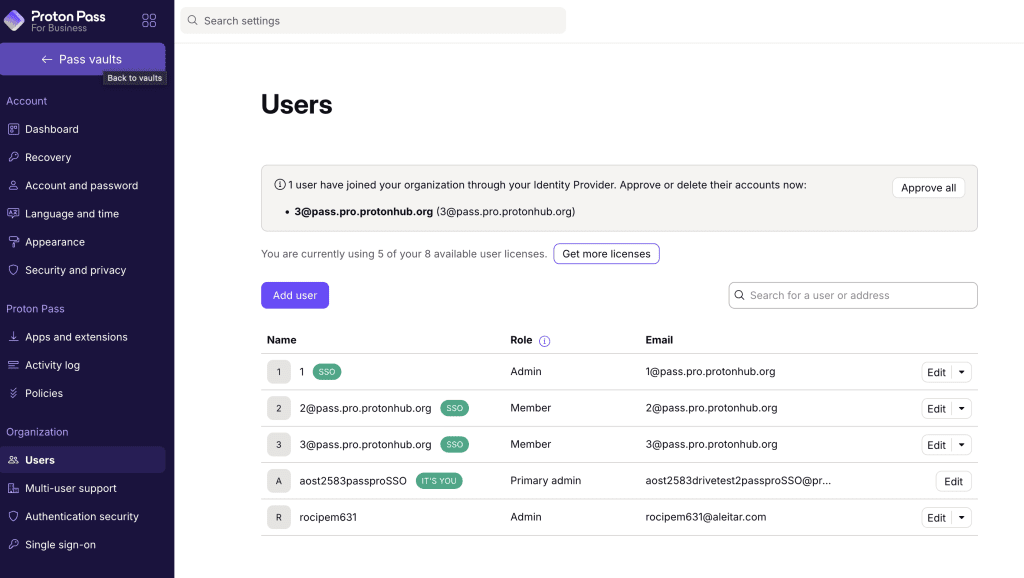
Los usuarios de su organización ahora pueden iniciar sesión en las aplicaciones de Proton Pass utilizando su inicio de sesión de IdP. Para ver qué usuarios han iniciado sesión en Pass, inicie sesión en su cuenta de Proton Pass y vaya a Organización → Usuarios.
Nota: Los usuarios de SSO solo aparecerán aquí después de que hayan iniciado sesión al menos una vez.
En la sección Usuarios del panel de administración de Proton Pass, usted puede gestionar usuarios individuales utilizando el menú desplegable en la columna Editar del usuario para el cual desea gestionar el acceso mediante SSO.
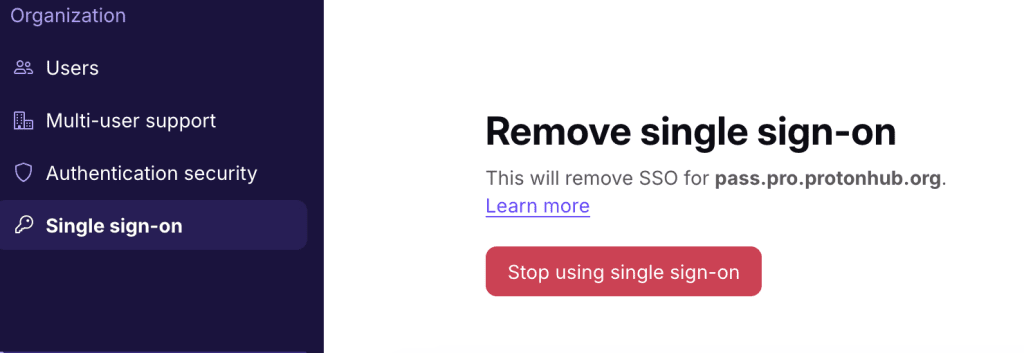
Para desactivar el SSO para toda su organización, vaya a Inicio de sesión único → Eliminar el inicio de sesión único → Dejar de usar el inicio de sesión único.
Tenga en cuenta que realizar esta acción elimina todas las configuraciones y usuarios asociados con su dominio. Por lo tanto, le recomendamos encarecidamente que no desactive el SSO para toda su organización.
Resolución de problemas
Si ve el siguiente mensaje:
Existe un error en la configuración del inicio de sesión único, por favor comuníquese con el administrador de su organización.
Siga estos pasos:
- Confirme que el certificado que subió en la página de configuración de SAML de Proton Pass coincida con el proporcionado por el IdP de Okta.
- Confirme que el ID de la entidad del inicio de sesión único en la página de configuración de SAML de Proton Pass es el mismo que el Emisor.