
Cara menyiapkan SSO untuk Proton Pass menggunakan Okta
- Membaca
- 5 mnt
- Kategori
- Proton Pass for Business
- Proton Pass
Paket Proton Pass Professional kami mendukung single sign-on (SSO). SSO memungkinkan akses aman ke berbagai layanan web dan aplikasi SaaS menggunakan satu rangkaian kredensial masuk. Dalam artikel ini, dibahas cara menyiapkan SSO di Proton Pass menggunakan Okta sebagai penyedia identitas (IdP).
Pelajari lebih lanjut tentang SSO
Cara menyiapkan SSO untuk Proton Pass menggunakan Microsoft
Cara siapkan SSO untuk Proton Pass menggunakan Google
Cara menyiapkan SCIM untuk Proton Pass menggunakan Microsoft
Proton Pass mendukung SSO menggunakan Security Assertion Markup Language(jendela baru) (SAML) 2.0, standar terbuka berbasis XML(jendela baru) yang digunakan untuk mentransfer data autentikasi guna memverifikasi identitas antara IdP dan aplikasi SaaS.
Sebelum Mulai, Anda memerlukan hal berikut:
- Akun Proton Pass Professional dengan hak akses admin.
Dapatkan Proton Pass Professional(jendela baru).
- Akun Okta(jendela baru).
Setelah memiliki akun Okta, konfigurasikan akun tersebut untuk Proton Pass. Kemudian, konfigurasikan SAML pada akun Proton Pass.
Berikut hal yang akan dibahas selanjutnya:
- Cara mengonfigurasi Proton Pass di Okta
- Cara mengonfigurasi SSO SAML pada akun Proton Pass for Business
- Cara menambahkan pengguna SSO di Okta
- Cara menggunakan SSO untuk masuk ke Proton Pass untuk pertama kalinya
- Cara menggunakan SSO untuk masuk ke Proton Pass
- Cara mengelola SSO untuk Proton Pass
- Penyelesaian masalah
Cara mengonfigurasi Proton Pass di Okta
1. Masuk ke akun Okta(jendela baru) dan buka Applications → Create App Integration.

2. Pilih SAML 2.0 lalu klik Selanjutnya.

3. Beri nama aplikasi dan unggah logo (opsional). Klik Selanjutnya jika sudah siap.

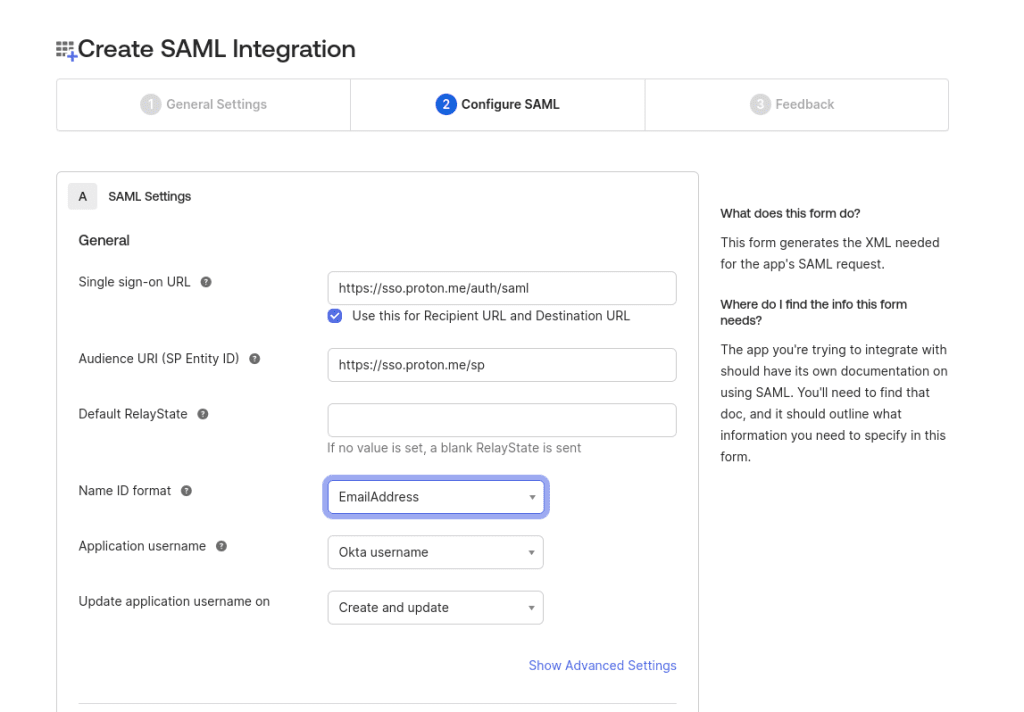
4. Di bawah bagian A SAML Settings → General, masukkan informasi berikut:
- Single sign-on URL: https://sso.proton.me/auth/saml(jendela baru)
- Audience URI (SP Entity ID): https://sso.proton.me/sp(jendela baru)
- Name ID Format: Pilih EmailAddress dari menu dropdown
Sekarang gulir ke bawah halaman dan klik Simpan.
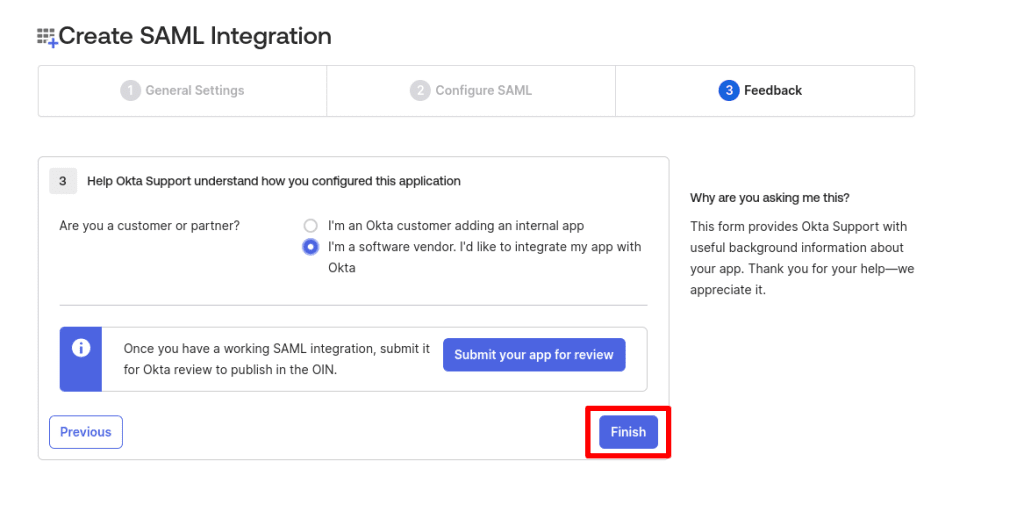
5. Jawab pertanyaan Help Okta Support understand how you configured this application sesuai dengan penggunaan aplikasi. Jawaban ini hanyalah masukan untuk tim dukungan Okta dan tidak memengaruhi pengaturan dengan cara apa pun. Klik Finish jika sudah siap.
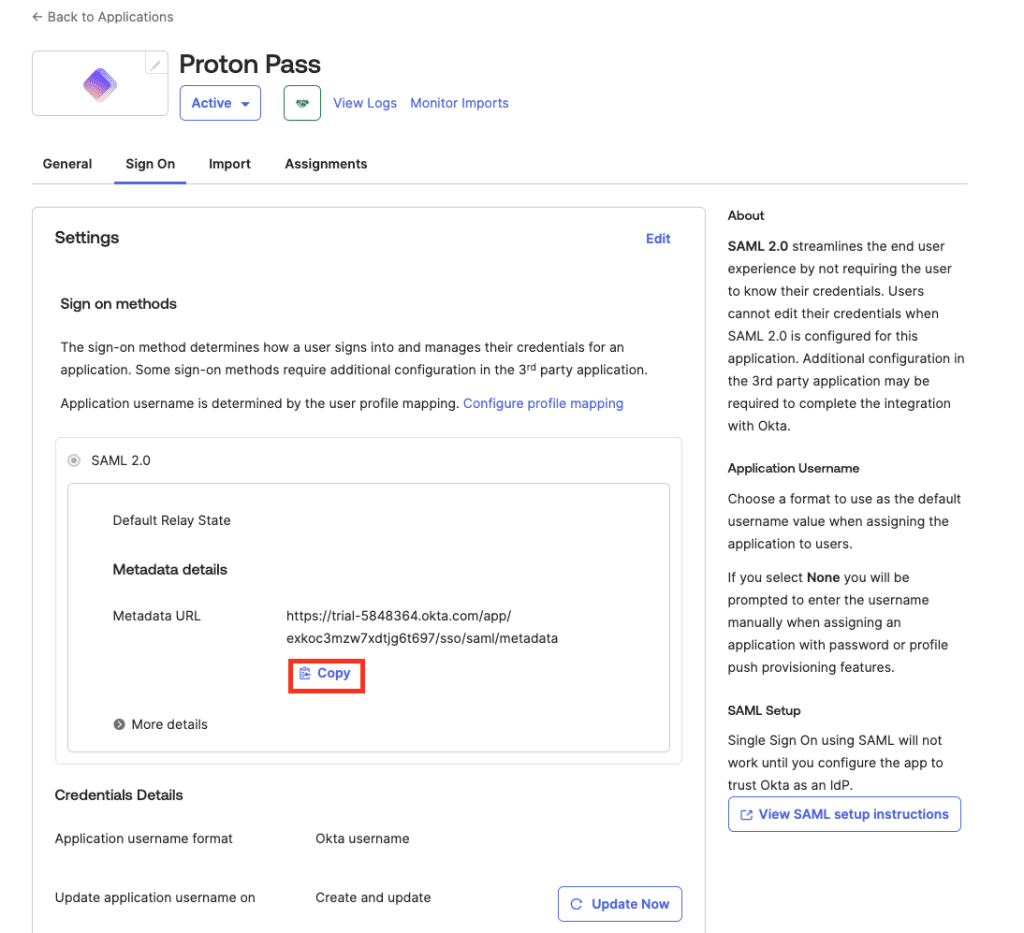
6. Integrasi SAML untuk Proton Pass kini telah dibuat. Buka SAML 2.0 → Metadata details → Metadata URL → Copy.
Cara mengonfigurasi SSO SAML pada akun Proton Pass for Business
1. Masuk ke akun administrator Proton Pass for Business dan buka ⚙ → Single sign-on → Okta

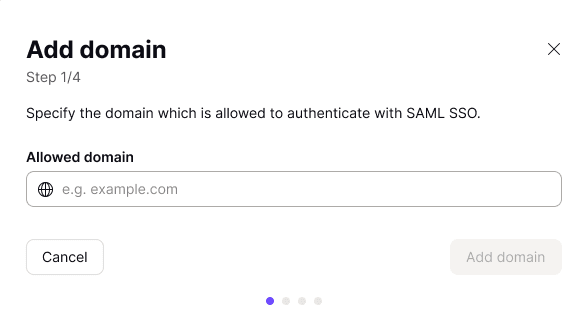
2. Tambahkan nama domain organisasi Anda dan klik Tambah domain.
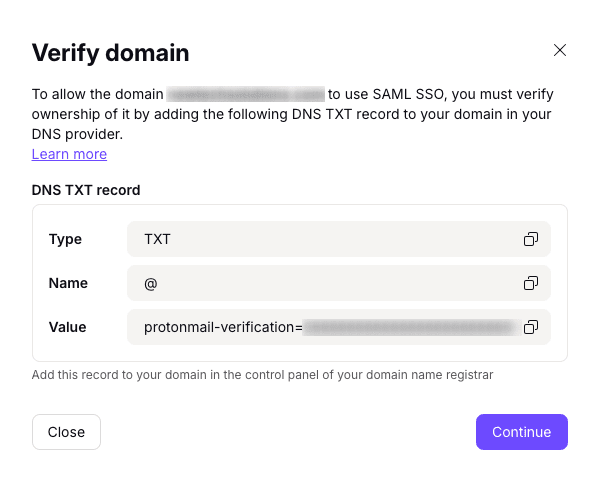
3. Verifikasi domain untuk penyedia identitas Anda. Untuk melakukannya, masuk ke portal web penyedia domain Anda dan masukkan catatan TXT DNS yang ditampilkan di layar ini.
Pada akun Proton Pass, klik Lanjut setelah selesai.
4. Layar akan menampilkan endpoint yang dibutuhkan oleh Okta. Namun, hal ini telah dikonfigurasi secara otomatis di aplikasi SSO Proton Pass resmi untuk Okta yang telah disiapkan di atas. Jadi, cukup klik Lanjut.
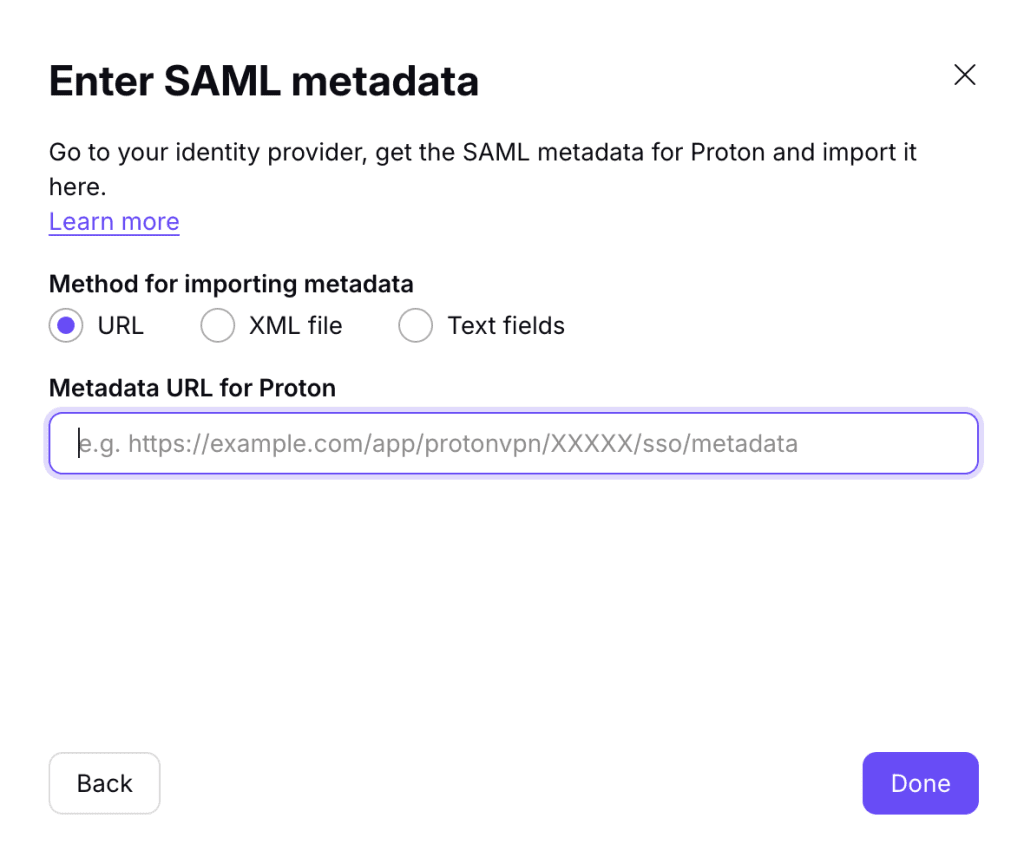
5. Impor metadata SAML untuk Proton Pass dari Okta. Pilih URL dan tempelkan URL yang disalin pada langkah 4(jendela baru) di bagian Mengonfigurasi Proton Pass di Okta (di atas). Untuk menemukan kembali halaman ini di konsol Okta, buka Applications → Applications → [aplikasi yang baru saja dibuat] → tab Sign-on.
Klik Selesai jika sudah siap.
SSO menggunakan Okta kini semestinya telah dikonfigurasi pada akun Proton Pass for Business. Klik Lihat rincian untuk melihat ringkasan pengaturan SSO.
Cara menambahkan pengguna SSO di Okta
Sebelum pengguna dapat masuk ke organisasi menggunakan SSO, mereka harus ditambahkan di Okta.
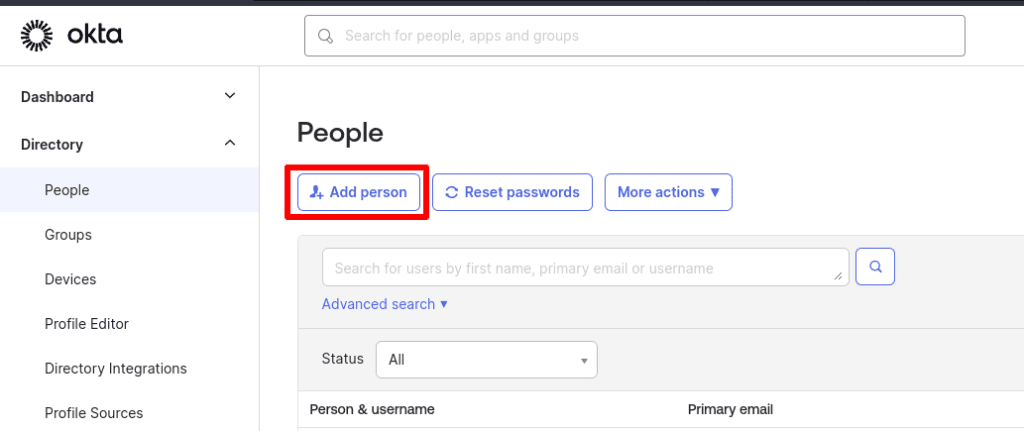
1. Masuk ke akun Okta(jendela baru) dan buka Directory → People → Add person.
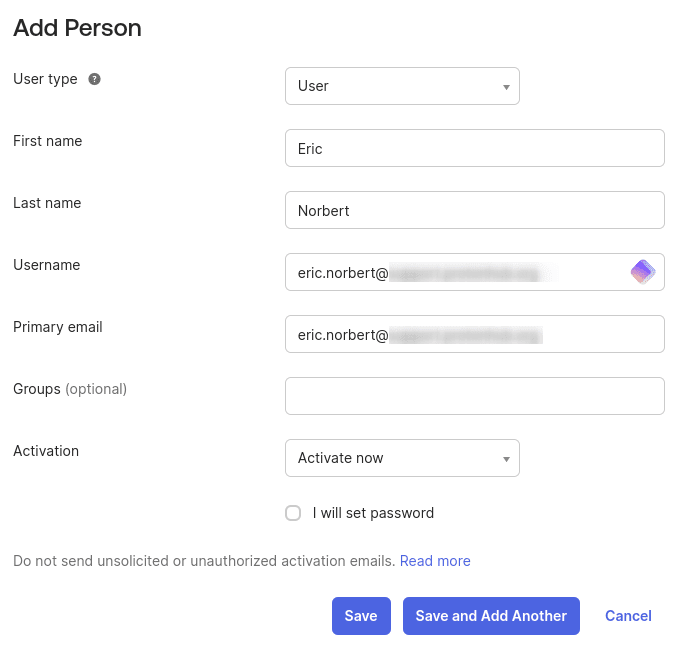
2. Buka User type dan pilih User dari menu dropdown. Sekarang, isi rincian mereka. Nama pengguna dan alamat email utama harus menggunakan domain organisasi. Klik Save atau Save and Add Another setelah selesai.
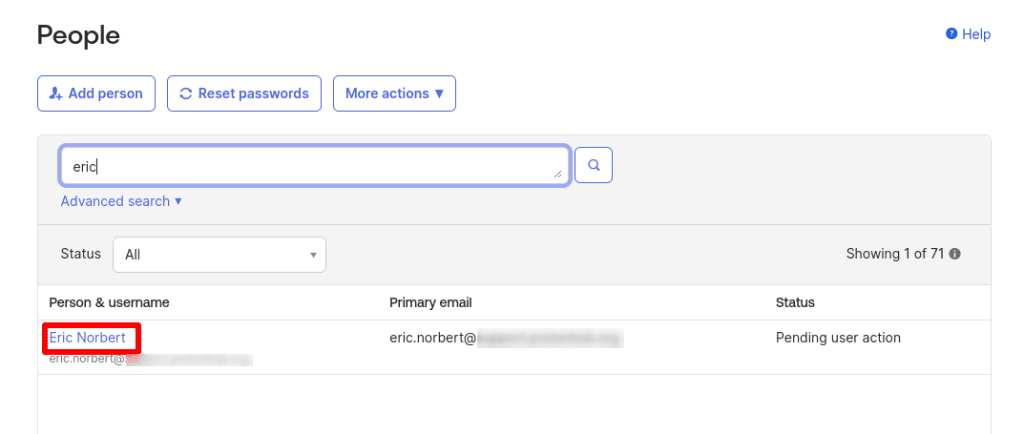
3. Setelah selesai, buka Directory → People untuk melihat daftar pengguna yang telah ditambahkan. Klik pada nama.
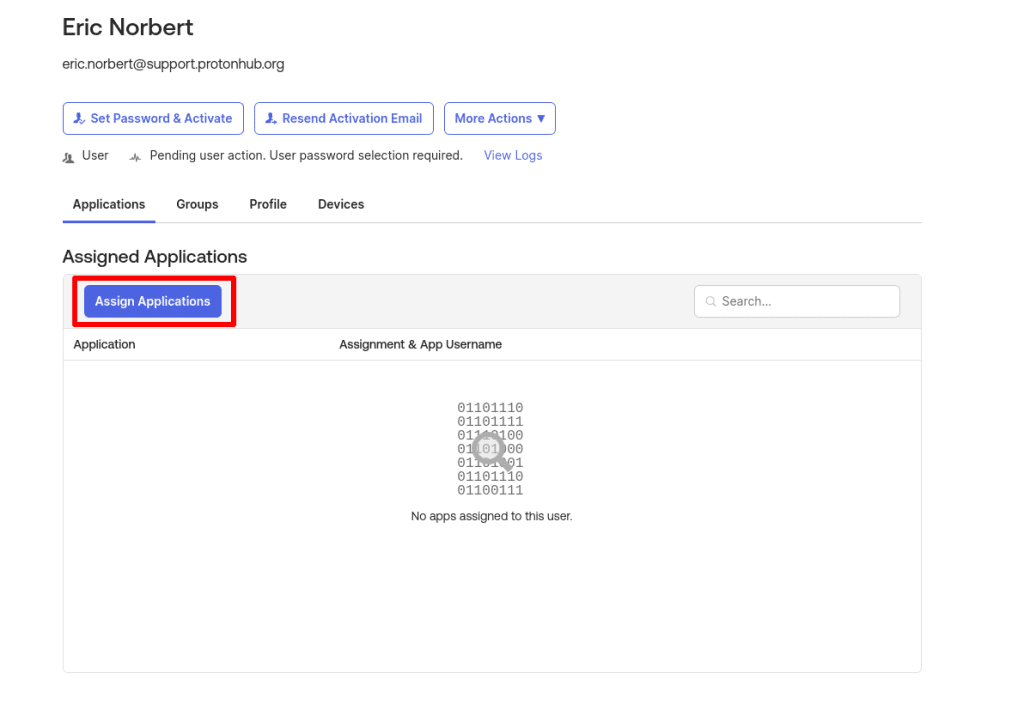
4. Pada tab Applications, klik Assign Applications.
5. Klik Assign di sebelah aplikasi Proton Pass yang dibuat di atas, diikuti dengan klik Done.

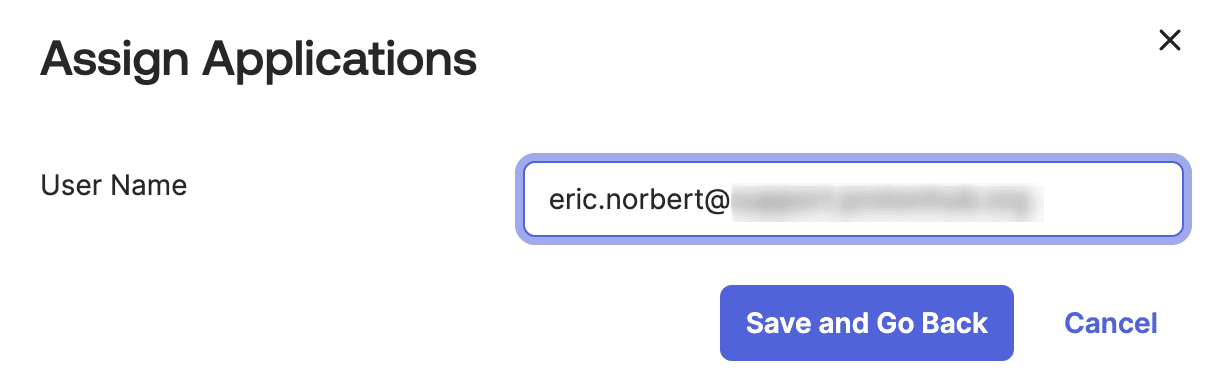
6. Masukkan kembali User Name pengguna, lalu klik Save and Go Back.
7. Ulangi proses ini untuk sebanyak mungkin pengguna SSO yang diinginkan. Setelah selesai, klik Set Password & Activate.
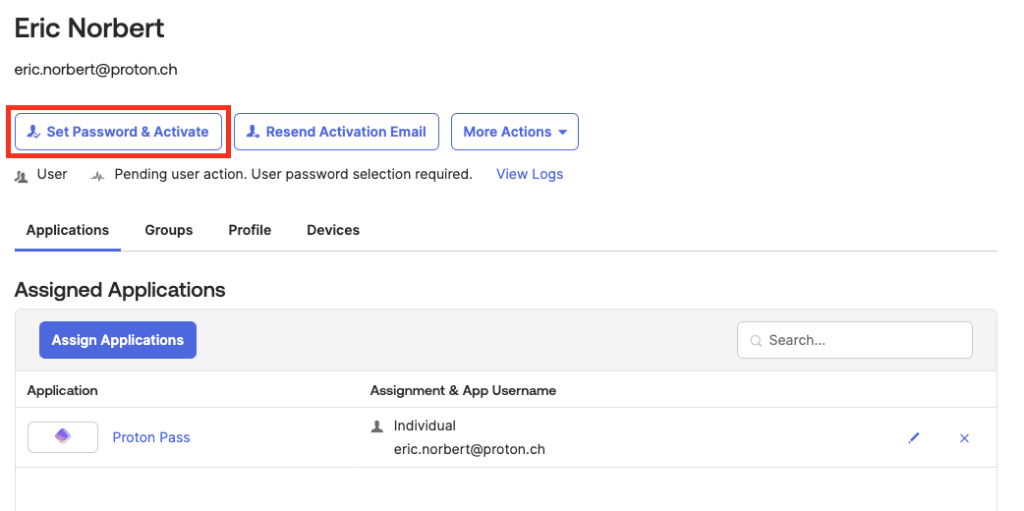
8. Pada layar konfirmasi, klik Set Password & Activate.
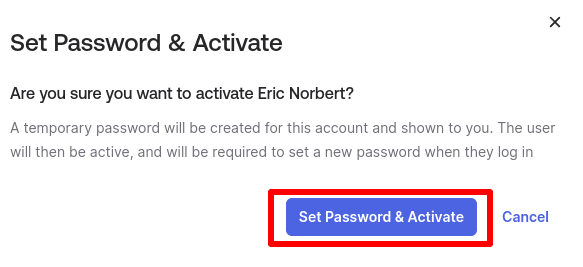
9. Buat kata sandi sementara dan catat (terdapat tombol salin untuk menyalinnya ke papan klip perangkat). Setiap pengguna baru akan menggunakan kata sandi ini sekali saja untuk masuk ke Proton Pass melalui SSO untuk pertama kalinya. Klik Tutup jika sudah siap.

Cara menggunakan SSO untuk masuk ke Proton Pass untuk pertama kalinya
Sebagai pengguna dengan akun SSO baru yang dikonfigurasi di Okta, masuk ke akun Proton Pass.
1. Klik Masuk dengan SSO pada layar masuk Proton Pass mana pun.
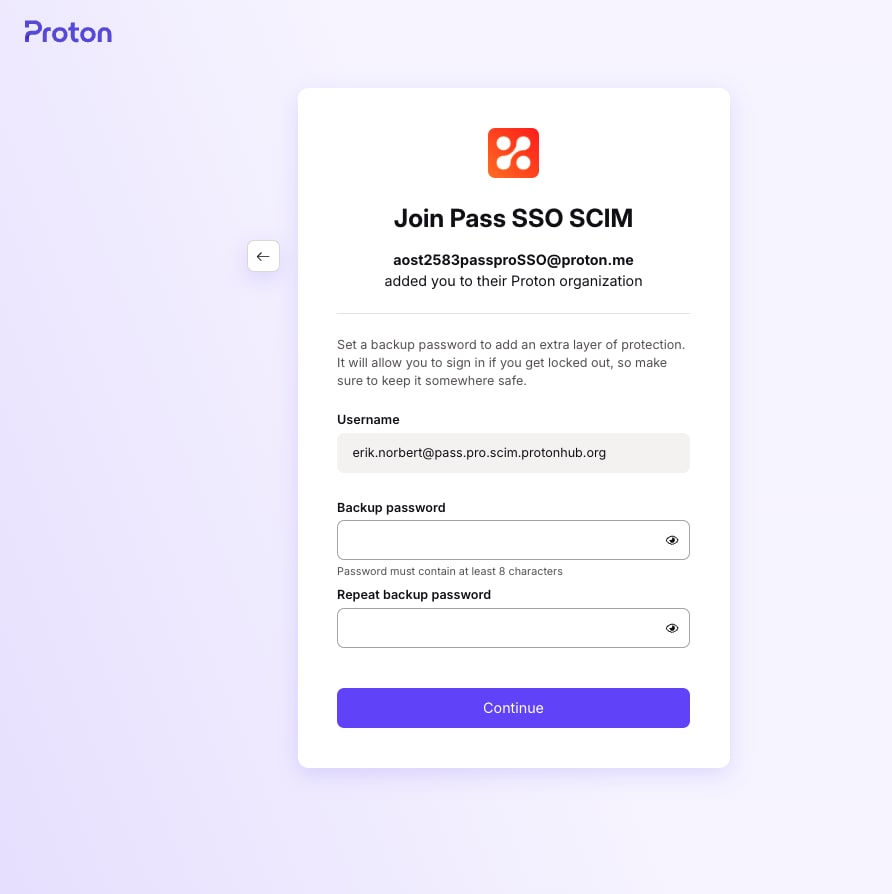
2. Masukkan alamat email (seperti yang dikonfigurasi di Okta) dan klik Masuk.

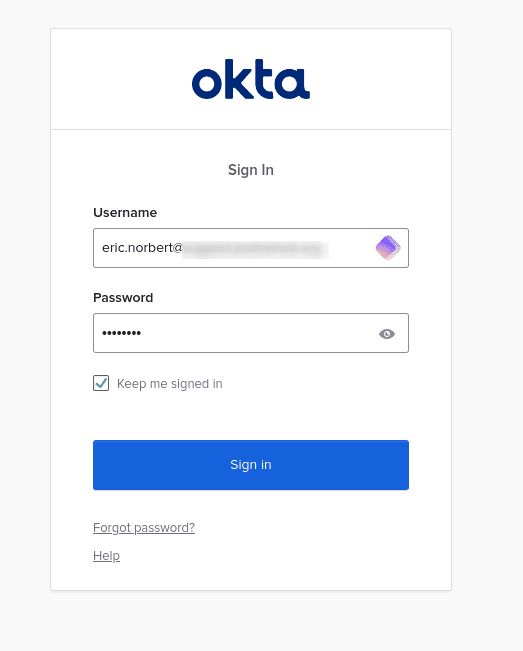
3. Masukkan kata sandi SSO sementara (ini akan diberikan oleh manajer, atau lihat langkah 9 dan 10 di bagian “Cara menambahkan pengguna SSO di Okta” di atas), lalu klik Masuk.
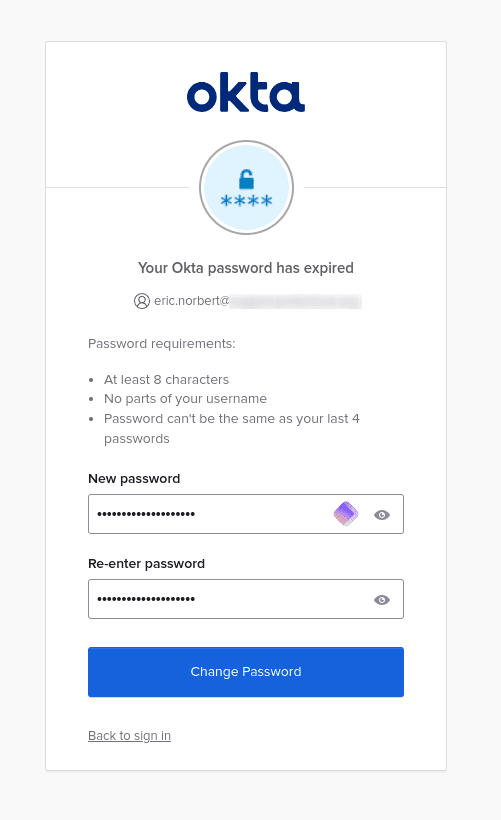
4. Kini diminta untuk membuat kata sandi permanen baru (yang akan menggantikan kata sandi sementara sekali pakai yang diberikan). Setelah selesai, klik Ubah kata sandi dan masuk ke Akun Proton.
Cara mengelola pengguna SSO di Proton Pass
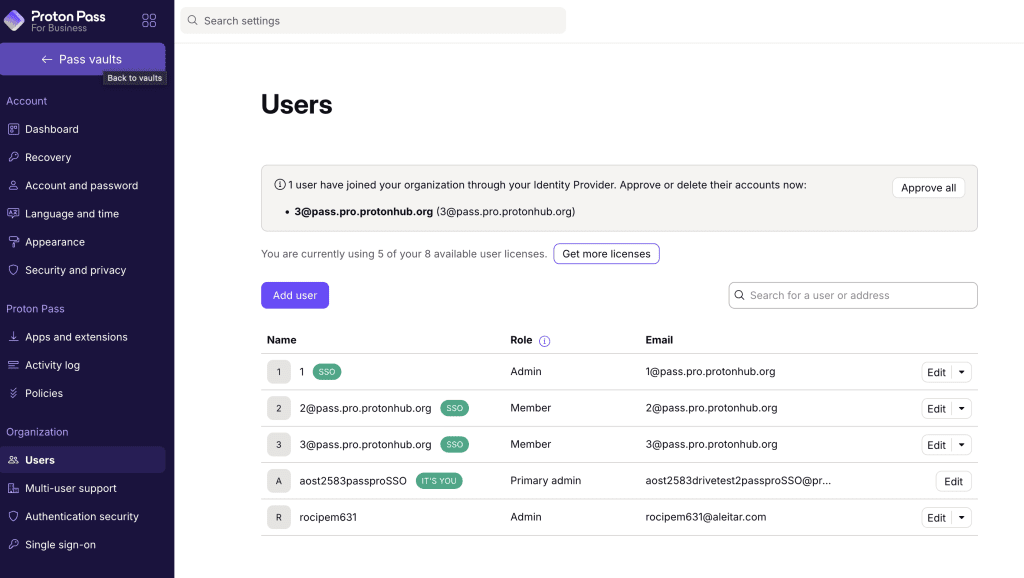
Pengguna organisasi kini dapat masuk ke aplikasi Proton Pass menggunakan masuk IdP. Untuk melihat pengguna mana saja yang telah masuk ke Pass, masuk ke akun Proton Pass dan buka Organisasi → Pengguna.
Catatan: Pengguna SSO hanya akan muncul di sini setelah masuk setidaknya satu kali.
Di bagian Pengguna pada panel admin Proton Pass, kelola pengguna secara individu menggunakan menu tarik-turun di kolom Sunting pada pengguna yang ingin dikelola akses SSO-nya.
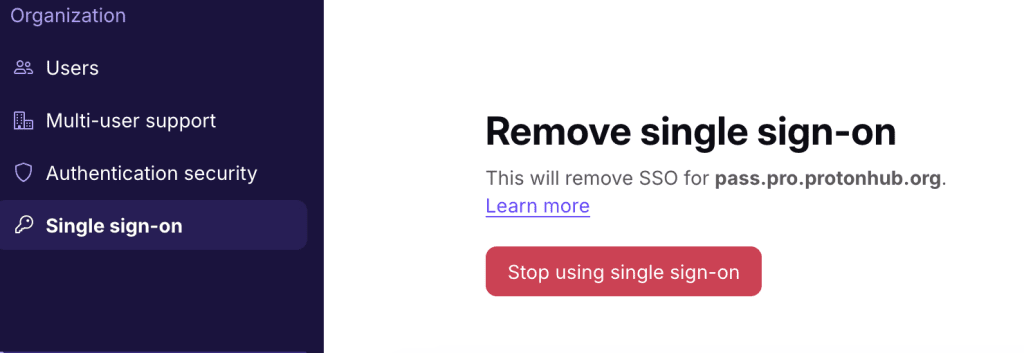
Untuk mematikan SSO bagi seluruh organisasi, buka Single sign-on → Hapus single sign-on → Berhenti gunakan single sign-on.
Harap dicatat bahwa tindakan ini menghapus semua konfigurasi dan pengguna yang terkait dengan domain Anda. Oleh karena itu, kami sangat menyarankan untuk tidak mematikan SSO bagi seluruh organisasi Anda.
Penyelesaian masalah
Jika melihat pesan berikut:
Terdapat kesalahan pada konfigurasi single sign-on, harap hubungi administrator organisasi Anda.
Lakukan langkah-langkah berikut:
- Konfirmasikan bahwa sertifikat yang diunggah pada halaman konfigurasi SAML Proton Pass cocok dengan yang disediakan oleh IdP Okta.
- Konfirmasi bahwa ID Entitas Masuk Sekali Pakai pada halaman konfigurasi SAML Proton Pass sama dengan Penerbit.