
Cum să configurați SSO pentru Proton Pass utilizând Okta
- Lectură
- 7 min
- Categorii
- Pass for Business
- Proton Pass
Planul nostru Proton Pass Professional oferă asistență pentru autentificarea unică (SSO). SSO vă permite să accesați în siguranță mai multe servicii web și aplicații SaaS utilizând un singur set de acreditări de conectare. În acest articol, analizăm cum să configurați SSO pe Proton Pass utilizând Okta ca furnizorul dvs. de identitate (IdP).
Cum să configurați SSO pentru Proton Pass utilizând Microsoft
Cum se realizează configurarea SSO pentru Proton Pass utilizând Google
Cum să configurați SCIM pentru Proton Pass utilizând Microsoft
Proton Pass oferă asistență pentru SSO utilizând Security Assertion Markup Language(fereastră nouă) (SAML) 2.0, un standard deschis bazat pe XML(fereastră nouă) utilizat pentru a transfera date de autentificare care vă verifică identitatea între un IdP și o aplicație SaaS.
Înainte de a începe, veți avea nevoie de următoarele:
- Un cont Proton Pass Professional cu privilegii de administrator.
Obțineți Proton Pass Professional(fereastră nouă).
- Un cont pe Okta(fereastră nouă).
După ce aveți un cont Okta, trebuie să îl configurați pentru Proton Pass. Apoi, puteți configura SAML pe contul dvs. Proton Pass.
Iată ce vom aborda în continuare:
- Cum să configurați Proton Pass pe Okta
- Cum să configurați SAML SSO pe contul dvs. Proton Pass for Business
- Cum să adăugați utilizatori SSO în Okta
- Cum să utilizați SSO pentru a vă conecta la Proton Pass pentru prima dată
- Utilizare SSO pentru conectare la Proton Pass
- Gestionare SSO pentru Proton Pass
- Depanare
Cum să configurați Proton Pass pe Okta
1. Conectați-vă la contul dvs. Okta(fereastră nouă) și accesați Applications → Create App Integration.

2. Selectați SAML 2.0 și apoi faceți clic pe Next.

3. Dați un nume aplicației dvs. și încărcați un logo pentru aceasta (opțional). Faceți clic pe Next când sunteți gata.

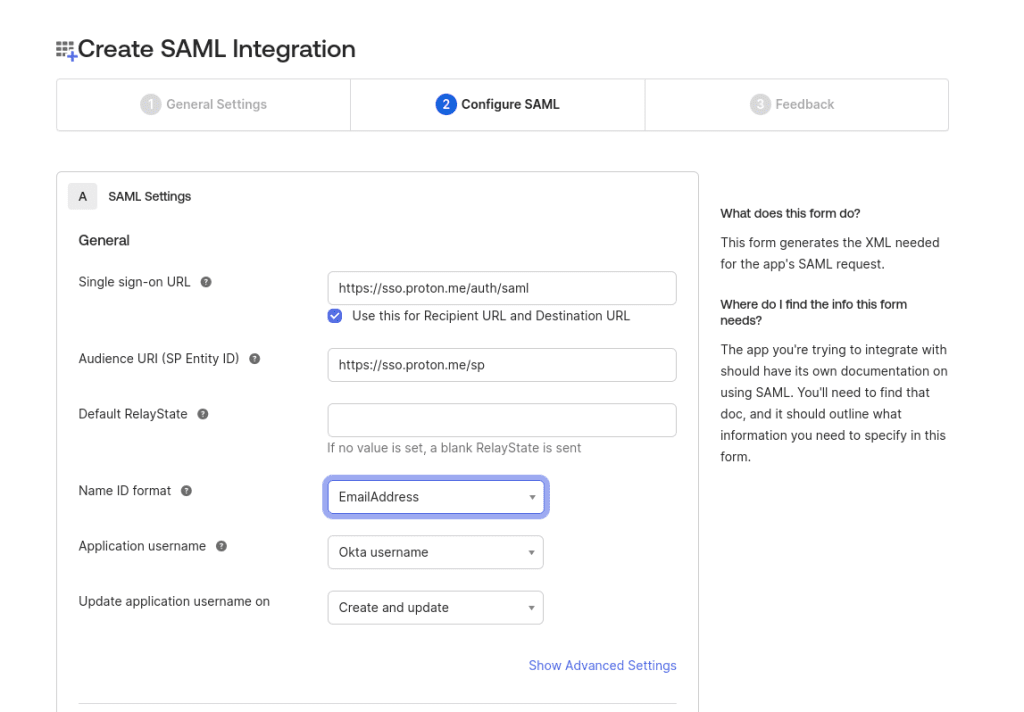
4. În secțiunea A SAML Settings → General, introduceți următoarele informații:
- Single sign-on URL: https://sso.proton.me/auth/saml(fereastră nouă)
- Audience URI (SP Entity ID): https://sso.proton.me/sp(fereastră nouă)
- Name ID Format: Selectați EmailAddress din meniul derulant
Acum derulați în jos până la subsolul paginii și faceți clic pe Save.
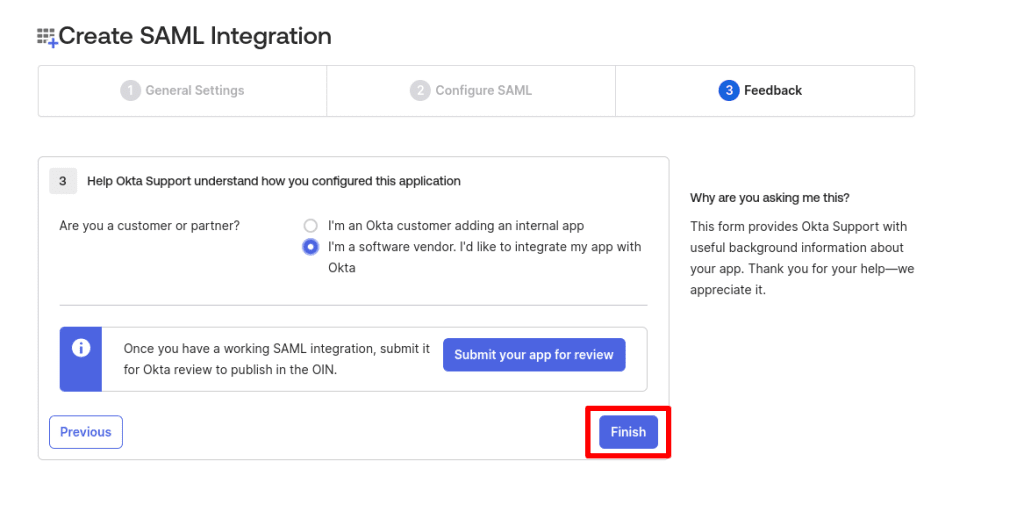
5. Răspundeți la întrebarea Help Okta Support understand how you configured this application în modul care descrie cel mai bine utilizarea aplicației dvs. Acest răspuns este doar un feedback pentru echipa de asistență Okta și nu vă afectează în niciun fel configurarea. Faceți clic pe Finish când sunteți gata.
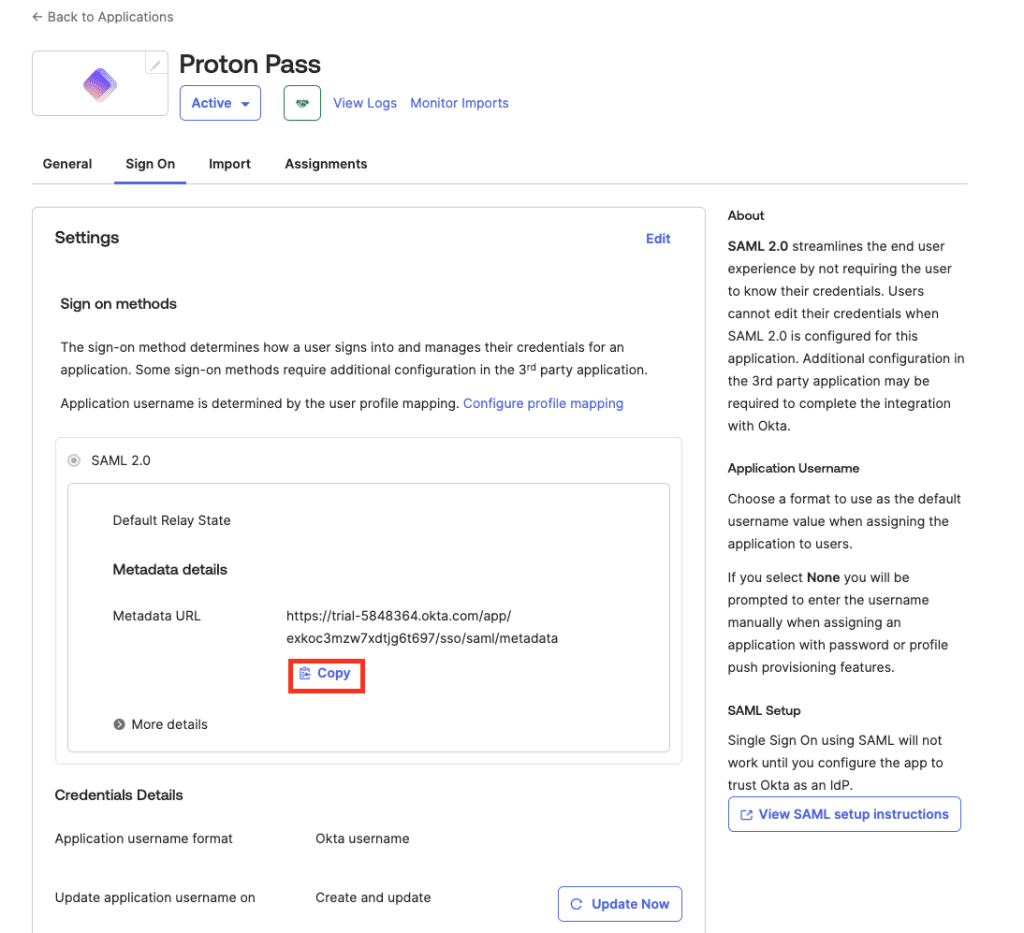
6. Acum ați creat o integrare SAML pentru Proton Pass. Accesați SAML 2.0 → Metadata details → Metadata URL → Copy.
Cum să configurați SAML SSO pe contul dvs. Proton Pass for Business
1. Conectați-vă la contul dvs. de administrator Proton Pass for Business și accesați ⚙ → Single sign-on → Okta

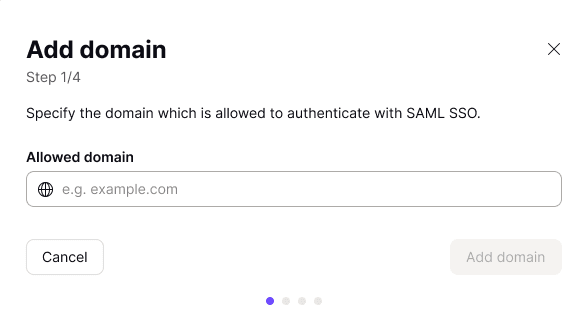
2. Adăugați Nume domeniu al organizației și faceți clic pe Adăugare domeniu.
3. Verifică domeniu pentru Identitate furnizor. Pentru a face acest lucru, Conectare la portalul web al furnizorului de domeniu și Introducere înregistrarea DNS TXT afișată pe acest ecran.
Pe contul dvs. Proton Pass, faceți clic pe Continuare după ce ați făcut acest lucru.
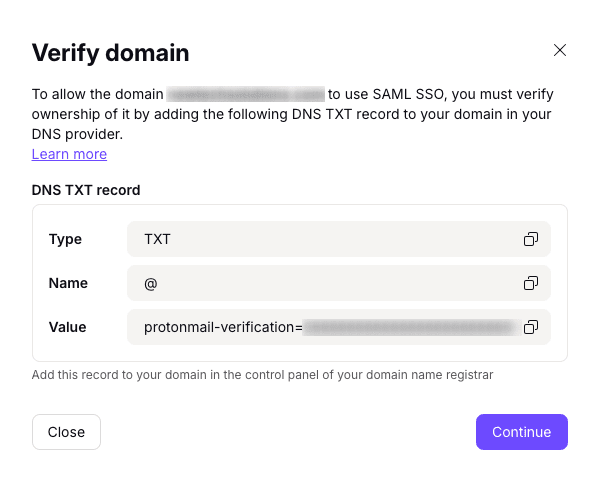
4. Un ecran vă va afișa punctele finale necesare pentru Okta. Cu toate acestea, acest lucru a fost deja configurat automat în aplicația oficială Proton Pass SSO pentru Okta pe care ați configurat-o mai sus. Prin urmare, faceți clic pe Continuare.
5. Importați metadatele SAML pentru Proton Pass de la Okta. Selectați URL și lipiți URL-ul pe care l-ați copiat la pasul 4(fereastră nouă) din Configurare Proton Pass pe Okta (de mai sus). Pentru a găsi din nou această pagină în consola dvs. Okta, accesați Applications → Applications → [aplicația pe care tocmai ați creat-o] → fila Sign-on.
Faceți clic pe Gata când sunteți gata.
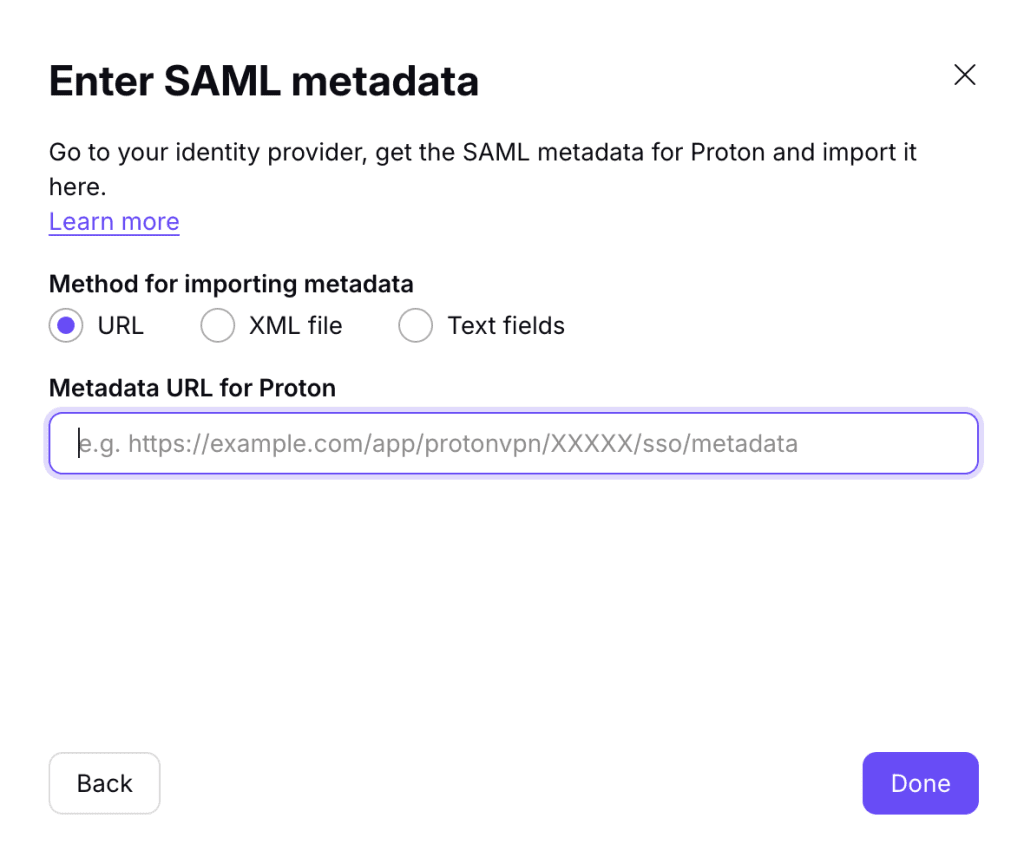
SSO utilizând Okta ar trebui să fie acum configurat pe contul dvs. Proton Pass for Business. Faceți clic pe Afișare detalii pentru o prezentare generală a setărilor dvs. SSO.
Cum să adăugați utilizatori SSO în Okta
Înainte ca utilizatorii dvs. să se poată conecta la organizația noastră folosind SSO, va trebui să îi adăugați în Okta.
1. Conectați-vă la contul dvs. Okta(fereastră nouă) și accesați Directory → People → Add person.
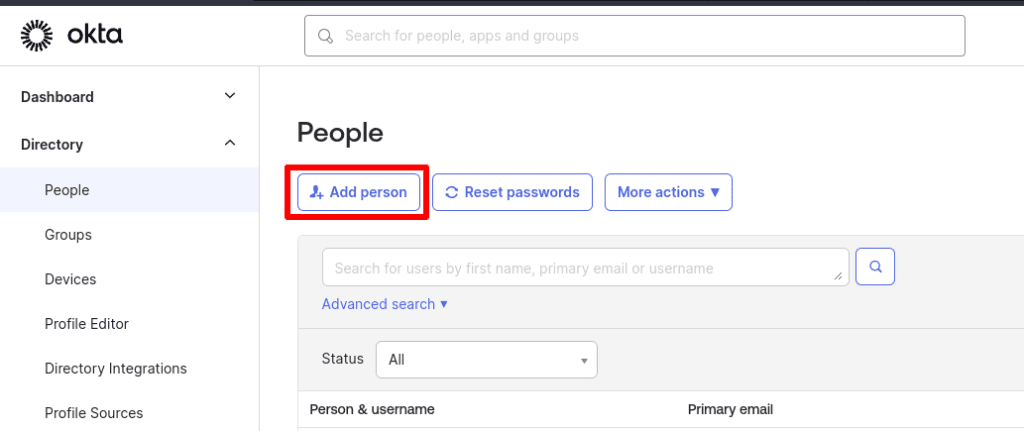
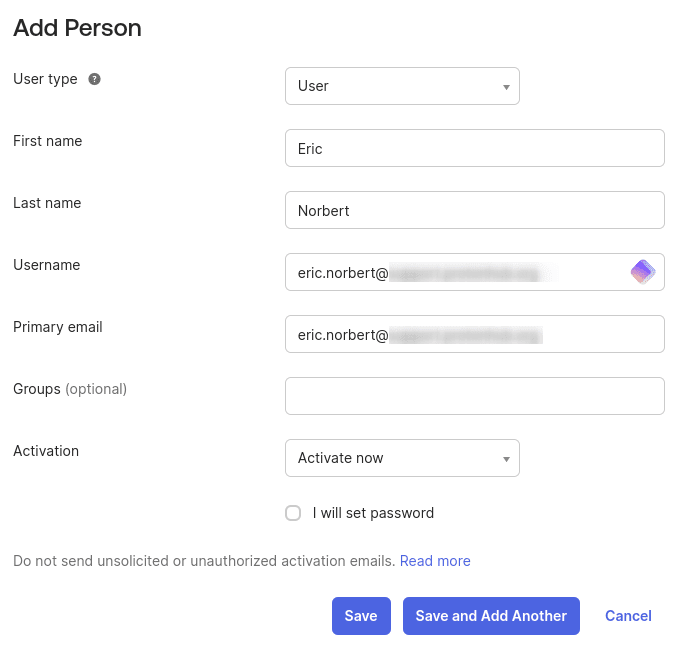
2. Accesați User type și selectați User din meniul derulant. Acum completați detaliile acestora. Numele de utilizator și adresa de e-mail principală trebuie să utilizeze domeniul organizației dvs. Faceți clic pe Save sau pe Save and Add Another când ați terminat.
3. Când ați terminat, accesați Directory → People pentru a vedea o listă cu utilizatorii pe care i-ați adăugat. Faceți clic pe un nume.
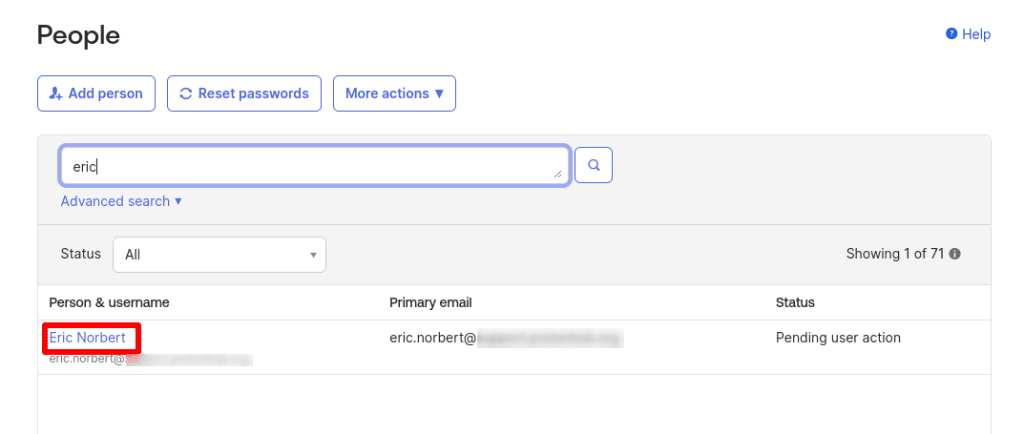
4. În fila Applications, faceți clic pe Assign Applications.
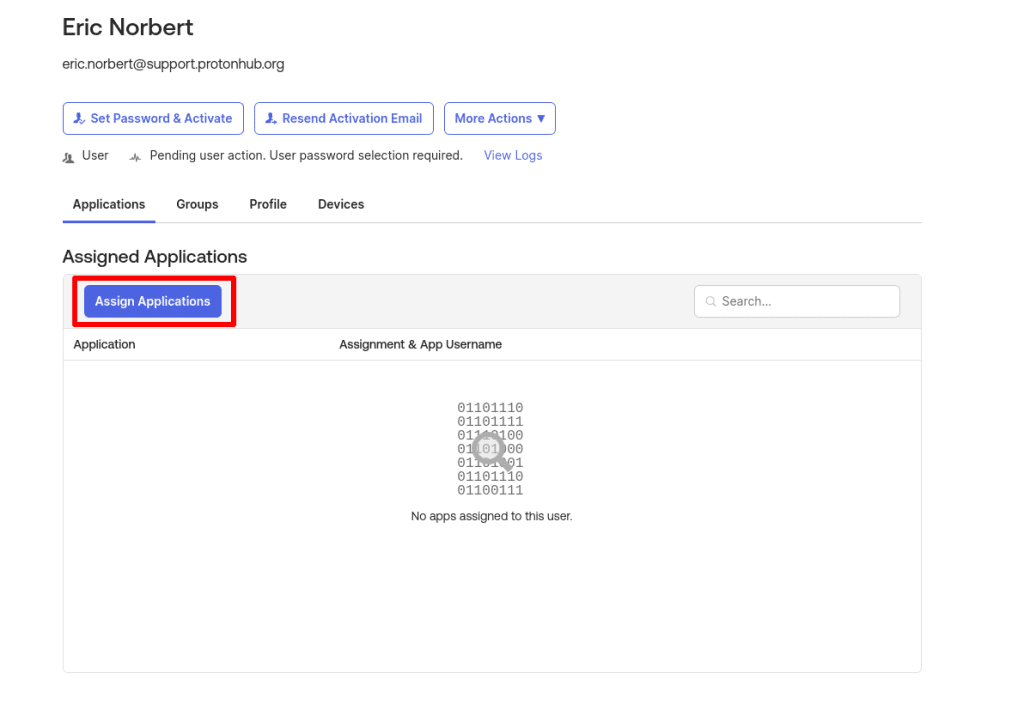
5. Faceți clic pe Assign în dreptul aplicației Proton Pass pe care ați creat-o mai sus, urmat de Done.

6. Introduceți din nou User Name al utilizatorului, apoi faceți clic pe Save and Go Back.
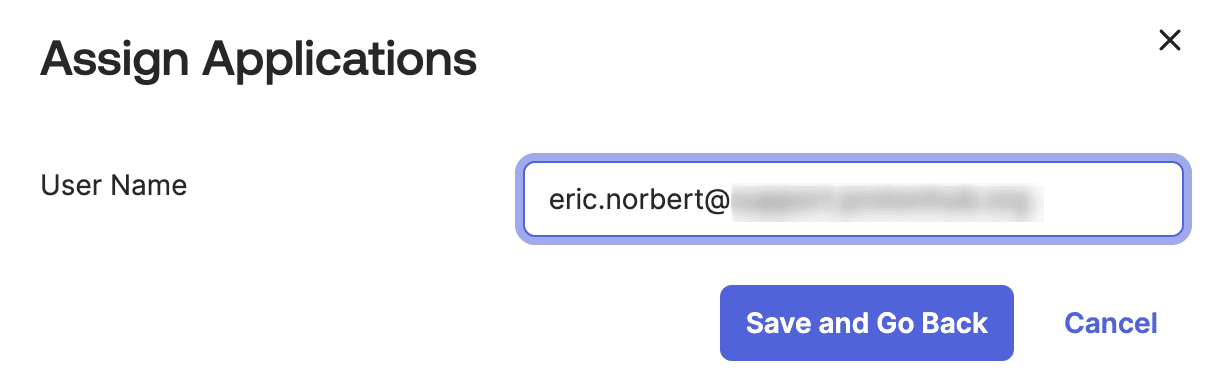
7. Repetați procesul pentru câți utilizatori SSO doriți. Când ați terminat, faceți clic pe Set Password & Activate.
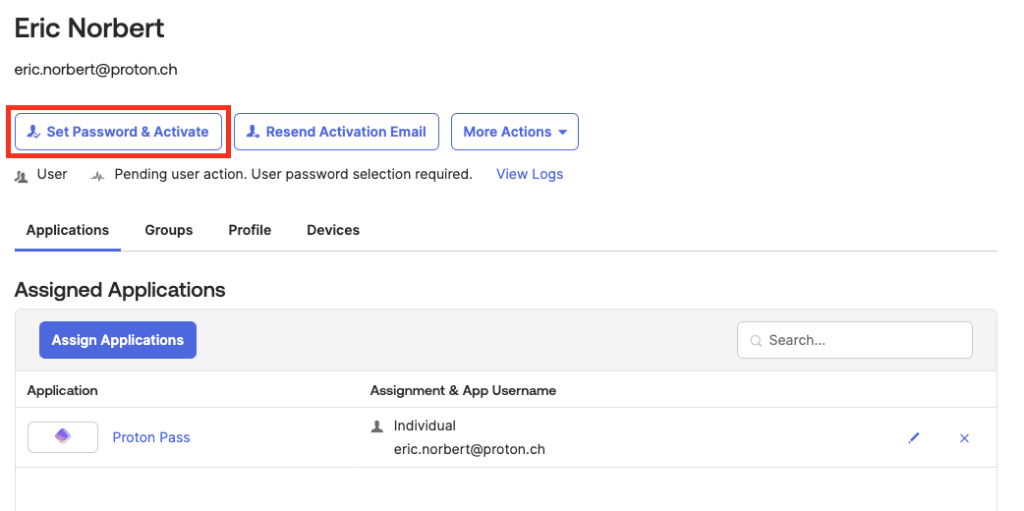
8. Pe ecranul de confirmare, faceți clic pe Set Password & Activate.
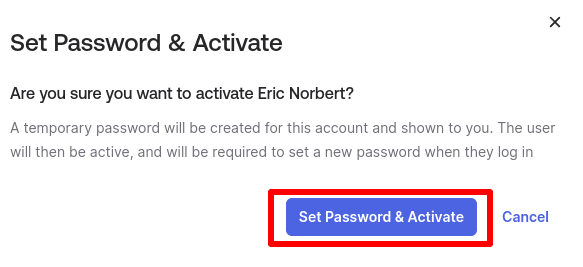
9. Creați o parolă temporară și notați-o (există un buton de copiere pentru a o copia în clipboardul dispozitivului dvs.). Fiecare utilizator nou va folosi această parolă o singură dată pentru a se conecta la Proton Pass prin SSO pentru prima dată. Faceți clic pe Închidere când sunteți gata.

Cum să utilizați SSO pentru a vă conecta la Proton Pass pentru prima dată
În calitate de utilizator cu un cont SSO nou configurat în Okta, conectați-vă la contul dvs. Proton Pass.
1. Dați clic pe Autentificare cu SSO pe orice ecran de conectare Proton Pass
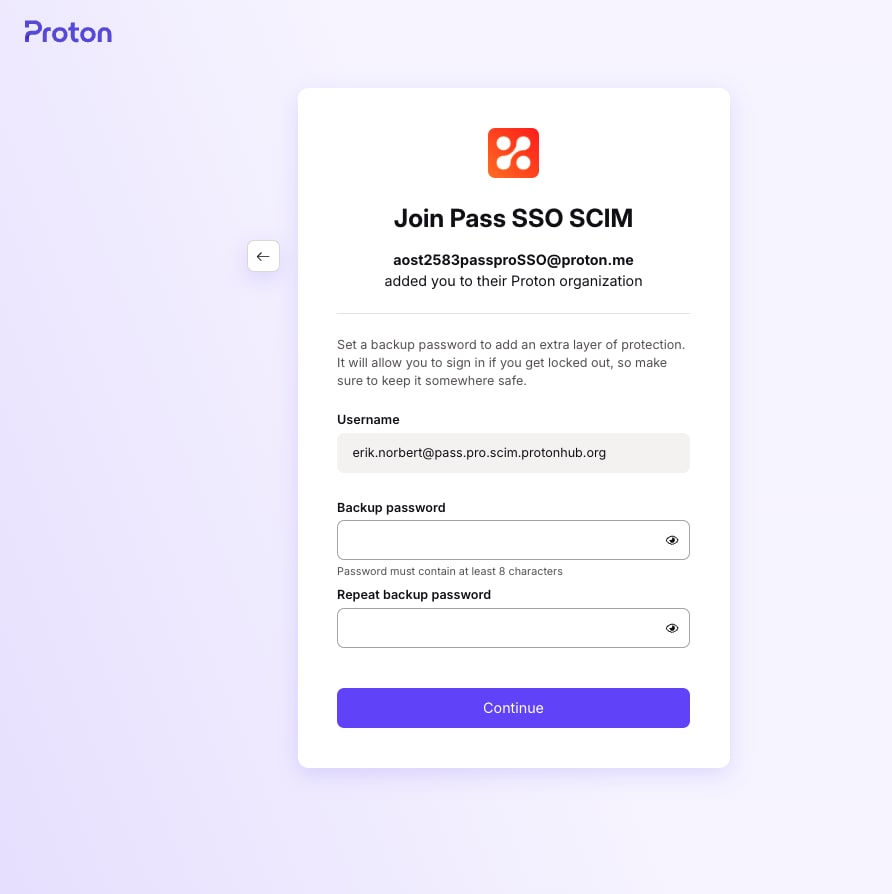
2. Introduceți adresa dvs. de e-mail (așa cum este configurată în Okta) și apăsați pe Autentificare.

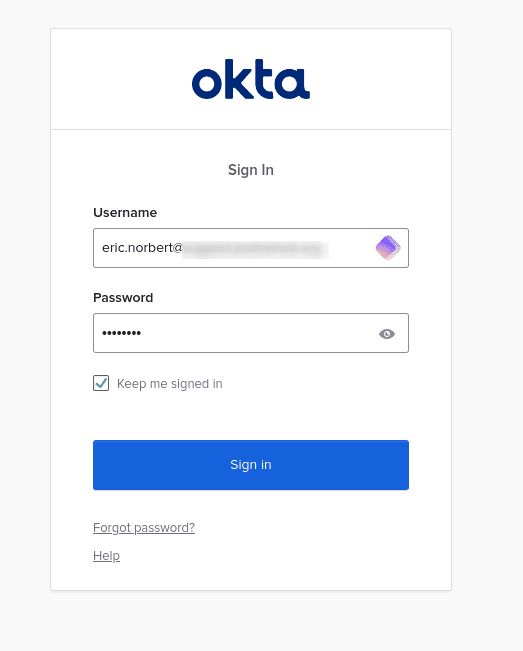
3. Introduceți parola SSO temporară (aceasta vă va fi furnizată de managerul dvs. sau consultați pașii 9 și 10 din secțiunea „Cum să adăugați utilizatori SSO în Okta” de mai sus) și faceți clic pe Autentificare.
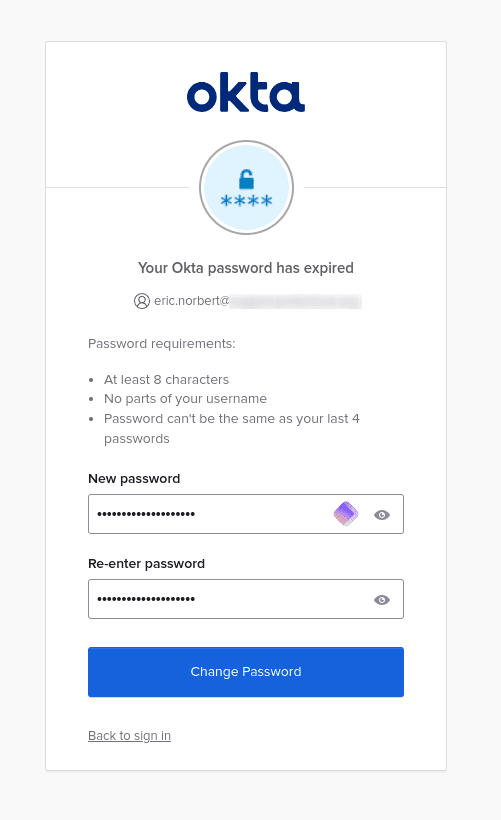
4. Acum vi se va cere să creați o nouă parolă permanentă (care va înlocui parola temporară de unică folosință care v-a fost furnizată). După ce ați făcut acest lucru, faceți clic pe Modificare parolă și vă veți conecta la contul dvs. Proton.
Cum să gestionezi utilizatorii SSO în Proton Pass
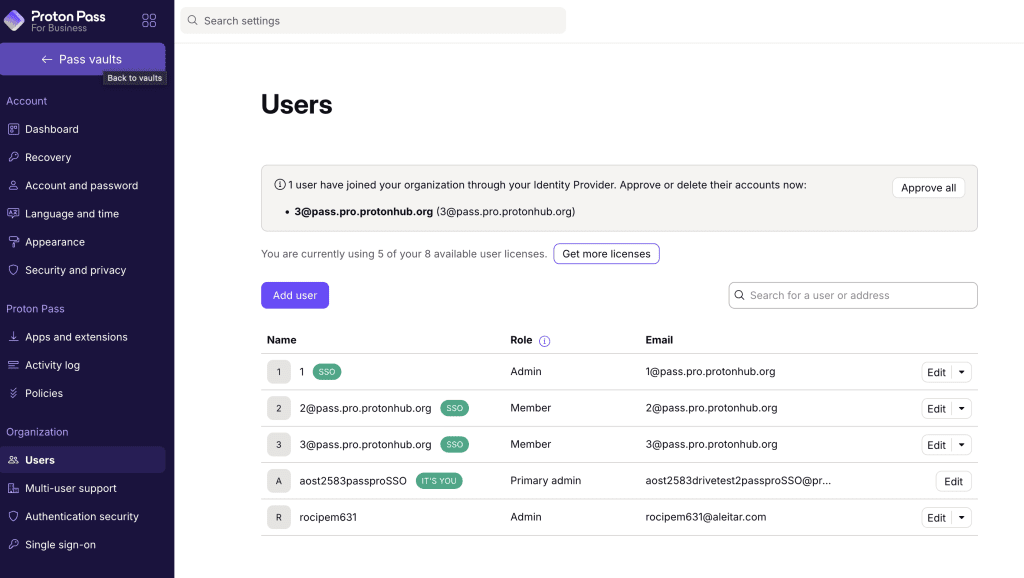
Utilizatorii organizației dvs. se pot conecta acum la aplicațiile Proton Pass folosind datele lor de conectare IdP. Pentru a vedea ce utilizatori s-au conectat la Pass, conectați-vă la contul dvs. Proton Pass și accesați Organizație → Utilizatori.
Note: Utilizatorii SSO vor apărea aici doar după ce s-au conectat cel puțin o dată
În secțiunea Utilizatori din panoul de administrare Proton Pass, poți gestiona utilizatorii individuali folosind meniul vertical din coloana Editare a utilizatorului pentru care dorești să gestionezi accesul SSO.
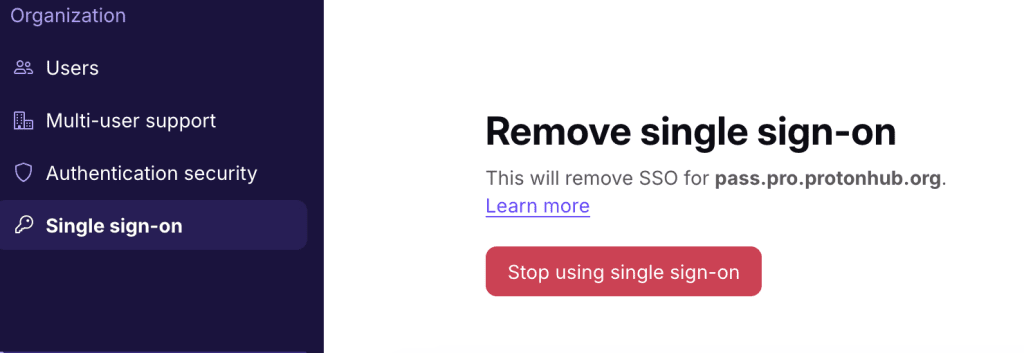
Pentru a dezactiva SSO pentru întreaga organizație, mergi la Autentificare unică → Eliminare autentificare unică → Oprire utilizare autentificare unică.
Te rugăm să reții că această acțiune șterge toate configurările și utilizatorii asociați domeniului tău. Prin urmare, recomandăm insistent să nu dezactivezi SSO pentru întreaga organizație.
Depanare
Dacă vedeți următorul mesaj:
Există o eroare în configurarea autentificării unice, vă rugăm să contactați administratorul organizației dvs.
Urmați acești pași:
- Confirmați că certificatul pe care l-ați încărcat pe pagina de configurare Proton Pass SAML corespunde celui furnizat de Okta IdP.
- Confirmați că ID-ul entității autentificării unice (SSO) de pe pagina de configurare SAML Proton Pass este același cu Emitentul.