
Okta kullanarak Proton Pass için SSO nasıl ayarlanır
- Okuma süresi
- 7 dakikalık
- Kategori
- Pass for Business
- Proton Pass
Proton Pass Professional tarifemiz tek oturum açmayı (SSO) desteklemektedir. SSO, tek bir oturum açma kimlik doğrulaması bilgileri kümesi kullanarak birden çok web hizmetine ve SaaS uygulamasına güvenli bir şekilde erişmenize olanak tanır. Bu makalede, kimlik sağlayıcınız (IdP) olarak Okta’yı kullanarak Proton Pass üzerinde SSO’nun nasıl ayarlanacağını inceliyoruz.
SSO hakkında ayrıntılı bilgi alın
Microsoft kullanarak Proton Pass için SSO nasıl ayarlanır
Google kullanarak Proton Pass için SSO nasıl ayarlanır
Microsoft kullanarak Proton Pass için SCIM nasıl ayarlanır
Proton Pass, bir IdP ile bir SaaS uygulaması arasında kimliğinizi doğrulayan kimlik doğrulaması verilerini aktarmak için kullanılan XML(yeni pencere) tabanlı açık bir standart olan Security Assertion Markup Language(yeni pencere) (SAML) 2.0 kullanarak SSO’yu destekler.
Başlamadan önce aşağıdakilere sahip olmanız gerekir:
- Yönetici ayrıcalıklarına sahip bir Proton Pass Professional hesabı.
Proton Pass Professional edinin(yeni pencere).
- Okta(yeni pencere) hesabı.
Bir Okta hesabınız olduğunda, bunu Proton Pass için yapılandırmalısınız. Ardından Proton Pass hesabınızda SAML yapılandırması gerçekleştirebilirsiniz.
Bir sonraki adımda şunları ele alacağız:
- Okta üzerinde Proton Pass nasıl yapılandırılır
- Proton Pass for Business hesabınızda SAML SSO nasıl yapılandırılır
- Okta’da SSO kullanıcıları nasıl eklenir
- Proton Pass’te ilk kez oturum açmak için SSO nasıl kullanılır
- Proton Pass’te oturum açmak için SSO’nun nasıl kullanılacağı
- Proton Pass için SSO’nun nasıl yönetileceği
- Sorun giderme
Okta üzerinde Proton Pass nasıl yapılandırılır
1. Okta hesabınızda oturum açın(yeni pencere) ve Applications → Create App Integration bölümüne gidin.

2. SAML 2.0 seçeneğini seçin ve ardından Next düğmesine tıklayın.

3. Uygulamanıza bir ad verin ve bir logo yükleyin (isteğe bağlı). Hazır olduğunuzda Next düğmesine tıklayın.

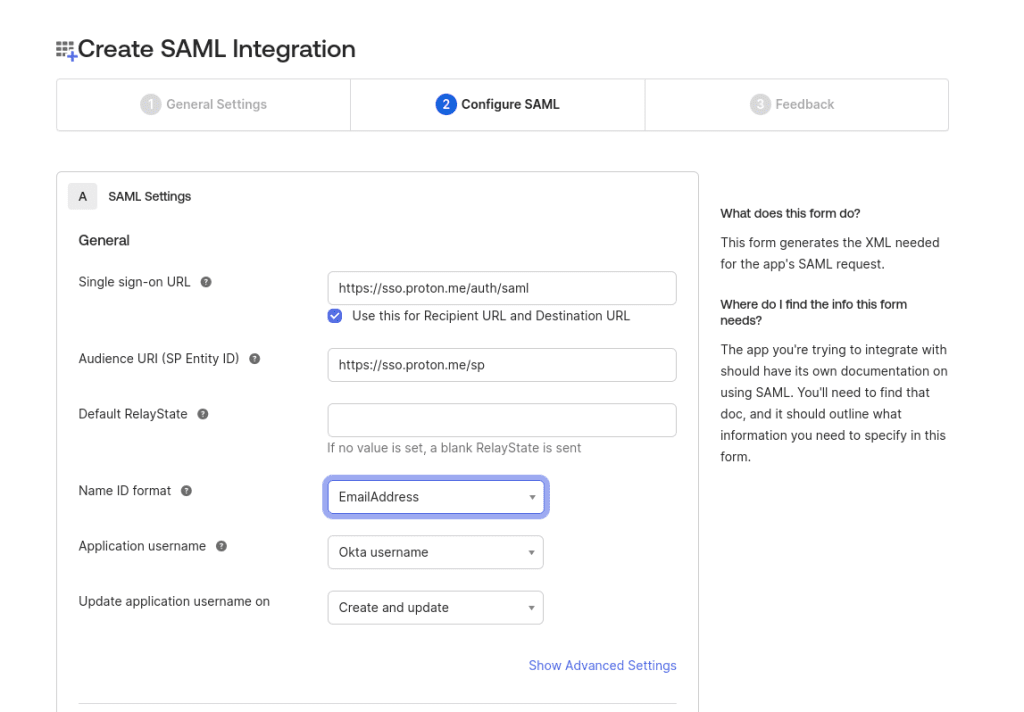
4. A SAML Settings → General bölümünün altında aşağıdaki bilgileri girin:
- Single sign-on URL: https://sso.proton.me/auth/saml(yeni pencere)
- Audience URI (SP Entity ID): https://sso.proton.me/sp(yeni pencere)
- Name ID Format: Açılır menüden EmailAddress seçeneğini seçin
Şimdi sayfanın en altına kaydırın ve Save düğmesine tıklayın.
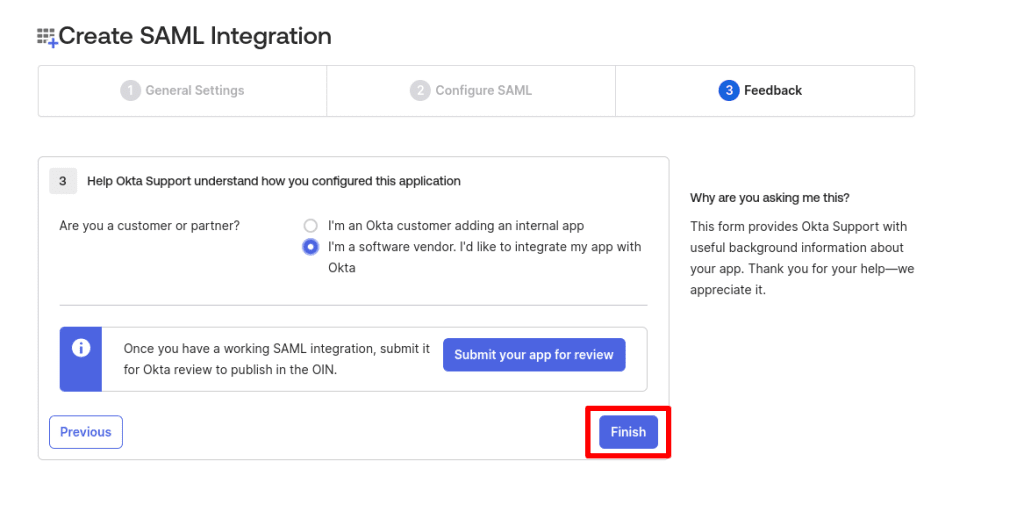
5. Help Okta Support understand how you configured this application sorusunu, uygulamanızın kullanımını en iyi açıklayacak şekilde yanıtlayın. Bu yanıt yalnızca Okta destek ekibi için bir geri bildirimdir ve kurulumunuzu hiçbir şekilde etkilemez. Hazır olduğunuzda Finish düğmesine tıklayın.
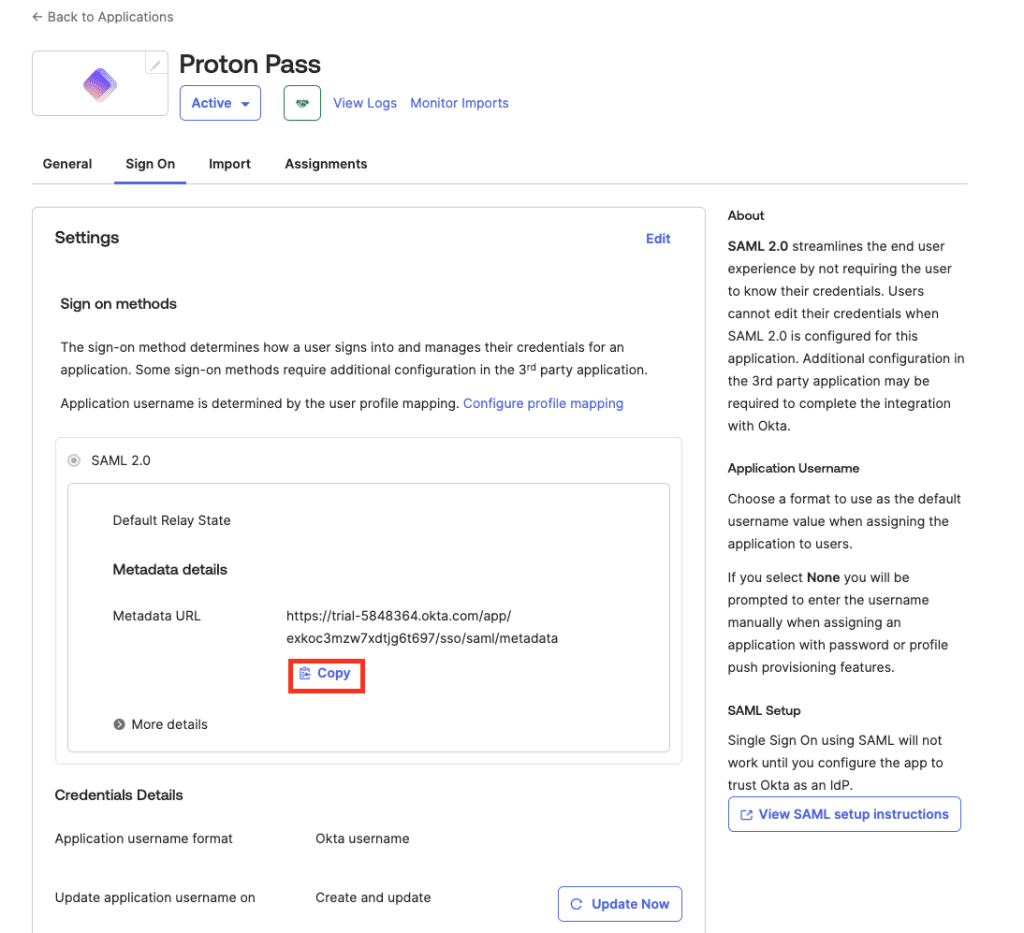
6. Artık Proton Pass için bir SAML entegrasyonu oluşturdunuz. SAML 2.0 → Metadata details → Metadata URL → Copy bölümüne gidin.
Proton Pass for Business hesabınızda SAML SSO nasıl yapılandırılır
1. Proton Pass for Business yönetici hesabınızda oturum açın ve ⚙ → Single sign-on → Okta bölümüne gidin

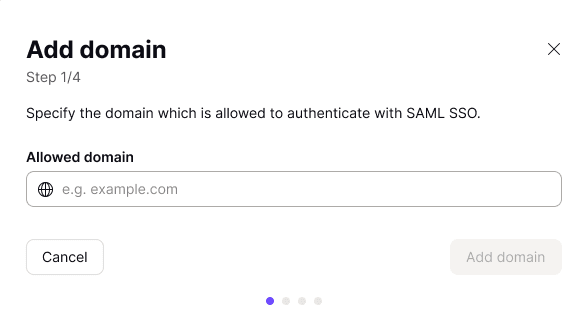
2. Kuruluşunuzun etki alanı adını girin ve Etki alanı ekle‘ye tıklayın.
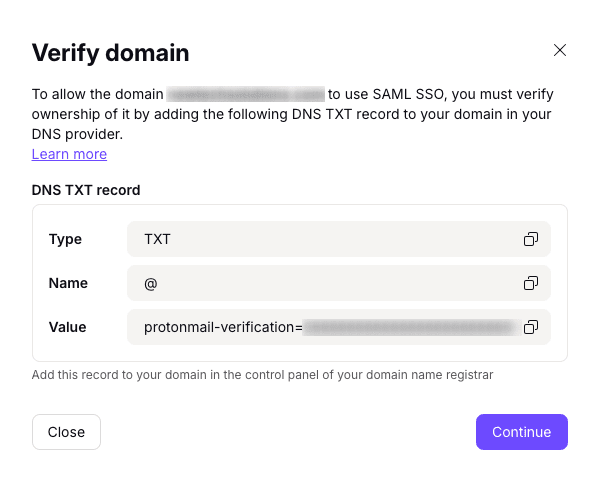
3. Kimlik sağlayıcınız için etki alanını doğrulayın. Bunu yapmak için, etki alanı sağlayıcınızın web portalında oturum açın ve bu ekranda görüntülenen DNS TXT kaydını girin.
Bunu yaptıktan sonra Proton Pass hesabınızda Continue düğmesine tıklayın.
4. Bir ekranda size Okta için gerekli olan uç noktalar gösterilecektir. Ancak bu, yukarıda kurduğunuz Okta için resmi Proton Pass SSO uygulamasında zaten otomatik olarak yapılandırılmıştır. Bu yüzden sadece Continue düğmesine tıklayın.
5. Proton Pass için SAML üst verilerini Okta’dan içe aktarın. URL seçeneğini seçin ve yukarıdaki Okta üzerinde Proton Pass Yapılandırma başlığının 4. adımında(yeni pencere) kopyaladığınız URL’yi yapıştırın. Bu sayfayı Okta konsolunuzda tekrar bulmak için Applications → Applications → [yeni oluşturduğunuz uygulama] → Sign-on sekmesine gidin.
Hazır olduğunuzda Done düğmesine tıklayın.
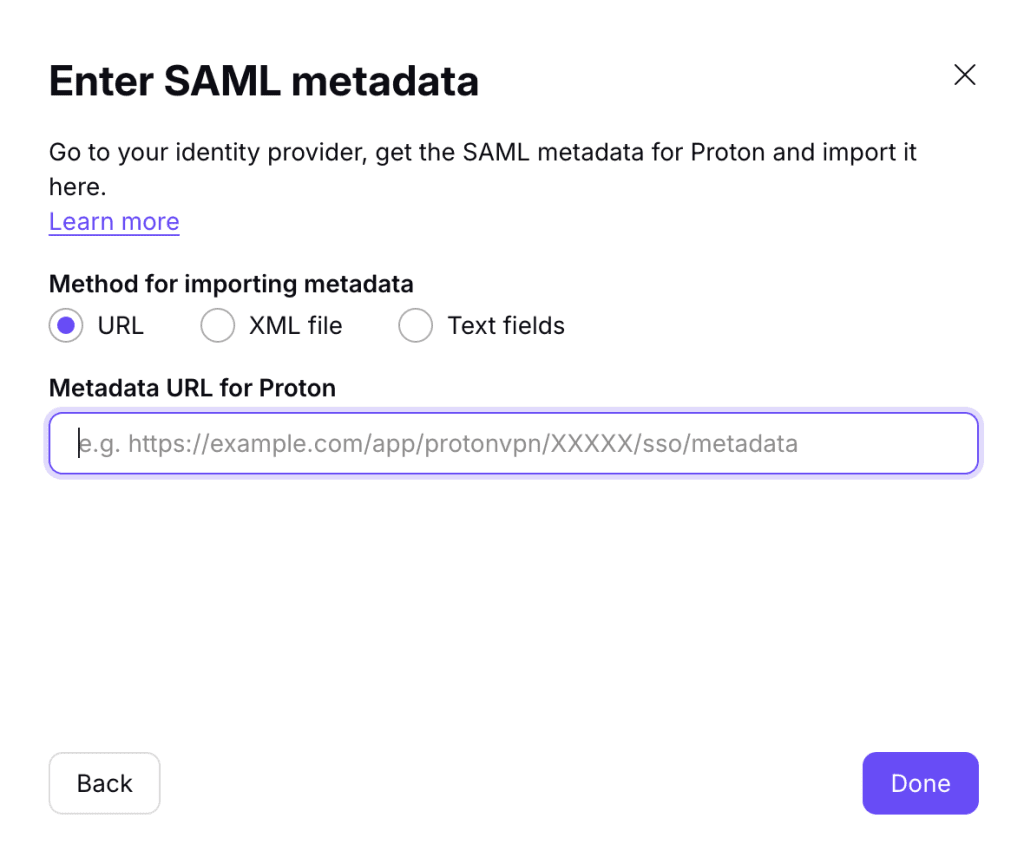
Okta kullanan SSO’nun artık Proton Pass for Business hesabınızda yapılandırılmış olması gerekir. SSO ayarlarınıza genel bir bakış için See details seçeneğine tıklayın.
Okta’da SSO kullanıcıları nasıl eklenir
Kullanıcılarınızın SSO kullanarak kuruluşumuzda oturum açabilmesi için önce onları Okta’ya eklemeniz gerekir.
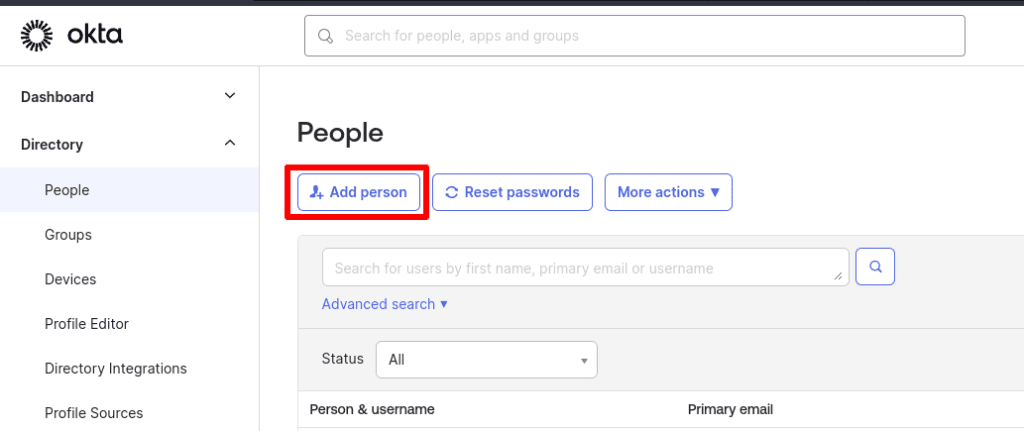
1. Okta hesabınızda oturum açın(yeni pencere) ve Directory → People → Add person bölümüne gidin.
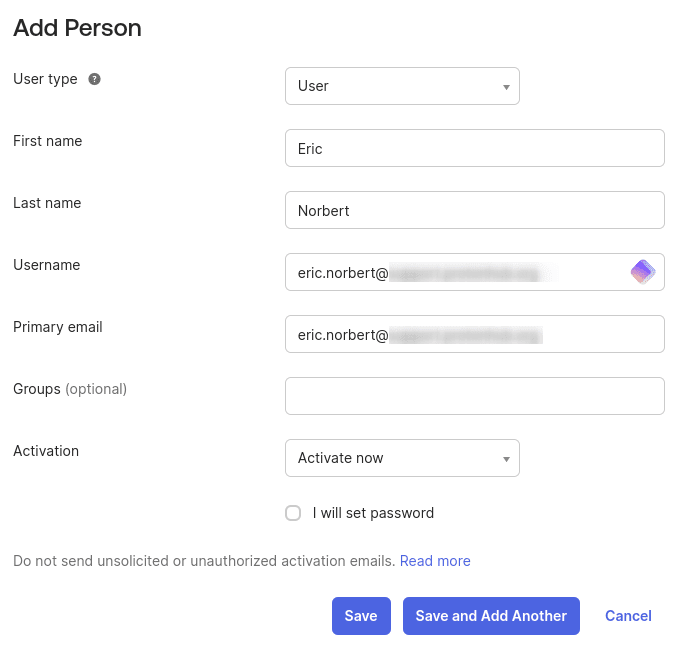
2. User type bölümüne gidin ve açılır menüden User seçeneğini seçin. Şimdi bilgilerini doldurun. Kullanıcı adı ve birincil e-posta adresi kuruluşunuzun etki alanını kullanmalıdır. İşleminiz bittiğinde Save veya Save and Add Another seçeneğine tıklayın.
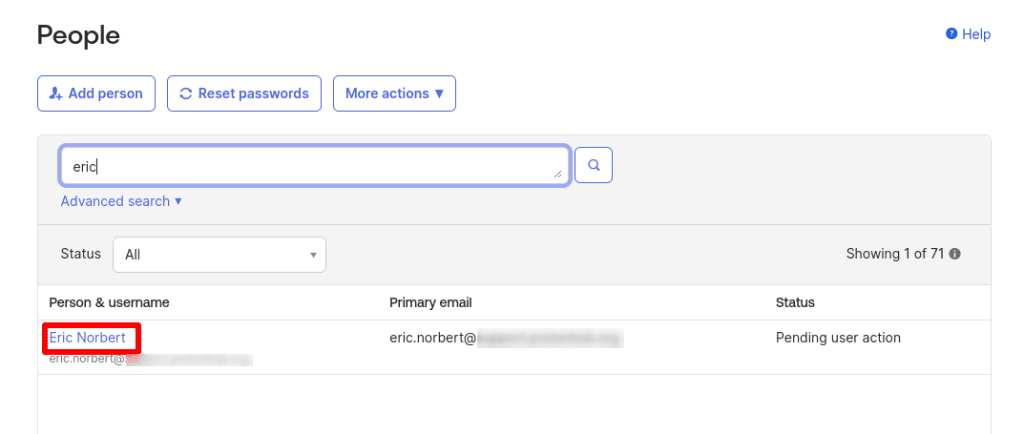
3. İşleminiz bittiğinde, eklediğiniz kullanıcıların listesini görmek için Directory → People bölümüne gidin. Bir isme tıklayın.
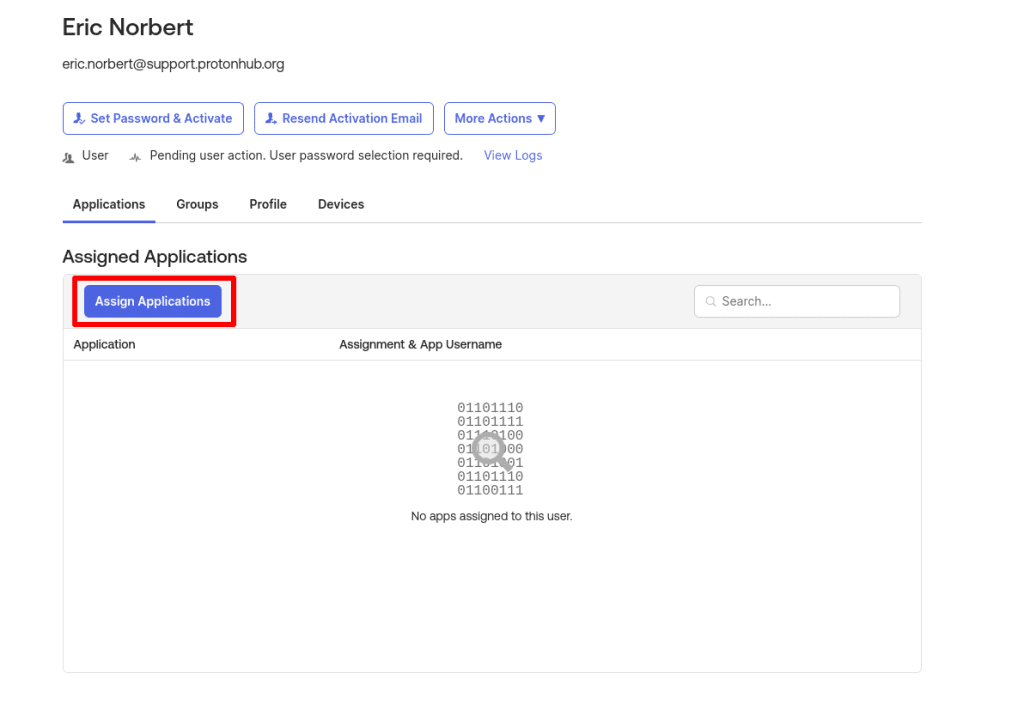
4. Applications sekmesinde, Assign Applications seçeneğine tıklayın.
5. Yukarıda oluşturduğunuz Proton Pass uygulamasının yanındaki Assign düğmesine, ardından Done düğmesine tıklayın.

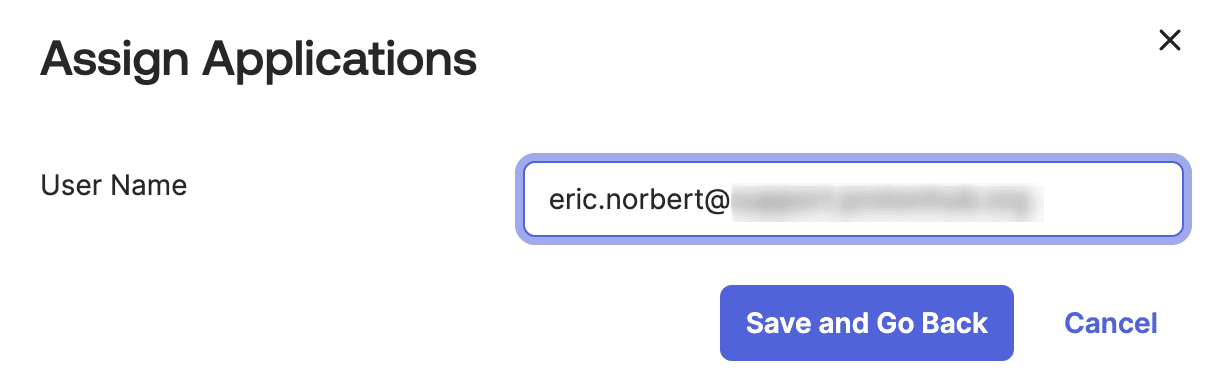
6. Kullanıcının User Name bilgisini tekrar girin, ardından Save and Go Back düğmesine tıklayın.
7. İstediğiniz kadar SSO kullanıcısı için bu işlemi tekrarlayın. İşleminiz bittiğinde Set Password & Activate düğmesine tıklayın.
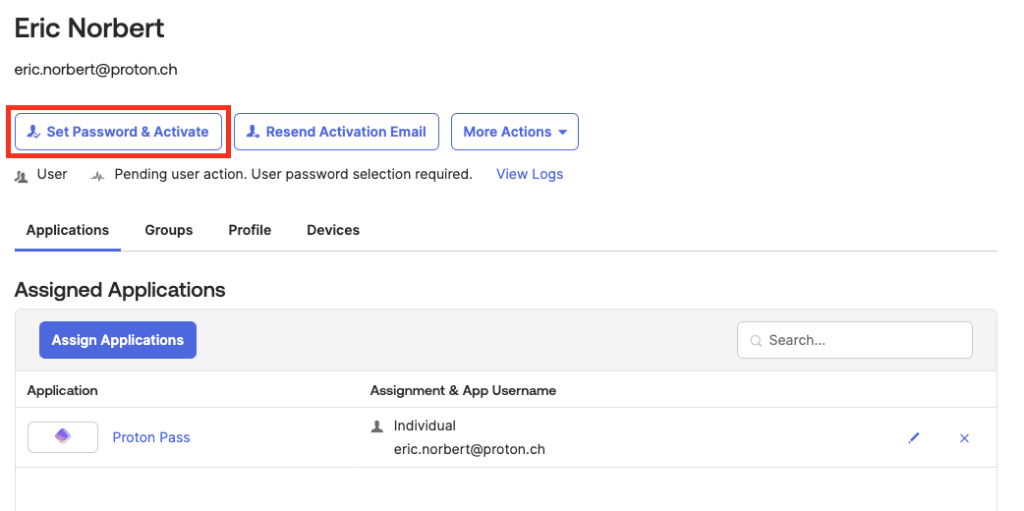
8. Onay ekranında Set Password & Activate düğmesine tıklayın.
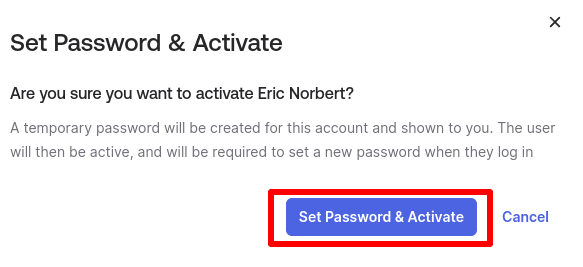
9. Geçici bir parola oluşturun ve bunu bir yere not edin (parolayı aygıtınızın panosuna kopyalamak için bir kopyalama düğmesi bulunur). Her yeni kullanıcı, Proton Pass uygulamasında SSO aracılığıyla ilk kez oturum açmak için bu parolayı yalnızca bir kez kullanacaktır. Hazır olduğunuzda Kapat seçeneğine tıklayın.

Proton Pass’te ilk kez oturum açmak için SSO nasıl kullanılır
Okta üzerinde yapılandırılmış yeni bir SSO hesabına sahip bir kullanıcı olarak, Proton Pass hesabınızda oturum açın.
1. Herhangi bir Proton Pass oturum açma ekranında SSO ile oturum aç‘a tıklayın.
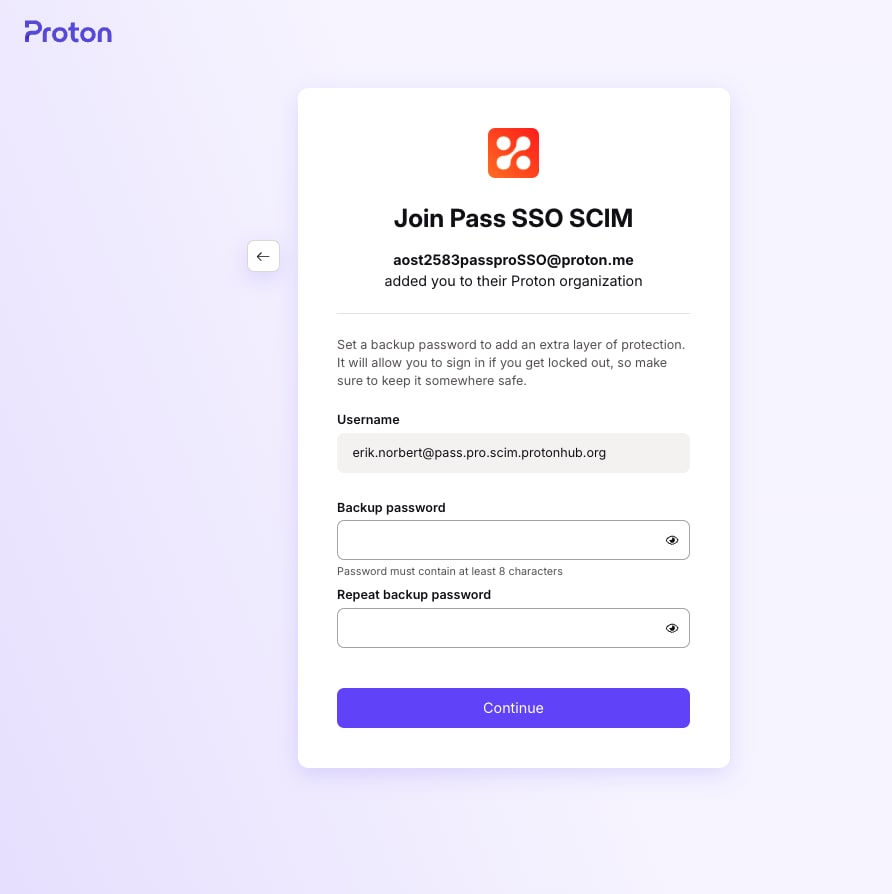
2. E-posta adresinizi (Okta üzerinde yapılandırıldığı şekilde) girin ve Oturum aç seçeneğine tıklayın.

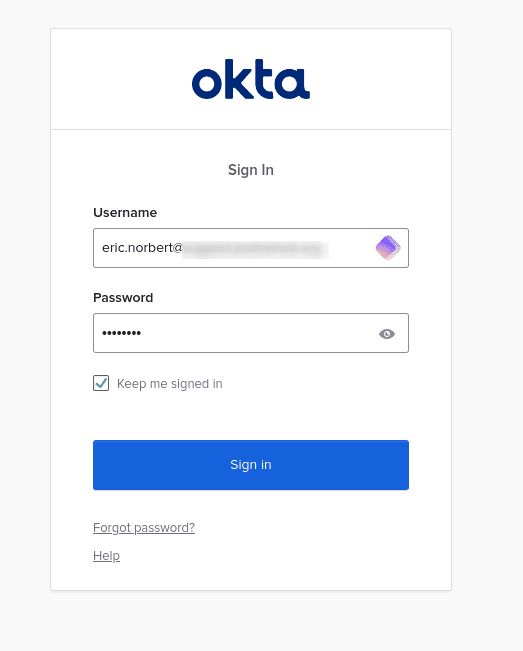
3. Geçici SSO parolanızı girin (bu parola yöneticiniz tarafından sağlanacaktır veya yukarıdaki “Okta’da SSO kullanıcıları ekleme” bölümündeki 9. ve 10. adımlara bakın) ve Oturum aç seçeneğine tıklayın.
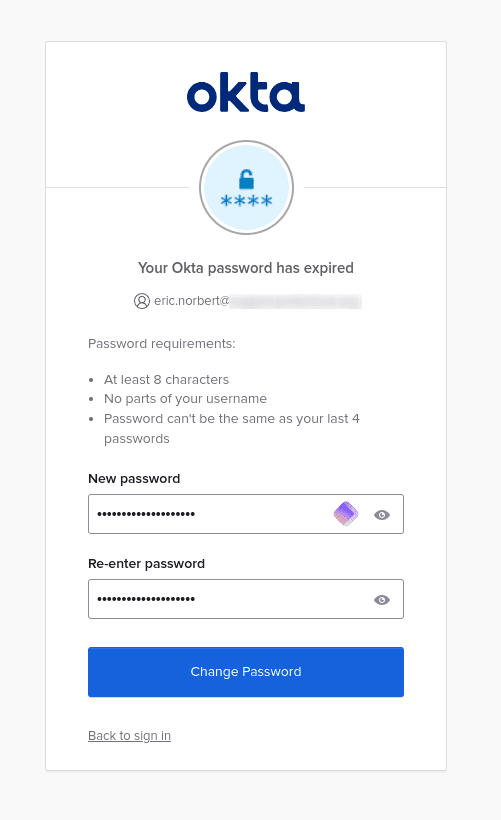
4. Şimdi yeni bir kalıcı parola oluşturmanız istenecektir (bu parola, size verilen tek kullanımlık geçici parolanın yerini alacaktır). Bunu yaptıktan sonra Parolayı değiştir seçeneğine tıklayın; Proton Hesabınızda oturum açmış olacaksınız.
Proton Pass’te SSO kullanıcıları nasıl yönetilir
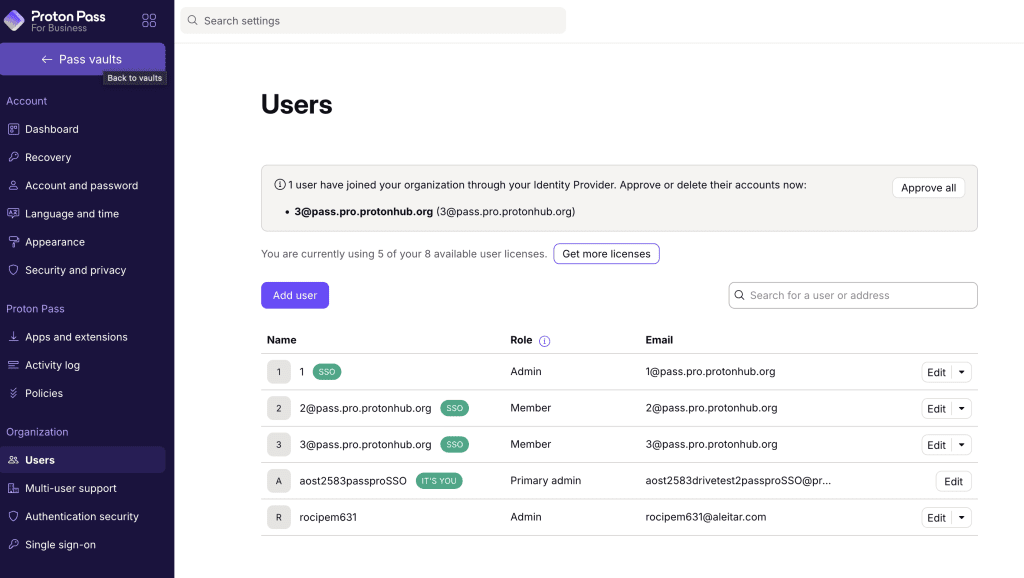
Kuruluşunuzun kullanıcıları artık IdP oturum açma bilgilerini kullanarak Proton Pass uygulamalarında oturum açabilir. Pass’te hangi kullanıcıların oturum açtığını görüntülemek için Proton Pass hesabınızda oturum açın ve Kuruluş → Kullanıcılar bölümüne gidin.
Not: SSO kullanıcıları ancak en az bir kez oturum açtıktan sonra burada görünecektir.
Proton Pass yönetim panosundaki Kullanıcılar bölümünde, SSO erişimini yönetmek istediğiniz kullanıcının Düzenle sütunundaki açılır menüyü kullanarak tek tek kullanıcıları yönetebilirsiniz.
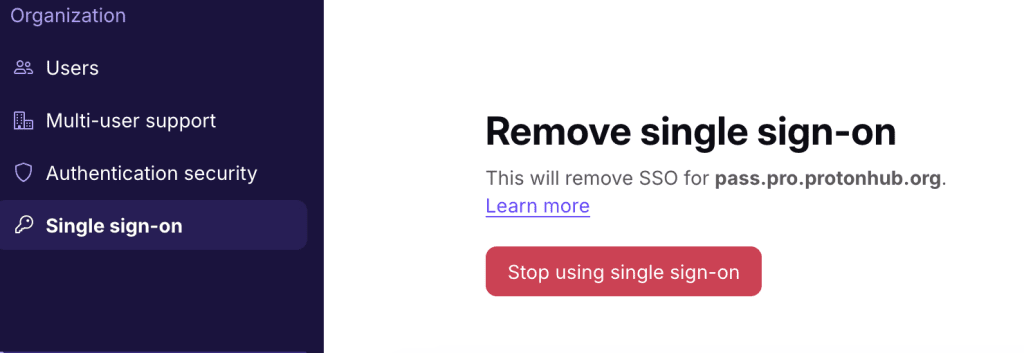
Kuruluşunuzun tamamı için SSO özelliğini kapatmak isterseniz, Tek oturum açma → Tek oturum açmayı kaldır → Tek oturum açma kullanmayı bırak yolunu izleyin.
Bunun, etki alanınızla ilişkili tüm yapılandırmaları ve kullanıcıları sileceğini lütfen unutmayın. Bu nedenle, kuruluşunuzun tamamı için SSO özelliğini kapatmanızı kesinlikle önermiyoruz.
Sorun giderme
Aşağıdaki iletiyi görürseniz:
Tek oturum açma yapılandırmasında bir hata var, lütfen kuruluş yöneticinizle iletişime geçin.
Şu adımları uygulayın:
- Proton Pass SAML yapılandırma sayfasına yüklediğiniz sertifikanın Okta IdP tarafından sağlanan sertifikayla eşleştiğini onaylayın.
- Proton Pass SAML yapılandırma sayfasındaki Tek oturum açma Entity ID bilgisinin Sağlayıcı ile aynı olduğunu onaylayın.