
วิธีตั้งค่า SSO สำหรับ Proton Pass โดยใช้ okta
- เวลาอ่าน
- 1 นาที
- หมวดหมู่
- Proton Pass for Business
- Proton Pass
แผน Proton Pass Professional รองรับการลงชื่อเข้าใช้แบบครั้งเดียว (SSO) โดย SSO ช่วยให้เข้าถึงบริการเว็บและแอปพลิเคชัน SaaS หลายรายการได้อย่างปลอดภัยโดยใช้ข้อมูลยืนยันตัวตนการเข้าสู่ระบบเพียงชุดเดียว บทความนี้จะอธิบายถึงวิธีตั้งค่า SSO บน Proton Pass โดยใช้ okta เป็นผู้ให้บริการข้อมูลระบุตัวตน (IdP)
เรียนรู้เพิ่มเติมเกี่ยวกับ SSO
วิธีตั้งค่า SSO สำหรับ Proton Pass โดยใช้ Microsoft
วิธีตั้งค่า SSO สำหรับ Proton Pass โดยใช้ Google
วิธีตั้งค่า SCIM สำหรับ Proton Pass โดยใช้ Microsoft
Proton Pass รองรับ SSO โดยใช้ Security Assertion Markup Language(หน้าต่างใหม่) (SAML) 2.0 ซึ่งเป็นมาตรฐานเปิดแบบ XML(หน้าต่างใหม่) ที่ใช้ในการส่งข้อมูลการยืนยันตัวตนเพื่อตรวจสอบข้อมูลระบุตัวตนระหว่าง IdP และแอปพลิเคชัน SaaS
ก่อนเริ่มต้น สิ่งที่จำเป็นต้องมีมีดังนี้:
- บัญชี Proton Pass Professional ที่มีสิทธิ์ของผู้ดูแลระบบ
รับ Proton Pass Professional(หน้าต่างใหม่).
- บัญชี okta(หน้าต่างใหม่)
เมื่อมีบัญชี okta แล้ว จะต้องกำหนดค่าบัญชีดังกล่าวสำหรับ Proton Pass จากนั้นจึงจะสามารถกำหนดค่า SAML ในบัญชี Proton Pass ได้
เนื้อหาที่จะกล่าวถึงถัดไปมีดังนี้:
- วิธีกำหนดค่า Proton Pass บน okta
- วิธีกำหนดค่า SAML SSO ในบัญชี Proton Pass for Business
- วิธีเพิ่มผู้ใช้งาน SSO ใน okta
- วิธีใช้ SSO เพื่อเข้าสู่ระบบ Proton Pass เป็นครั้งแรก
- วิธีใช้ SSO เพื่อเข้าสู่ระบบ Proton Pass
- วิธีจัดการ SSO สำหรับ Proton Pass
- การแก้ไขปัญหา
วิธีกำหนดค่า Proton Pass บน okta
1. เข้าสู่ระบบบัญชี okta(หน้าต่างใหม่) แล้วไปที่ Applications → Create App Integration.

2. เลือก SAML 2.0 แล้วคลิก ถัดไป

3. ตั้งชื่อแอปและอัปโหลดโลโก้ (ระบุหรือไม่ก็ได้) คลิก ถัดไป เมื่อพร้อม

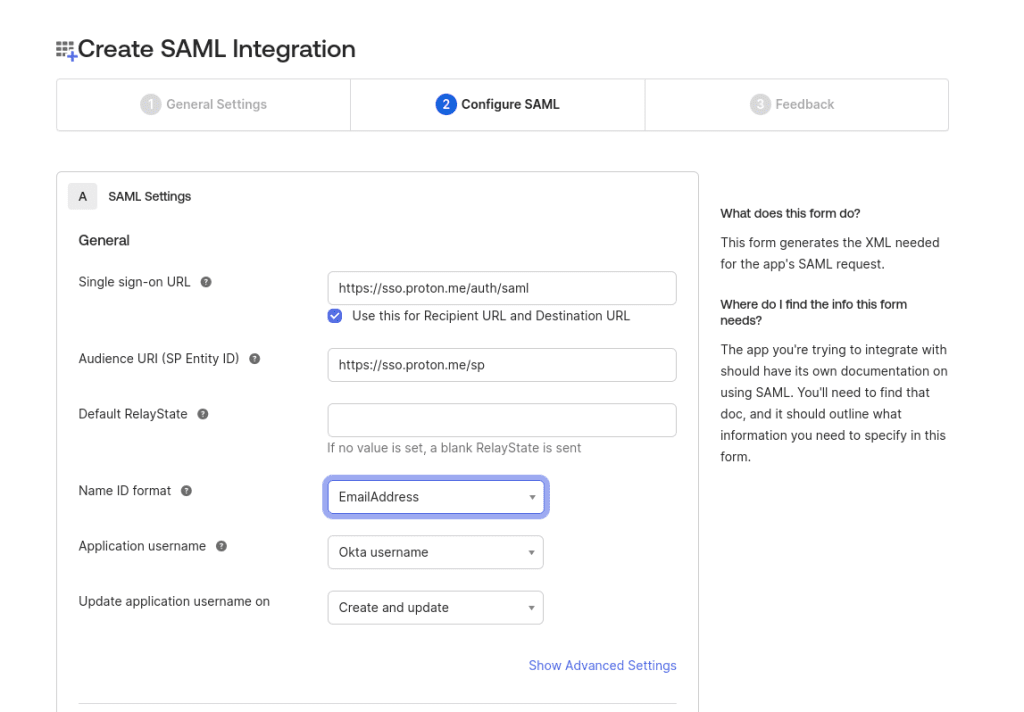
4. ในส่วน A SAML Settings → General ให้ป้อนข้อมูลต่อไปนี้:
- Single sign-on URL: https://sso.proton.me/auth/saml(หน้าต่างใหม่)
- Audience URI (SP Entity ID): https://sso.proton.me/sp(หน้าต่างใหม่)
- Name ID Format: เลือก EmailAddress จากเมนูดรอปดาวน์
เลื่อนลงไปที่ด้านล่างสุดของหน้าแล้วคลิก บันทึก
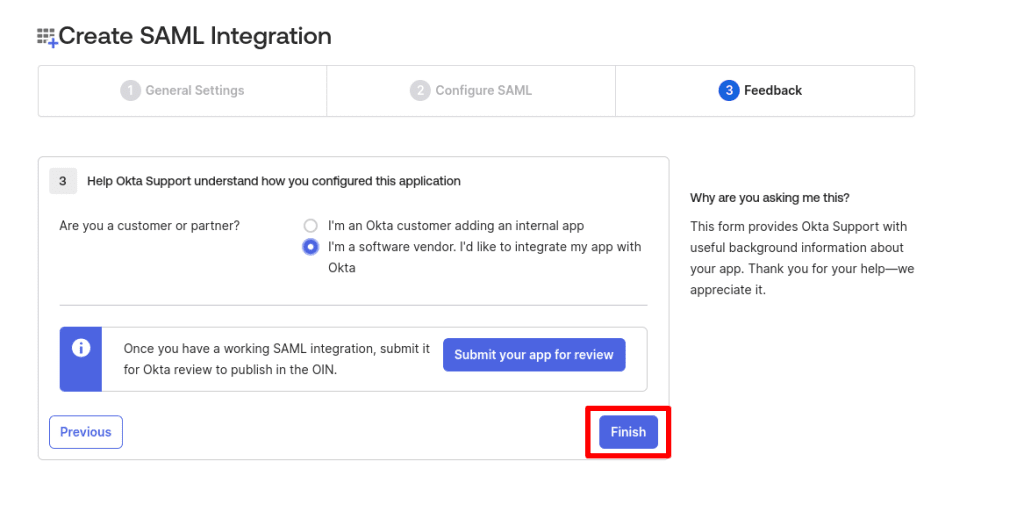
5. ตอบคำถาม Help Okta Support understand how you configured this application ตามลักษณะการใช้งานแอปที่ตรงที่สุด คำตอบนี้เป็นเพียงข้อเสนอแนะสำหรับทีมสนับสนุนของ okta และไม่ส่งผลต่อการตั้งค่าใดๆ คลิก เสร็จสิ้น เมื่อพร้อม
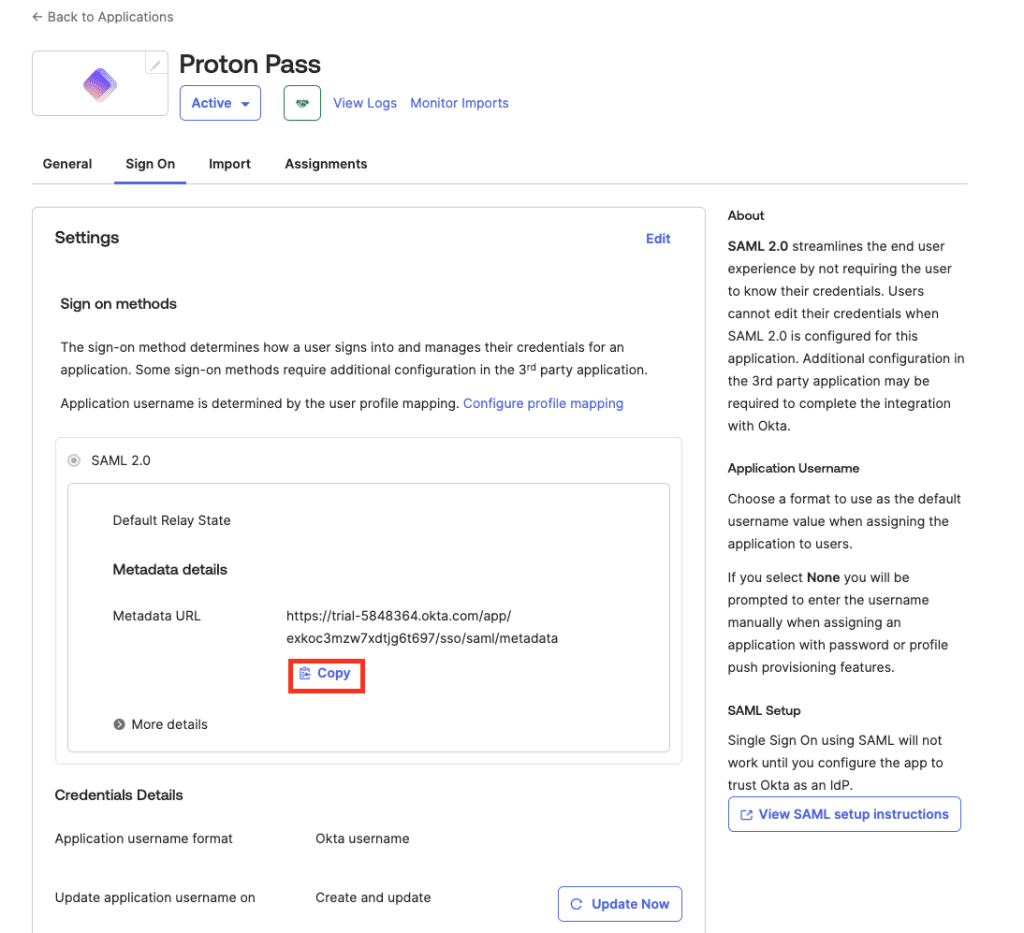
6. ขณะนี้ได้สร้างการรวมระบบ SAML สำหรับ Proton Pass แล้ว ให้ไปที่ SAML 2.0 → Metadata details → Metadata URL → คัดลอก
วิธีกำหนดค่า SAML SSO ในบัญชี Proton Pass for Business
1. เข้าสู่ระบบ บัญชีผู้ดูแลระบบ Proton Pass for Business แล้วไปที่ ⚙ → การลงชื่อเข้าใช้แบบครั้งเดียว → okta

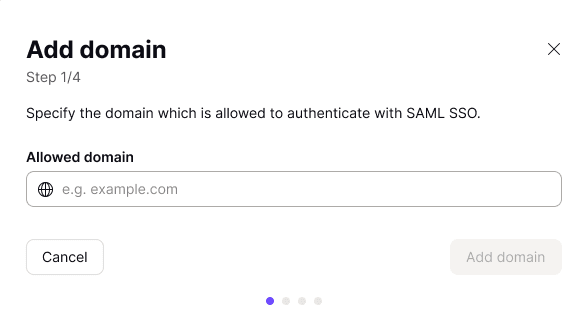
2. เพิ่มชื่อโดเมนขององค์กรแล้วคลิก Add domain.
3. ยืนยันโดเมนสำหรับ IdP โดยไปที่พอร์ทัลเว็บของ ผู้ให้บริการโดเมน และ ป้อนระเบียน DNS TXT ที่แสดงอยู่บนหน้าจอนี้
ใน บัญชี Proton Pass ให้คลิก ดำเนินการต่อ เมื่อเสร็จสิ้นขั้นตอนนี้แล้ว
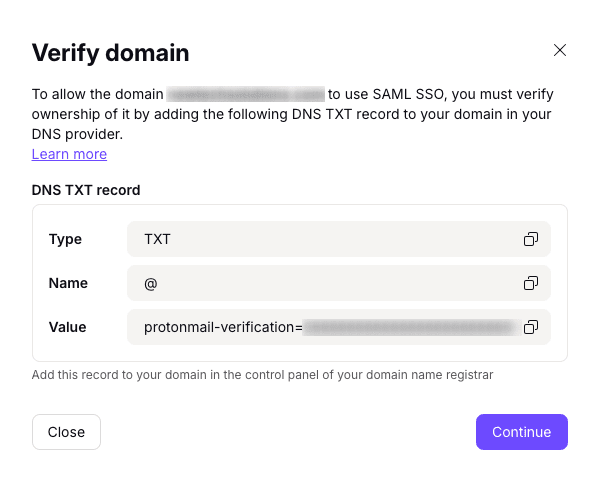
4. หน้าจอจะแสดงเอนด์พอยต์ที่ okta ต้องใช้ อย่างไรก็ตาม ข้อมูลนี้ได้รับการกำหนดค่าโดยอัตโนมัติแล้วในแอปพลิเคชัน Proton Pass SSO ทางการสำหรับ okta ที่ตั้งค่าไว้ข้างต้น ดังนั้นให้คลิก ดำเนินการต่อ
5. นำเข้าข้อมูลเมตา SAML สำหรับ Proton Pass จาก okta เลือก URL แล้ววาง URL ที่คัดลอกใน ขั้นตอนที่ 4(หน้าต่างใหม่) ของวิธีกำหนดค่า Proton Pass บน okta (ด้านบน) หากต้องการค้นหาหน้านี้อีกครั้งในคอนโซล okta ให้ไปที่ Applications → Applications → [แอปพลิเคชันที่เพิ่งสร้าง] → แท็บ Sign-on
คลิก เสร็จสิ้น เมื่อพร้อม
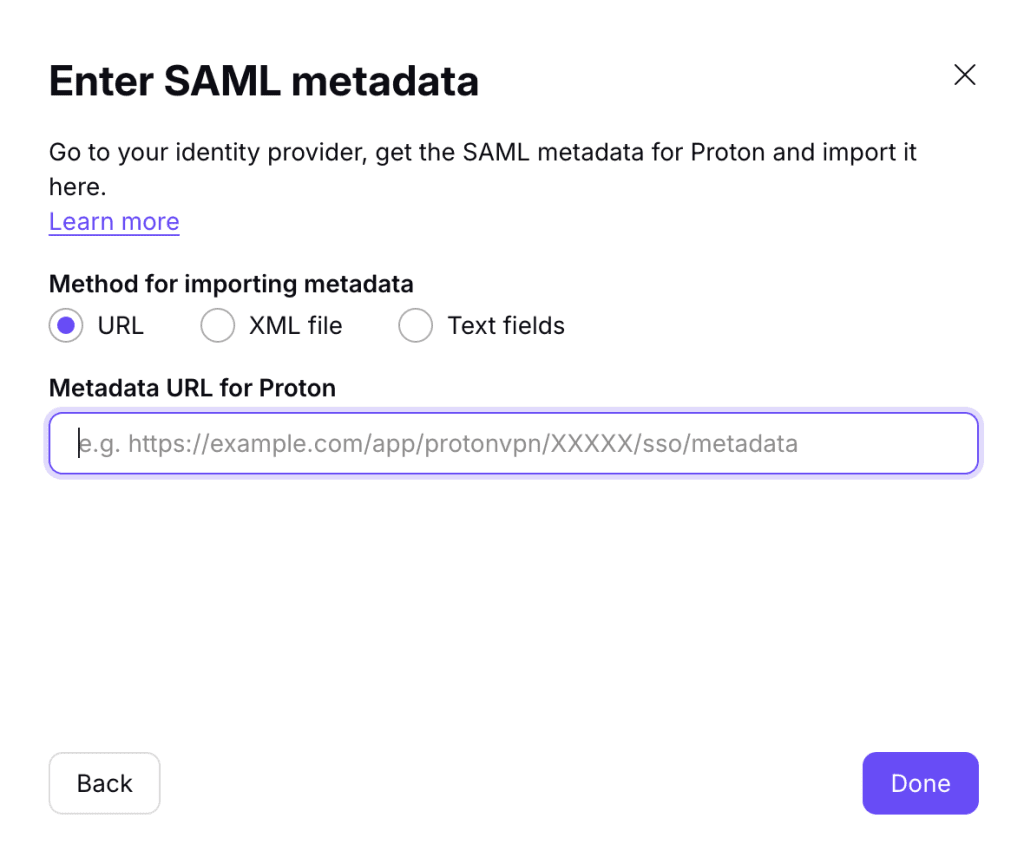
ขณะนี้ควรกำหนดค่า SSO โดยใช้ okta ในบัญชี Proton Pass for Business แล้ว คลิก ดูรายละเอียด เพื่อดูภาพรวมของการตั้งค่า SSO
วิธีเพิ่มผู้ใช้งาน SSO ใน okta
ก่อนที่ผู้ใช้งานจะสามารถเข้าสู่ระบบองค์กรโดยใช้ SSO ได้ จะต้องเพิ่มผู้ใช้งานเหล่านั้นใน okta ก่อน
1. เข้าสู่ระบบบัญชี okta(หน้าต่างใหม่) แล้วไปที่ Directory → People → Add person.
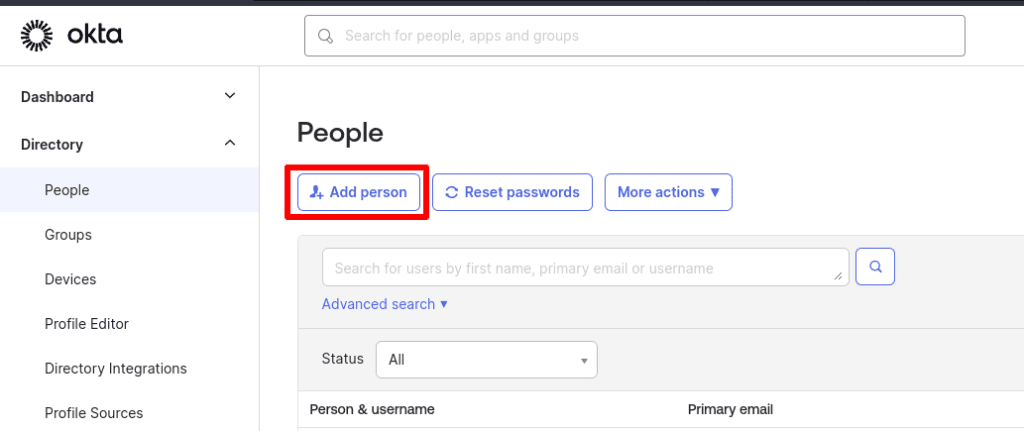
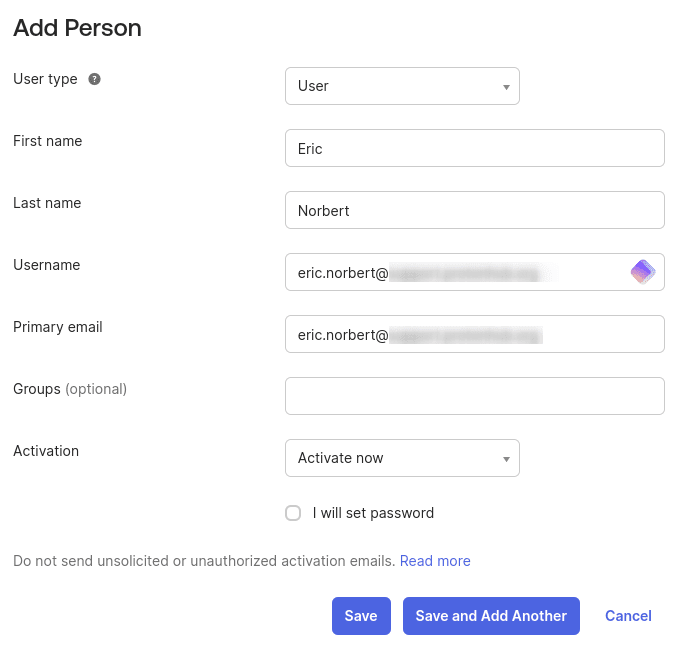
2. ไปที่ User type แล้วเลือก User จากเมนูดรอปดาวน์ จากนั้นกรอกรายละเอียด ชื่อผู้ใช้และที่อยู่อีเมลหลักต้องใช้โดเมนขององค์กร คลิก บันทึก หรือ บันทึกและเพิ่มอีกคน เมื่อเสร็จสิ้น
3. เมื่อเสร็จสิ้น ให้ไปที่ Directory → People เพื่อดูรายการผู้ใช้งานที่เพิ่มไว้ คลิกที่ชื่อ
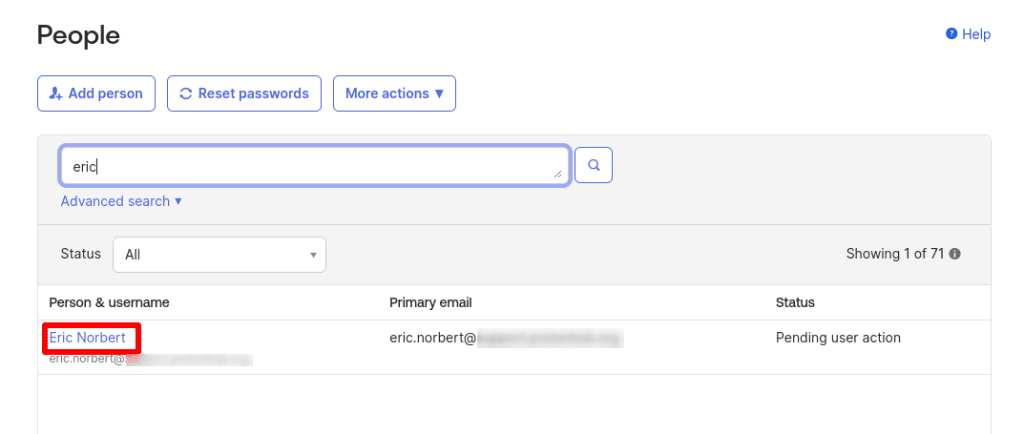
4. ในแท็บ Applications ให้คลิก Assign Applications
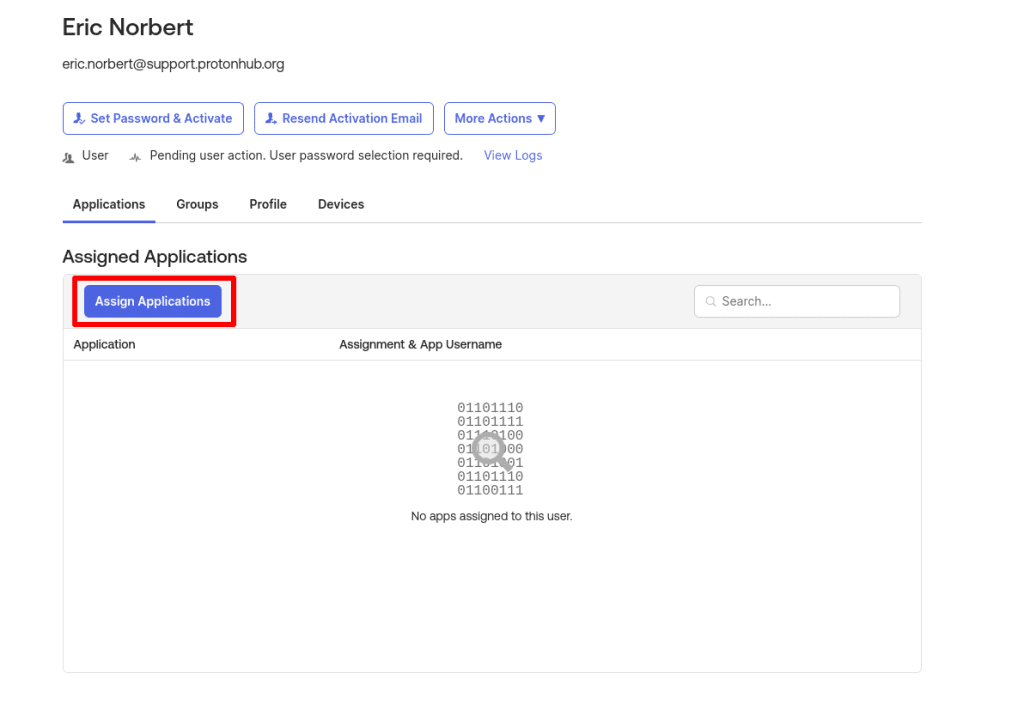
5. คลิก Assign ถัดจากแอปพลิเคชัน Proton Pass ที่สร้างไว้ด้านบน จากนั้นคลิก เสร็จสิ้น

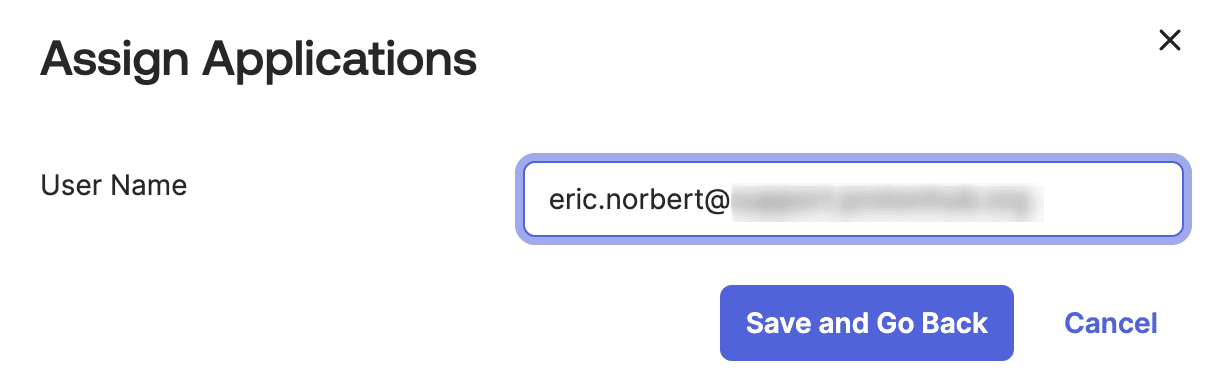
6. ป้อน User Name ของผู้ใช้อีกครั้ง จากนั้นคลิก บันทึกและย้อนกลับ
7. ทำซ้ำขั้นตอนเดิมสำหรับผู้ใช้งาน SSO คนอื่นๆ ตามต้องการ เมื่อเสร็จสิ้น ให้คลิก ตั้งค่ารหัสผ่านและเปิดใช้งาน
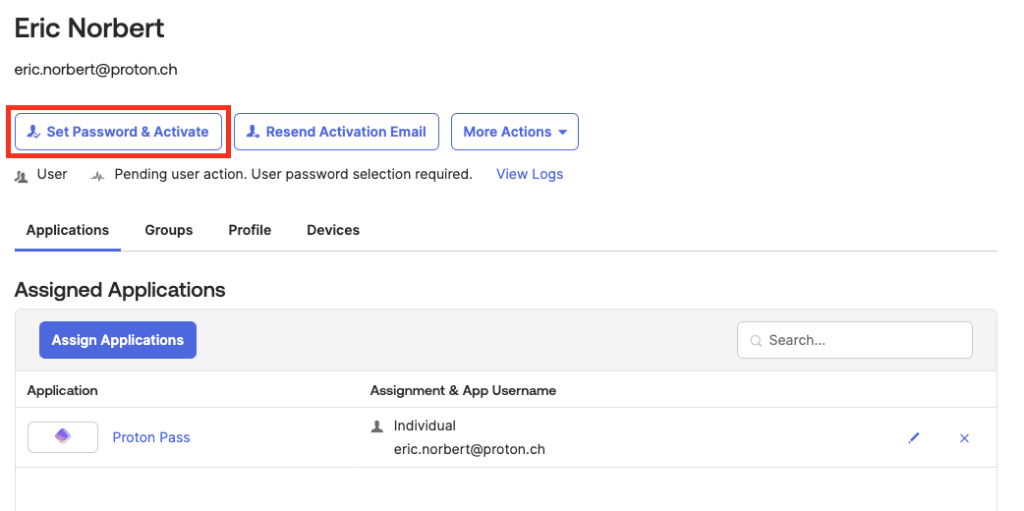
8. ที่หน้าจอการยืนยัน ให้คลิก ตั้งค่ารหัสผ่านและเปิดใช้งาน
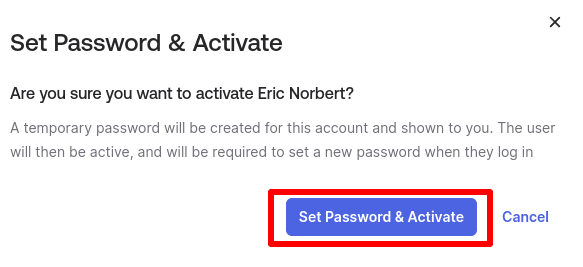
9. สร้างรหัสผ่านชั่วคราวและจดบันทึกไว้ (มีปุ่มคัดลอกเพื่อคัดลอกไปยังคลิปบอร์ดของอุปกรณ์) ผู้ใช้ใหม่แต่ละคนจะใช้รหัสผ่านนี้เพียงครั้งเดียวเพื่อเข้าสู่ระบบ Proton Pass ผ่าน SSO เป็นครั้งแรก คลิก ปิด เมื่อพร้อม

วิธีใช้ SSO เพื่อเข้าสู่ระบบ Proton Pass เป็นครั้งแรก
ในฐานะผู้ใช้ที่มีบัญชี SSO ใหม่ที่กำหนดค่าบน okta ให้เข้าสู่ระบบ บัญชี Proton Pass
1. คลิก Sign in with SSO บนหน้าจอเข้าสู่ระบบของ Proton Pass
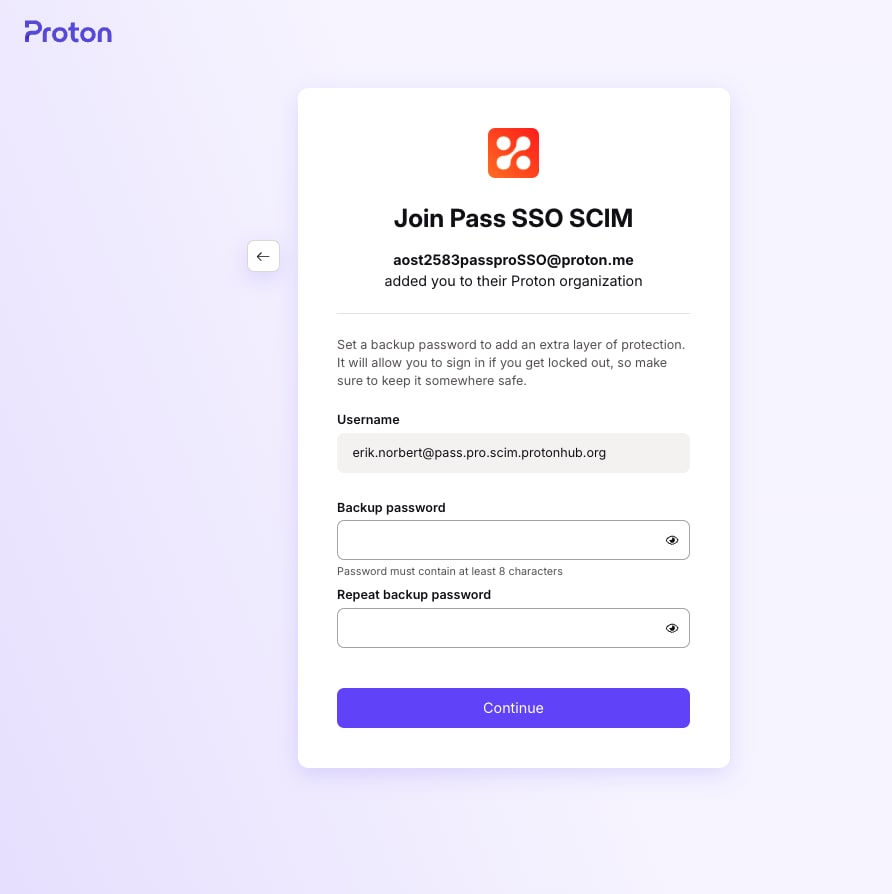
2. ป้อนที่อยู่อีเมล (ตามที่กำหนดค่าบน okta) และคลิก เข้าสู่ระบบ

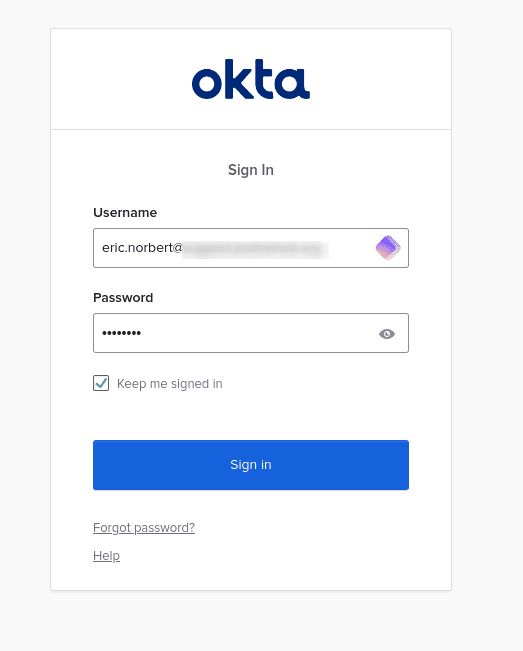
3. ป้อนรหัสผ่าน SSO ชั่วคราว (ซึ่งจะได้รับจากผู้จัดการ หรือดูขั้นตอนที่ 9 และ 10 ในส่วน “วิธีเพิ่มผู้ใช้ SSO ใน okta” ด้านบน) แล้วคลิก เข้าสู่ระบบ
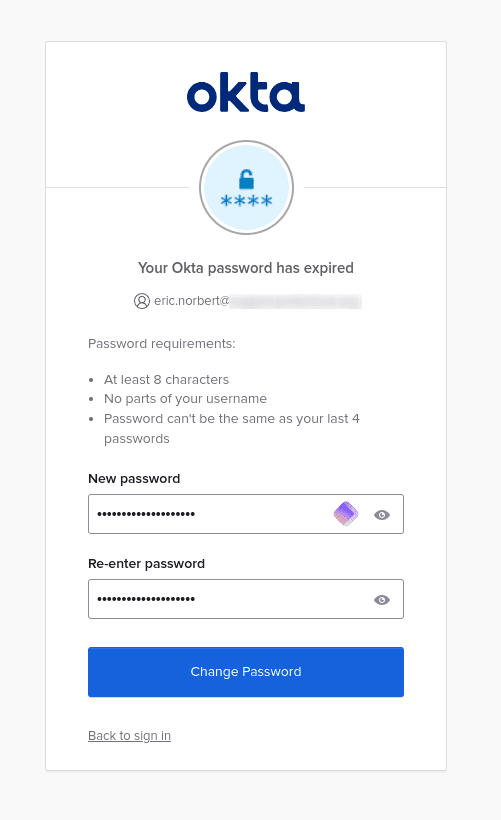
4. จากนั้นจะได้รับคำขอให้สร้างรหัสผ่านถาวรใหม่ (เพื่อแทนที่รหัสผ่านชั่วคราวแบบใช้ครั้งเดียวที่ได้รับ) เมื่อดำเนินการเสร็จแล้ว ให้คลิก เปลี่ยนรหัสผ่าน เพื่อเข้าสู่ระบบบัญชี Proton
วิธีจัดการผู้ใช้งาน SSO ใน Proton Pass
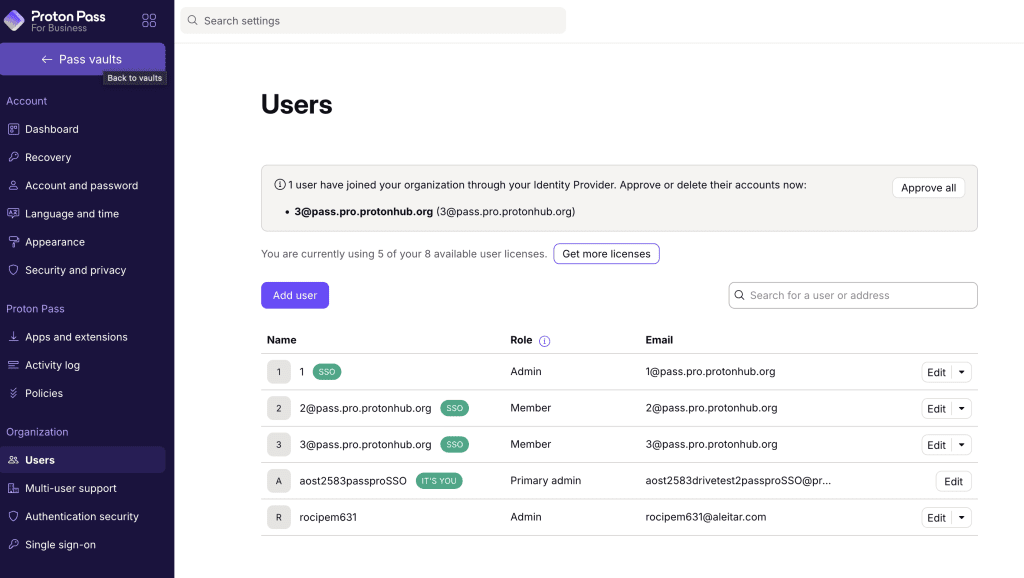
ผู้ใช้ในองค์กรสามารถเข้าสู่ระบบแอป Proton Pass โดยใช้การเข้าสู่ระบบ IdP ได้แล้ว หากต้องการดูว่าผู้ใช้รายใดบ้างที่ลงชื่อเข้าใช้ Pass แล้ว ให้เข้าสู่ระบบ บัญชี Proton Pass แล้วไปที่ องค์กร → ผู้ใช้
หมายเหตุ: ผู้ใช้งาน SSO จะปรากฏขึ้นที่นี่หลังจากลงชื่อเข้าใช้แล้วอย่างน้อยหนึ่งครั้ง
ในส่วน ผู้ใช้งาน ในแผงผู้ดูแลระบบ Proton Pass สามารถจัดการผู้ใช้แต่ละรายได้โดยใช้เมนูแบบเลื่อนลงในคอลัมน์ แก้ไข ของผู้ใช้ที่ต้องการจัดการการเข้าถึง SSO
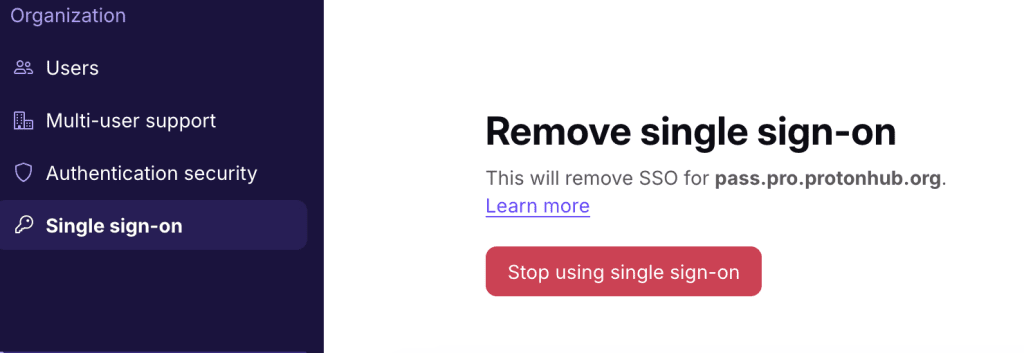
หากต้องการปิด SSO สำหรับทั้งองค์กร ให้ไปที่ Single sign-on → ลบการลงชื่อเข้าใช้แบบครั้งเดียวออก → หยุดใช้การลงชื่อเข้าใช้แบบครั้งเดียว
โปรดทราบว่าการดำเนินการนี้จะลบการกำหนดค่าและผู้ใช้งานทั้งหมดที่เชื่อมโยงกับโดเมนออก จึง ขอแนะนำเป็นอย่างยิ่งว่าไม่ควรปิด SSO สำหรับทั้งองค์กร
การแก้ไขปัญหา
หากเห็นข้อความต่อไปนี้:
เกิดข้อผิดพลาดในการกำหนดค่าการลงชื่อเข้าใช้แบบครั้งเดียว โปรดติดต่อผู้ดูแลระบบองค์กร
ดำเนินการตามขั้นตอนต่อไปนี้:
- ยืนยันว่าใบรับรองที่อัปโหลดบนหน้าการกำหนดค่า Proton Pass SAML ตรงกับใบรับรองที่ได้รับจาก okta IdP
- ยืนยันว่า Entity ID ของการลงชื่อเข้าใช้แบบครั้งเดียว บนหน้าการกำหนดค่า SAML ของ Proton Pass คือรหัสเดียวกันกับ ผู้ออก (Issuer)