
Oktaを使用してProton PassのSSOをセットアップする方法
- 閲覧中
- 1 分
- カテゴリー
- Pass for Business
- Proton Pass
Proton Pass Professionalプランは、シングルサインオン(SSO)をサポートしています。SSOを使用すると、1つのログイン認証情報を使用して、複数のウェブサービスやSaaSアプリに安全にアクセスできるようになります。この記事では、IDプロバイダー(IdP)としてoktaを使用し、Proton PassでSSOをセットアップする方法を説明します。
Microsoftを使用してProton Pass of SSOをセットアップする方法
Googleを使用したProton PassのSSOセットアップ方法
Microsoftを使用してProton PassのSCIMをセットアップする方法
Proton Passは、IdPとSaaSアプリの間でお客様のユーザー情報を検証する認証データを転送するために使用される、XML(新しいウィンドウ)ベースのオープン標準であるSecurity Assertion Markup Language(新しいウィンドウ) (SAML) 2.0を使用したSSOをサポートしています。
開始する前に、以下をご用意ください:
- 管理者権限を持つProton Pass Professionalアカウント。
Proton Pass Professionalを入手する(新しいウィンドウ)。
- okta(新しいウィンドウ)のアカウント。
oktaアカウントのご用意ができたら、Proton Pass用に設定する必要があります。その後、お客様のProton PassアカウントでSAMLを設定できます。
次に進む内容は以下の通りです:
- oktaでProton Passを設定する方法
- お客様のProton Pass for BusinessアカウントでSAML SSOを設定する方法
- oktaにSSOユーザーを追加する方法
- 初めてProton Passにサインインする際にSSOを使用する方法
- SSOを使用してProton Passにサインインする方法
- Proton PassのSSOを管理する方法
- トラブルシューティング
oktaでProton Passを設定する方法
1. お客様のoktaアカウントにサインイン(新しいウィンドウ)し、Applications → Create App Integrationに移動します。

2. SAML 2.0を選択し、Nextをクリックします。

3. アプリに名前を付け、ロゴをアップロードします(任意)。準備ができたら、Nextをクリックします。

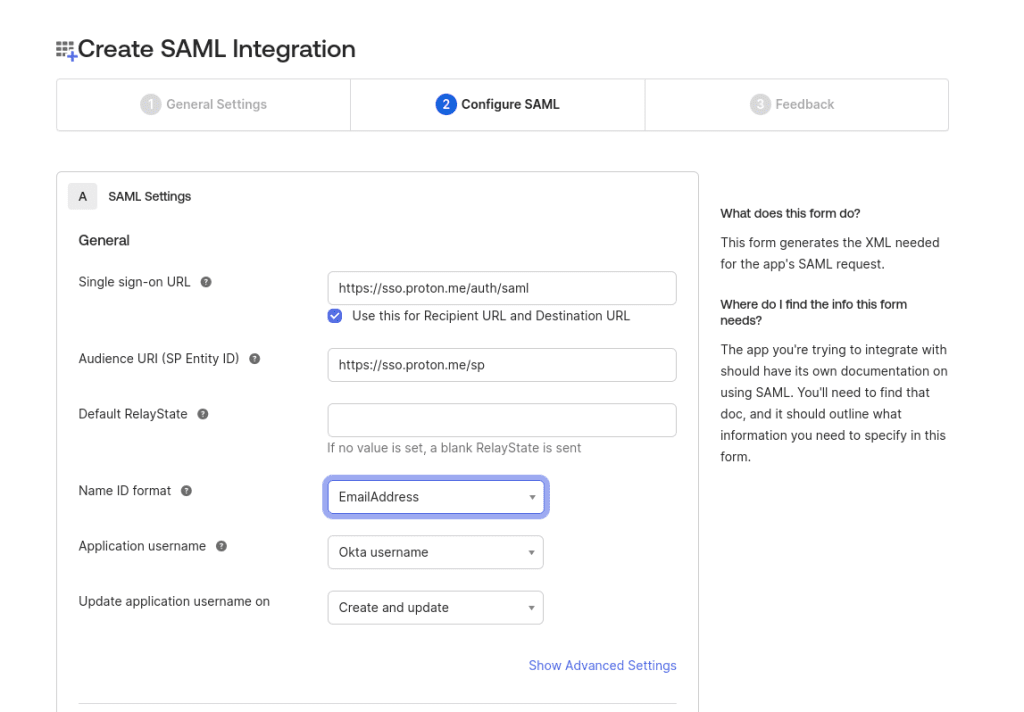
4. A SAML Settings → Generalセクションで、以下の情報を入力します:
- Single sign-on URL: https://sso.proton.me/auth/saml(新しいウィンドウ)
- Audience URI (SP Entity ID): https://sso.proton.me/sp(新しいウィンドウ)
- Name ID Format: ドロップダウンメニューからEmailAddressを選択します
ページの一番下までスクロールし、Saveをクリックします。
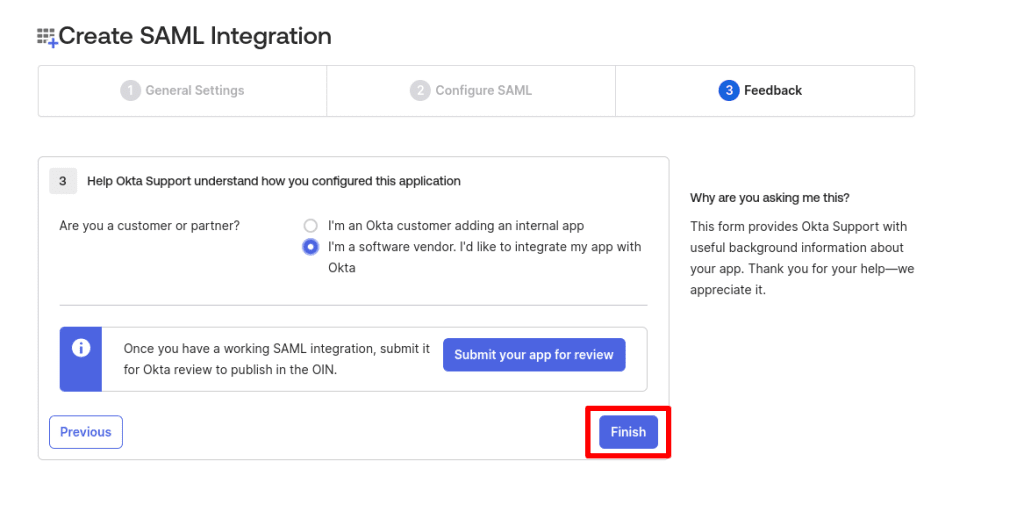
5. Help Okta Support understand how you configured this applicationという質問に、アプリの使用状況を最もよく表す回答を選択します。この回答は、単にoktaサポートチームへのフィードバックであり、セットアップには一切影響しません。準備ができたら、Finishをクリックします。
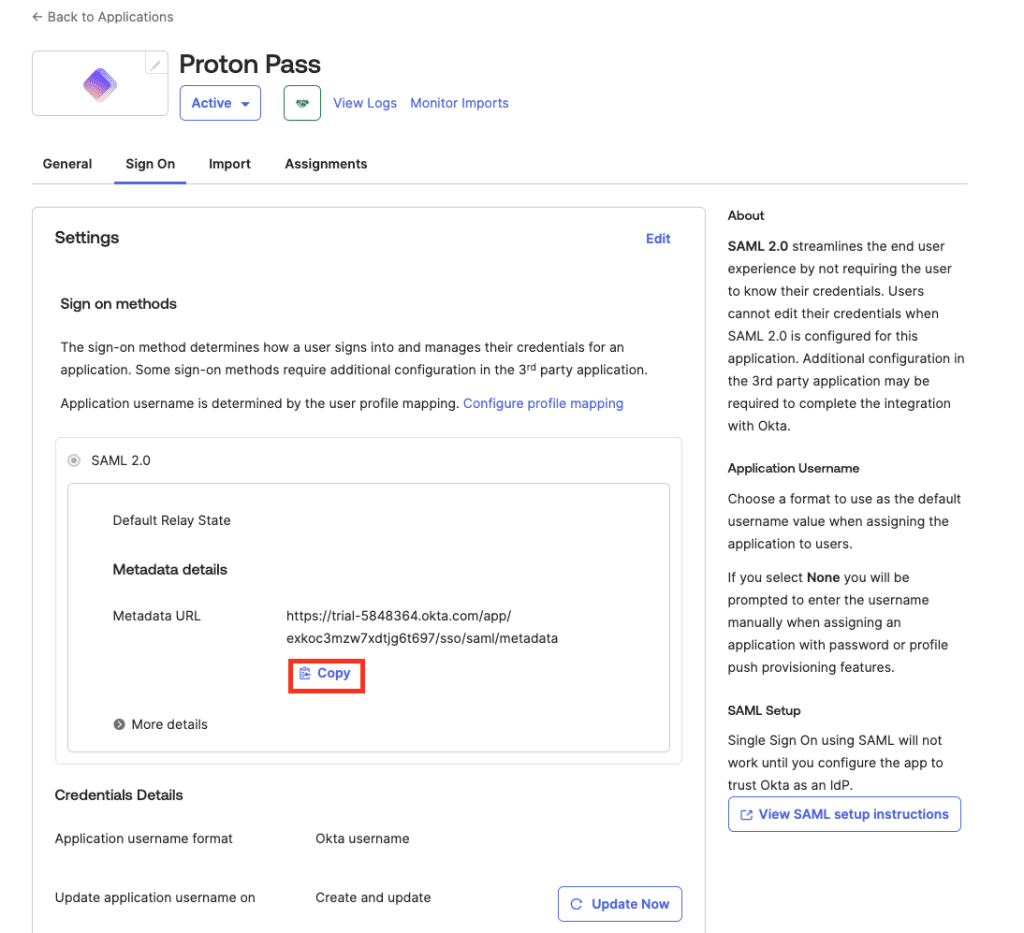
6. これで、Proton PassのSAML連携が作成されました。SAML 2.0 → Metadata details → Metadata URL → Copyに移動します。
お客様のProton Pass for BusinessアカウントでSAML SSOを設定する方法
1. Proton Pass for Businessの管理者アカウントにログインし、⚙ → Single sign-on → Oktaに移動します。

2. 組織のドメイン名を追加し、ドメインを追加をクリックします。
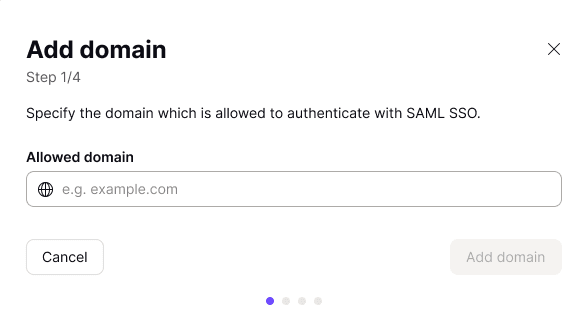
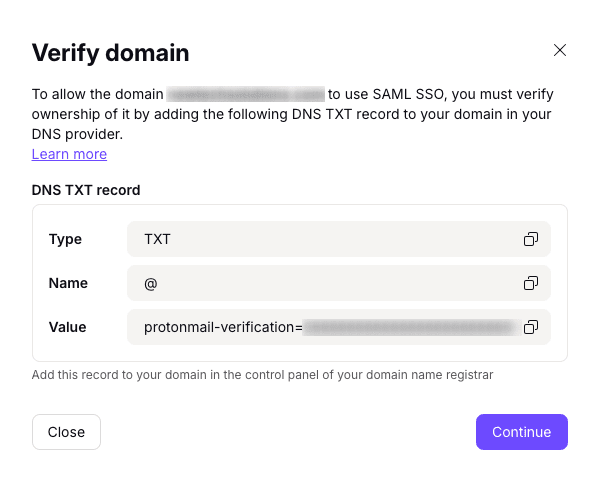
3. IDプロバイダーのドメインを検証します。これを行うには、ドメインプロバイダーのウェブポータルにログインし、この画面に表示されているDNS TXTレコードを入力します。
これが完了したら、Proton PassアカウントでContinueをクリックします。
4. oktaに必要なエンドポイントを示す画面が表示されます。ただし、これは上記でセットアップしたokta用の公式Proton Pass SSOアプリで自動的に設定されています。そのため、そのままContinueをクリックしてください。
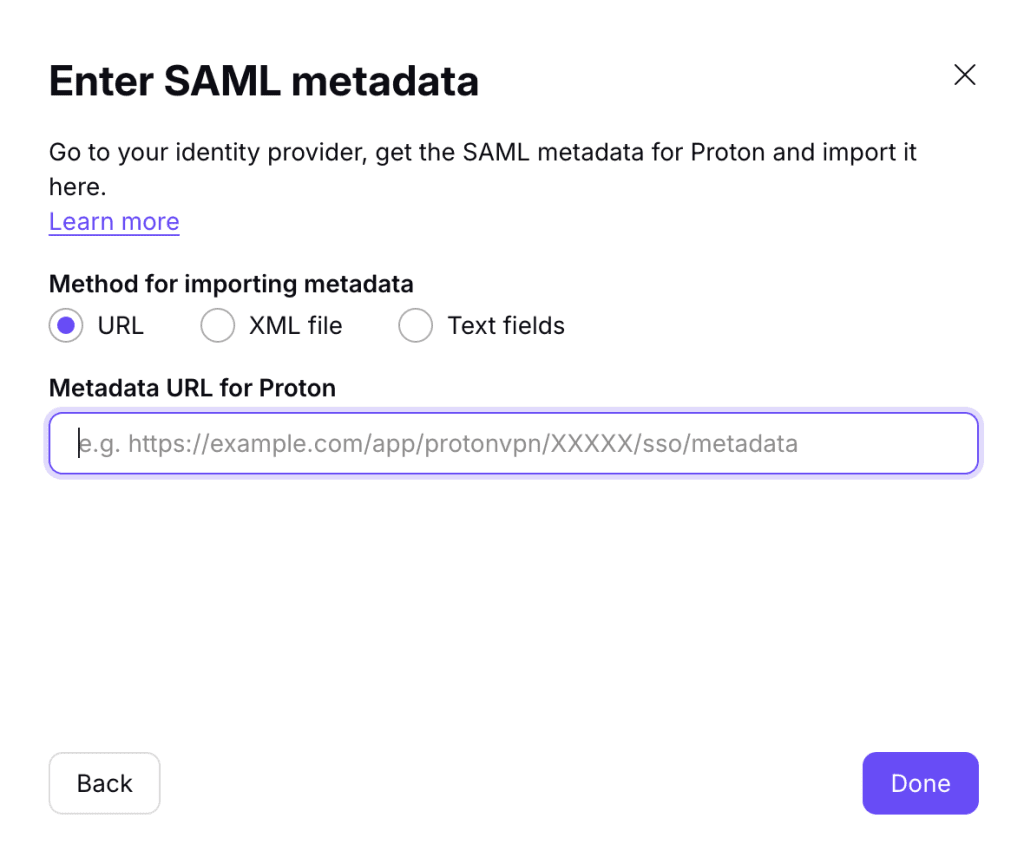
5. oktaからProton PassのSAMLメタデータをインポートします。URLを選択し、上記の「oktaでProton Passを設定する方法」のステップ4(新しいウィンドウ)でコピーしたURLを貼り付けます。oktaコンソールでこのページを再度見つけるには、Applications → Applications → [作成したアプリ] → Sign-onタブに移動します。
準備ができたら、Doneをクリックします。
これでお客様のProton Pass for Businessアカウントでoktaを使用したSSOが設定されたはずです。SSO設定の概要については、See detailsをクリックしてください。
oktaにSSOユーザーを追加する方法
ユーザーがSSOを使用して組織にサインインできるようにする前に、oktaにユーザーを追加する必要があります。
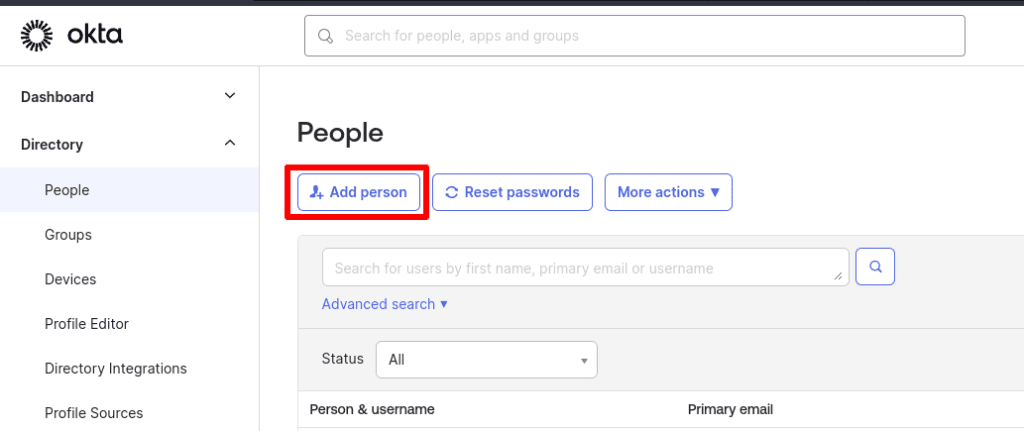
1. oktaアカウントにログイン(新しいウィンドウ)し、Directory → People → Add personに移動します。
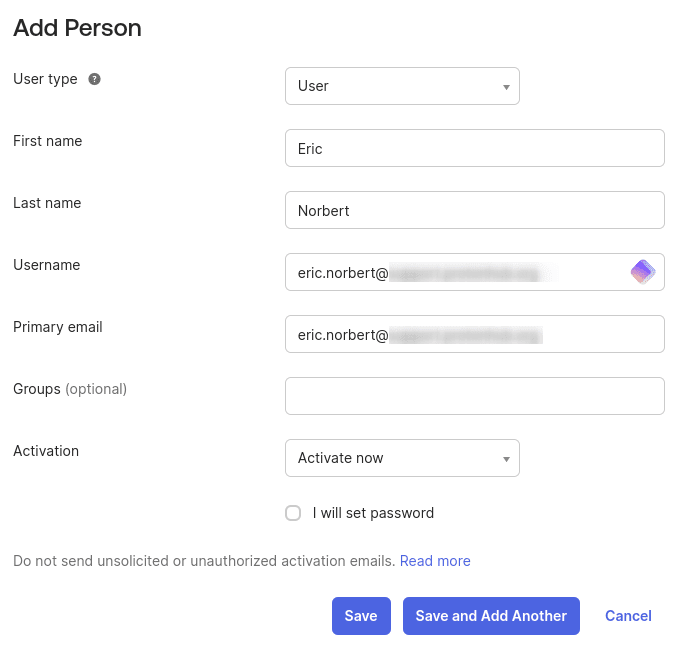
2. User typeに移動し、ドロップダウンメニューからUserを選択します。次に、ユーザーの詳細情報を入力します。ユーザー名とプライマリーメールアドレスには、組織のドメインを使用する必要があります。完了したら、SaveまたはSave and Add Anotherをクリックします。
3. 完了したら、Directory → Peopleに移動して、追加したユーザーのリストを表示します。名前をクリックします。
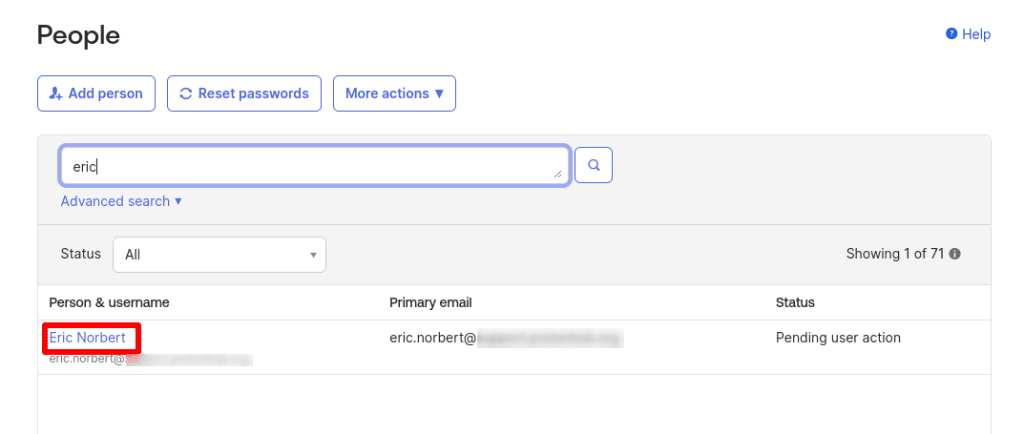
4. Applicationsタブで、Assign Applicationsをクリックします。
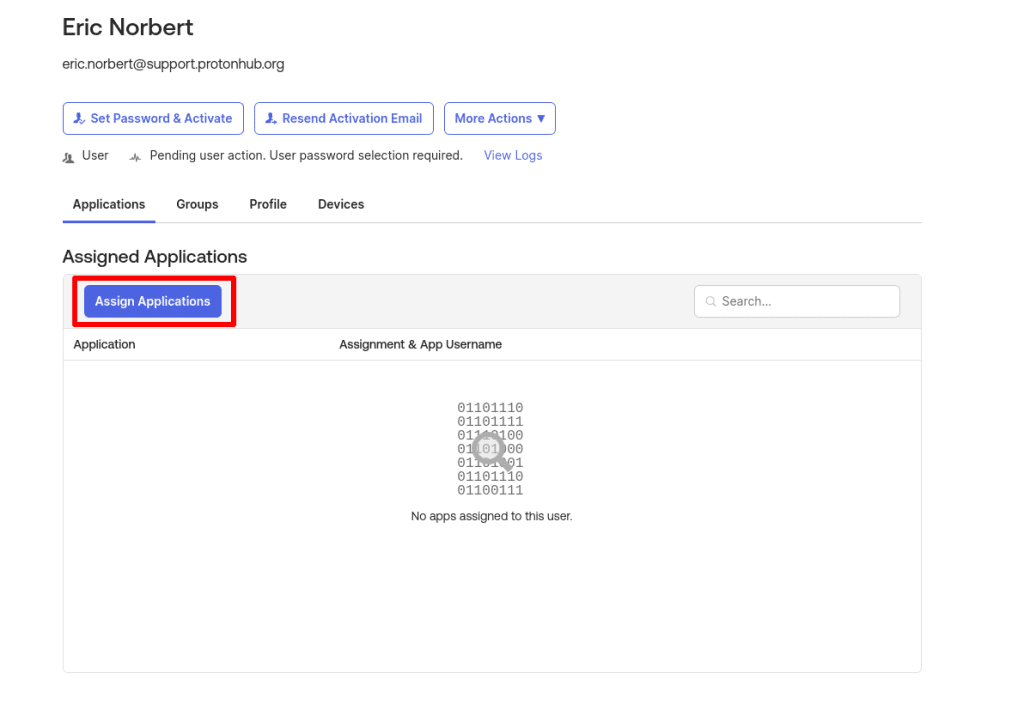
5. 上記で作成したProton Passアプリの横にあるAssignをクリックし、続けてDoneをクリックします。

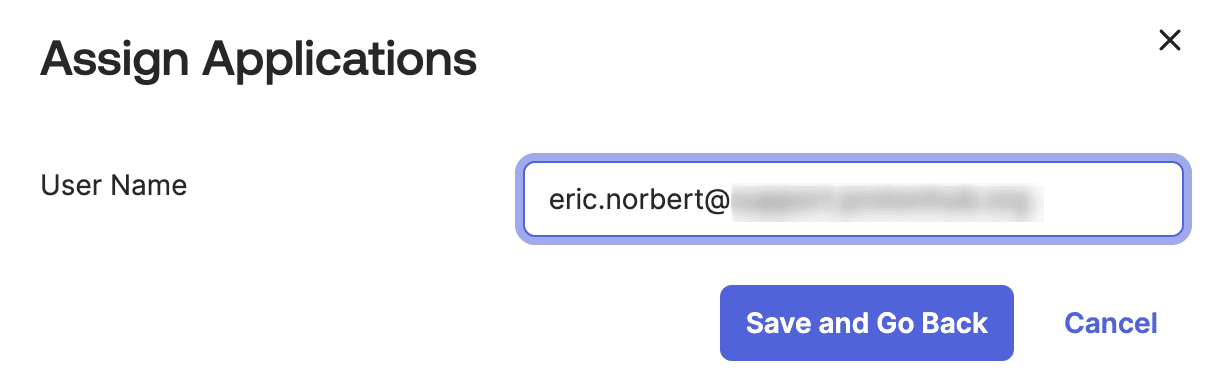
6. ユーザーのUser Nameを再入力し、Save and Go Backをクリックします。
7. 必要な数だけSSOユーザーに対してこのプロセスを繰り返します。完了したら、Set Password & Activateをクリックします。
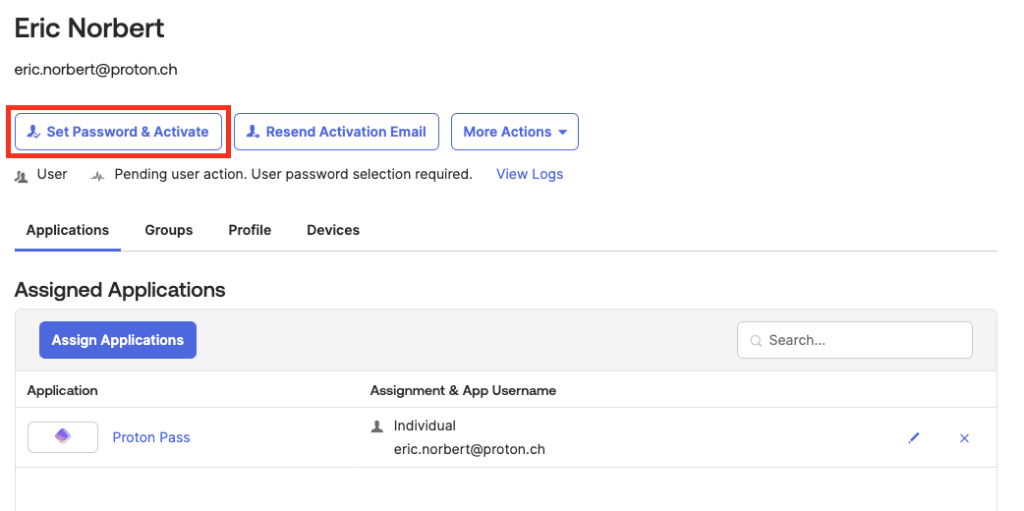
8. 確認画面で、Set Password & Activateをクリックします。
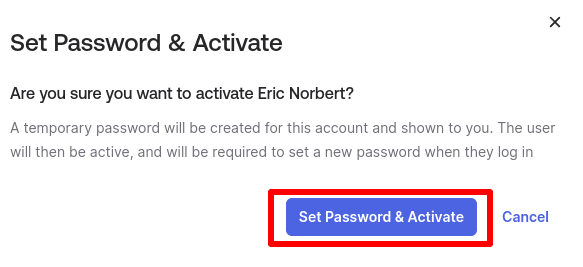
9. 一時パスワードを作成し、メモに控えてください(お客様のデバイスのクリップボードにコピーするためのコピーボタンがあります)。各新規ユーザーは、最初にSSO経由でProton Passにサインインする際、このパスワードを一度だけ使用します。準備ができましたら閉じるをクリックしてください。

初めてSSOを使用してProton Passにサインインする方法
Oktaで新しいSSOアカウントが設定されたユーザーとして、Proton Passアカウントにログインします。
1. 任意のProton Passログイン画面でSSOでサインインするをクリックします。
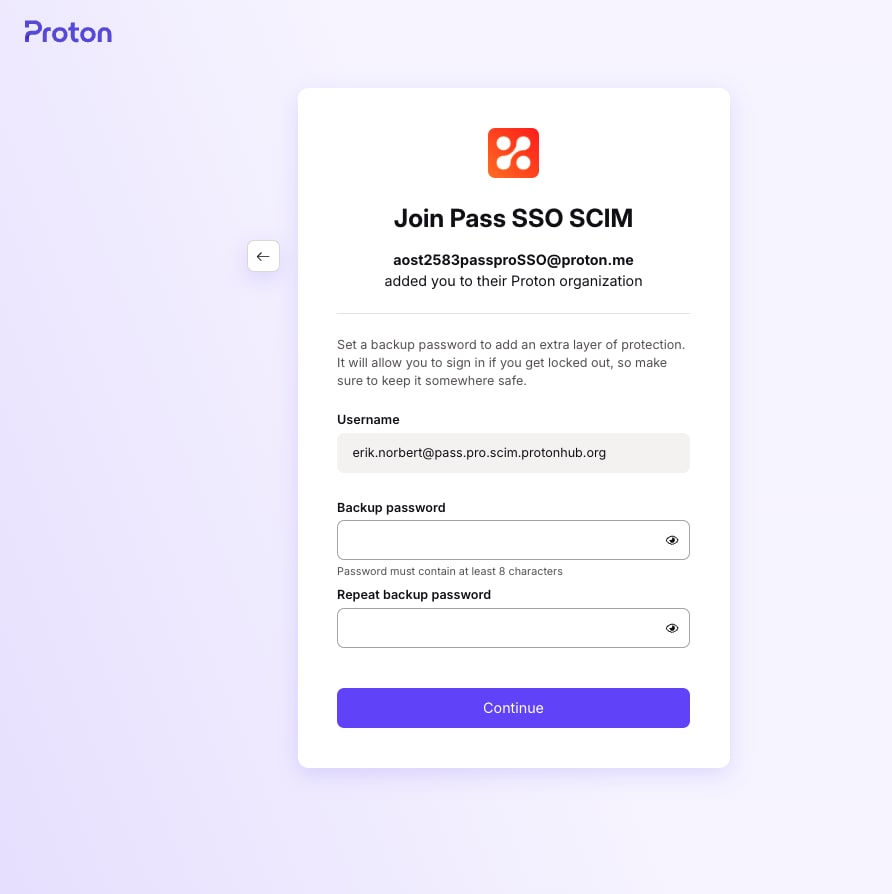
2. メールアドレス(Oktaで設定されたもの)を入力し、サインインをクリックします。

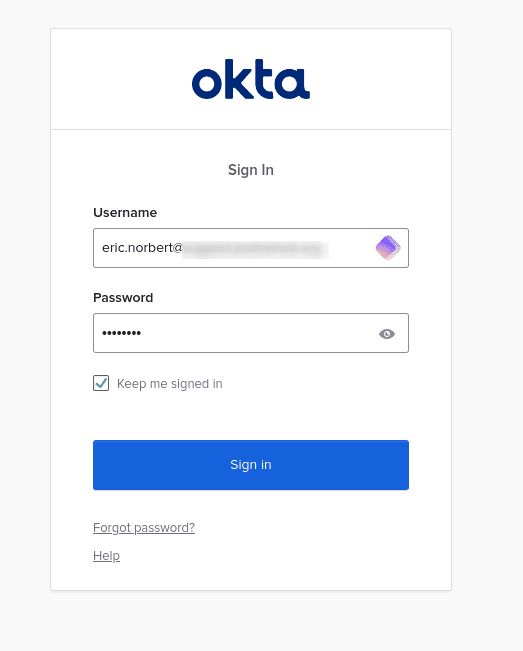
3. 一時的なSSOパスワード(お客様のマネージャーから提供されるか、上記の「OktaでSSOユーザーを追加する方法」セクションのステップ9と10を参照してください)を入力し、サインインをクリックします。
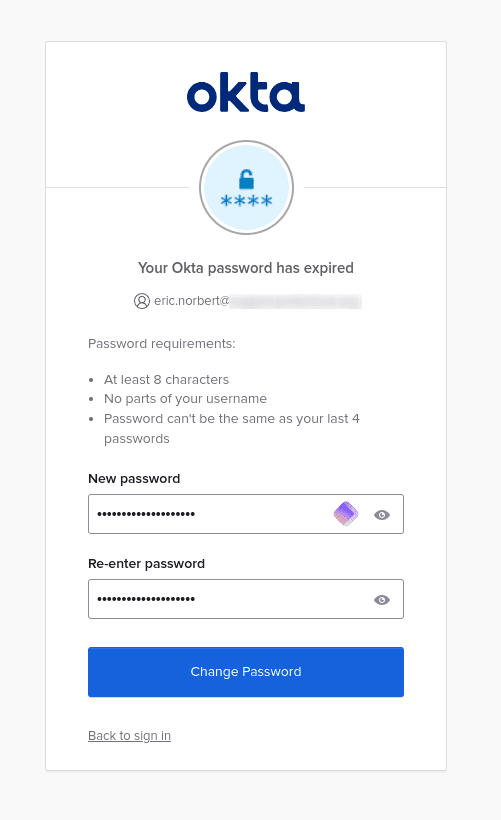
4. 新しい恒久的なパスワード(提供された1回限りの一時パスワードに代わるもの)の作成を求められます。作成が完了したら、パスワードを変更をクリックすると、お客様のProtonアカウントにログインします。
Proton PassでSSOユーザーを管理する方法
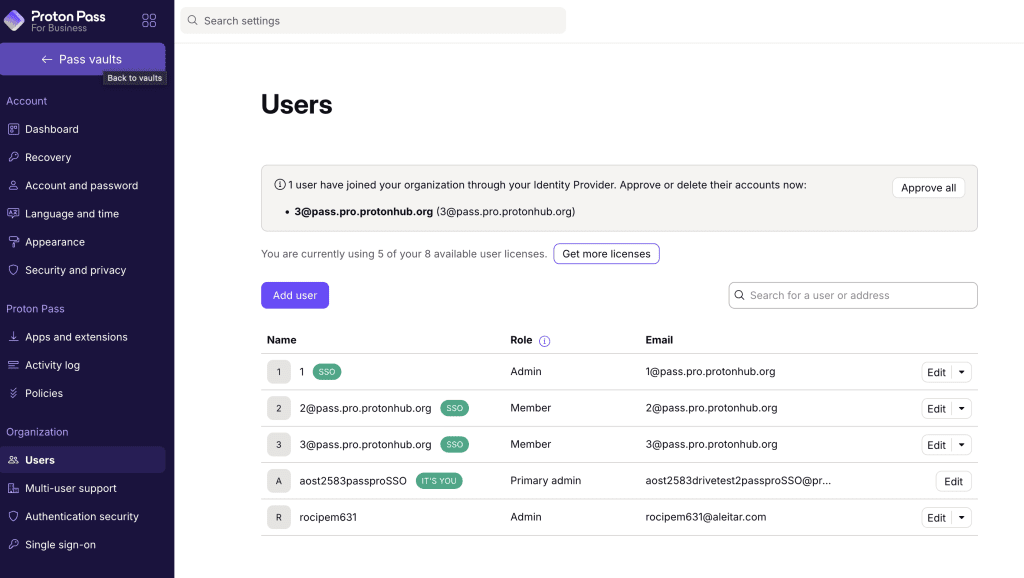
お客様の組織のユーザーは、IdPログインを使用してProton Passアプリにログインできるようになりました。Passにサインインしたユーザーを表示するには、Proton Passアカウントにログインし、組織 → ユーザーに移動してください。
注意:SSOユーザーは、一度サインインした後にのみここに表示されます。
Proton Pass管理者パネルのユーザーセクションでは、管理したいユーザーの編集列にあるドロップダウンメニューを使用して、個々のユーザーのSSOアクセスを管理できます。
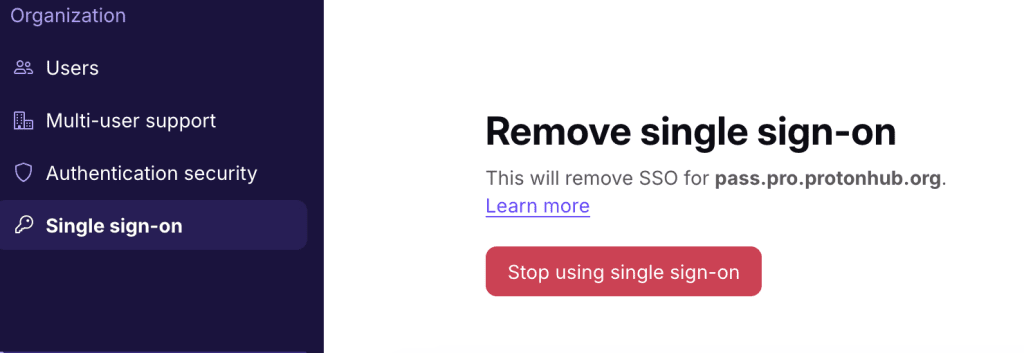
組織全体のSSOをオフにするには、シングルサインオン → シングルサインオンを削除 → シングル サインオンの使用を停止するの順に進んでください。
この操作を行うと、ドメインに関連付けられたすべての構成とユーザーが削除されることにご注意ください。そのため、組織全体のSSOをオフにすることは強く推奨されません。
トラブルシューティング
以下のメッセージが表示された場合:
シングルサインオンの構成にエラーがあります。組織の管理者に連絡してください。
次の手順を実行してください:
- Proton PassのSAML構成ページでお客様がアップロードした証明書が、Okta IdPから提供された証明書と一致していることを確認してください。
- Proton PassのSAML構成ページのSingle sign-on entity ID(シングルサインオンエンティティID)がIssuer(発行者)と同じであることを確認します。