
Okta का इस्तेमाल करके Proton Pass के लिए SSO कैसे सेटअप करें
- पढ़ने का समय
- 1 मिनट
- श्रेणियां
- Proton Pass for Business
- Proton Pass
हमारा Proton Pass Professional plan एकल साइन-ऑन (SSO) की सहायता करता है। SSO एक सेट लॉगइन प्रमाण का इस्तेमाल करके कई वेब सेवाओं और SaaS एप्लीकेशन को सुरक्षित रूप से एक्सेस करने की अनुमति देता है। इस आलेख में, हम देखेंगे कि Okta को आपके पहचान प्रदाता (IdP) के रूप में इस्तेमाल करके Proton Pass पे SSO कैसे सेटअप करें।
Microsoft का इस्तेमाल करके Proton Pass के लिए SSO कैसे सेटअप करें
Google का इस्तेमाल करके Proton Pass के लिए SSO कैसे सेटअप करें
Microsoft का इस्तेमाल करके Proton Pass के लिए SCIM कैसे सेटअप करें
Proton Pass, Security Assertion Markup Language(नई विंडो) (SAML) 2.0 का इस्तेमाल करके SSO की सहायता करता है, जो एक XML(नई विंडो)-आधारित ओपन स्टैंडर्ड है और इसका इस्तेमाल IdP और SaaS एप्लीकेशन के बीच आपकी पहचान सत्यापित करने वाला सत्यापन डाटा ट्रांसफर करने के लिए होता है।
शुरूआत करने से पहले, आपको निम्न चीज़ों की ज़रूरत होगी:
- एडमिन अधिकारों वाला Proton Pass Professional खाता।
Proton Pass Professional प्राप्त करें(नई विंडो)।
- Okta(नई विंडो) के साथ एक खाता।
जब आपके पास Okta खाता हो जाए, तो आपको उसे Proton Pass के लिए कॉन्फ़िगर करना होगा। इसके बाद आप अपने Proton Pass खाते पे SAML विन्यस्त कर सकते हैं।
आगे हम इन चीज़ों को कवर करेंगे:
- Okta पे Proton Pass कैसे कॉन्फ़िगर करें
- अपने Proton Pass for Business खाते पे SAML SSO कैसे कॉन्फ़िगर करें
- Okta में SSO उपयोगकर्ता कैसे जोड़ें
- पहली बार SSO का इस्तेमाल करके Proton Pass में कैसे साइनइन करें
- SSO का इस्तेमाल करके Proton Pass में कैसे साइनइन करें
- Proton Pass के लिए SSO कैसे संभालें
- समस्या निवारण
Okta पे Proton Pass कैसे कॉन्फ़िगर करें
1. अपने Okta खाते में साइनइन करें(नई विंडो) और एप्लीकेशन →ऐप एकीकरण बनाएं पे जाएं।

2. SAML 2.0 चुनें और फिर अगला पे क्लिक करें।

3. अपने ऐप को एक नाम दें और उसके लिए एक लोगो अपलोड करें (वैकल्पिक)। तैयार होने पे अगला पे क्लिक करें।

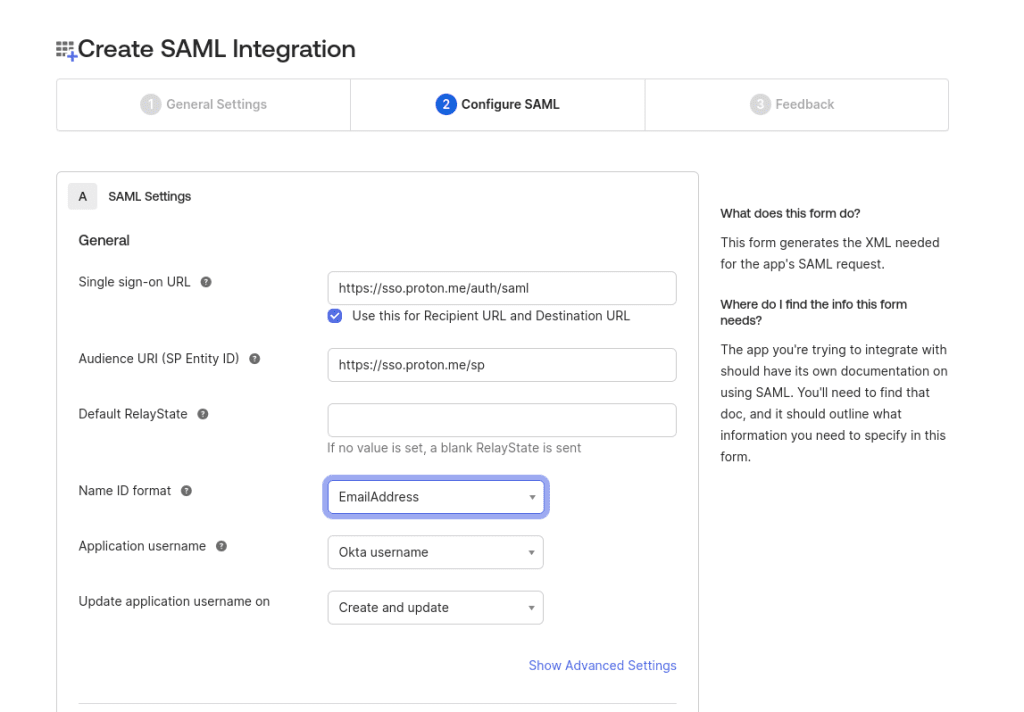
4. SAML सेटिंग → सामान्य सेक्शन के तहत, निम्नलिखित जानकारी दर्ज करें:
- एकल साइन-ऑन URL: https://sso.proton.me/auth/saml(नई विंडो)
- ऑडियंस URI (SP Entity ID): https://sso.proton.me/sp(नई विंडो)
- नाम ID फॉर्मैट: ड्रॉपडाउन मेन्यू से EmailAddress चुनें
अब पेज के नीचे तक स्क्रॉल करें और सहेजें पे क्लिक करें।
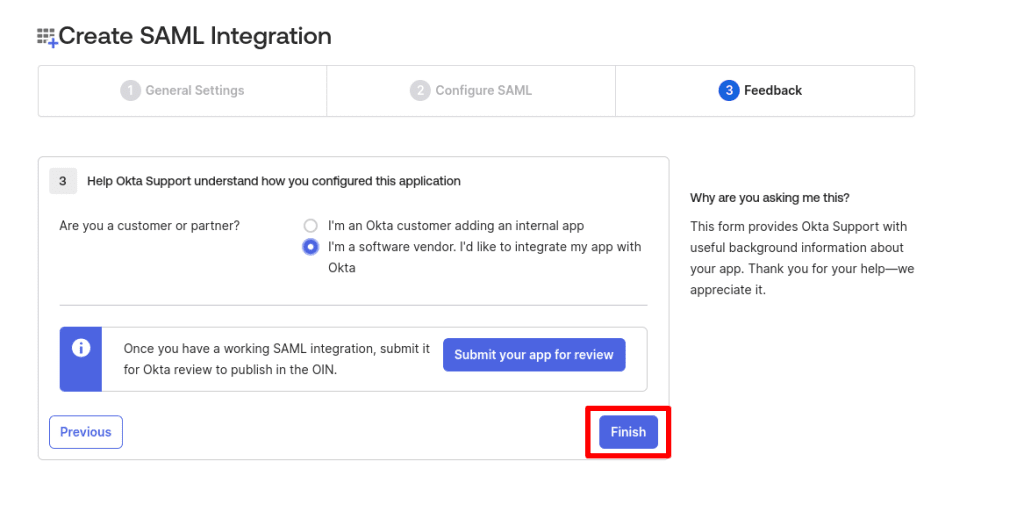
5. सवाल Okta सहायता को समझने में मदद करें कि आपने ये एप्लीकेशन कैसे कॉन्फ़िगर किया का जवाब ऐसे दें जो आपके ऐप के इस्तेमाल को सबसे अच्छी तरह बताए। ये जवाब केवल Okta सहायता टीम के लिए सुझाव है और इसका आपके सेटअप पे किसी तरह कोई असर नहीं पड़ता। तैयार होने पे समाप्त करें पे क्लिक करें।
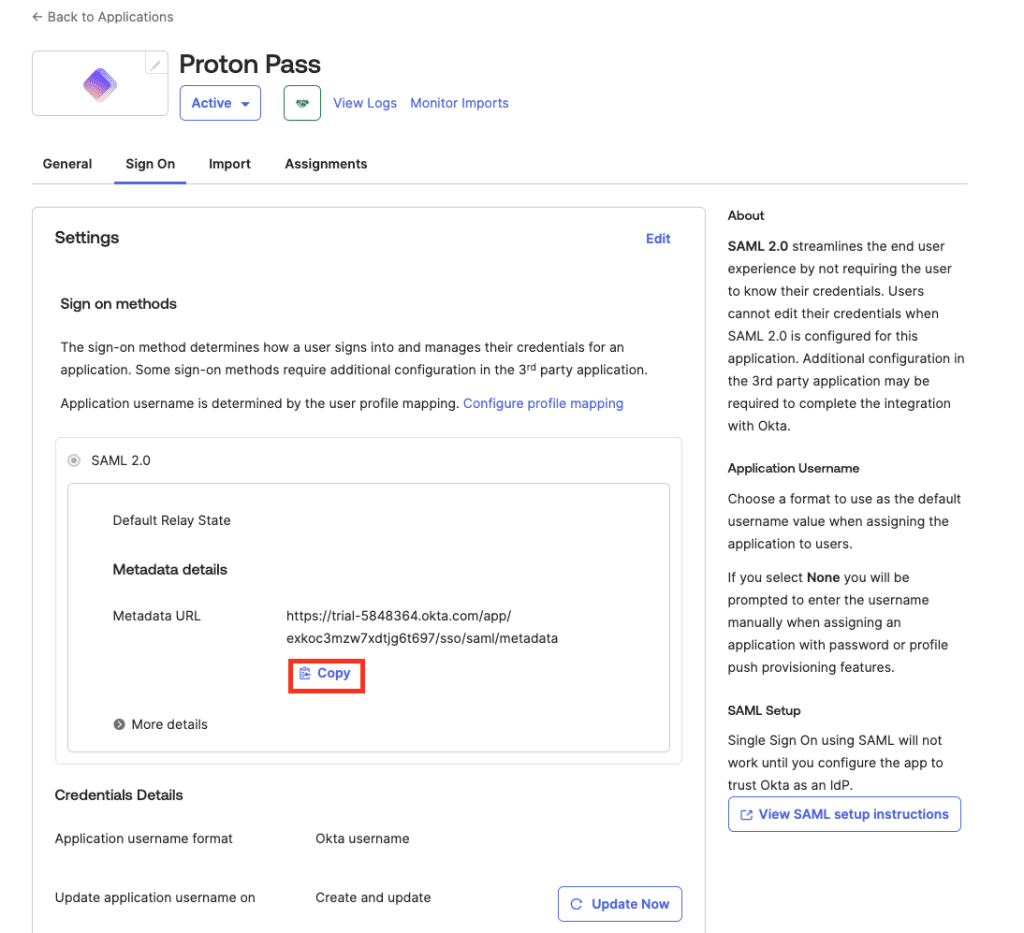
6. आपने अब Proton Pass के लिए एक SAML एकीकरण बना लिया है। SAML 2.0 → मेटाडाटा जानकारी → मेटाडाटा URL → कॉपी करें पे जाएं।
अपने Proton Pass for Business खाते पे SAML SSO कैसे कॉन्फ़िगर करें
1. अपने Proton Pass for Business एडमिनिस्ट्रेटर खाते में लॉगइन करें और ⚙ → एकल साइन-ऑन → Okta पे जाएं

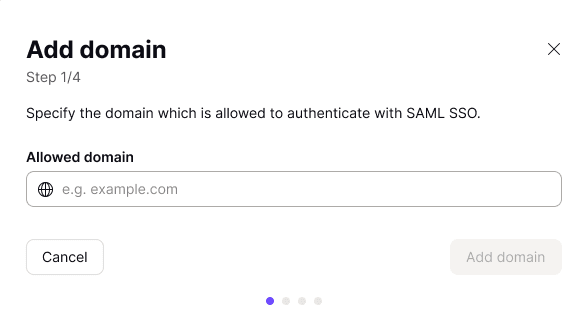
2. अपने संगठन का डोमेन नाम जोड़ें और डोमेन जोड़ें पे क्लिक करें।
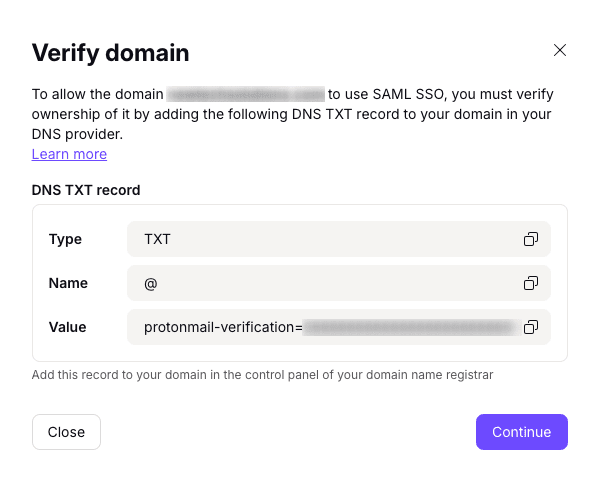
3. अपनी पहचान प्रदाता के लिए डोमेन सत्यापित करें। ऐसा करने के लिए अपने डोमेन प्रोवाइडर के वेब पोर्टल में लॉगइन करें और इस स्क्रीन पे दिखाए गए DNS TXT रिकॉर्ड को दर्ज करें।
अपने Proton Pass खाते पे, ये करने के बाद जारी रखें पे क्लिक करें।
4. एक स्क्रीन आपको Okta के लिए ज़रूरी एंडपॉइंट दिखाएगी। हालांकि, ये पहले से ही आपके द्वारा ऊपर सेटअप किए गए Okta के लिए आधिकारिक Proton Pass SSO एप्लीकेशन में अपने-आप कॉन्फ़िगर हो चुका है। इसलिए बस जारी रखें पे क्लिक करें।
5. Okta से Proton Pass का SAML मेटाडाटा आयात करें। URL चुनें और Okta पे Proton Pass कॉन्फ़िगर करें के चरण 4(नई विंडो) में (ऊपर) आपके द्वारा कॉपी किया गया URL पेस्ट करें। अपने Okta कंसोल में ये पेज दोबारा खोजने के लिए, एप्लीकेशन → एप्लीकेशन → [जो एप्लीकेशन आपने अभी बनाया] → साइन-ऑन टैब पे जाएं।
तैयार होने पे पूरा हुआ पे क्लिक करें।
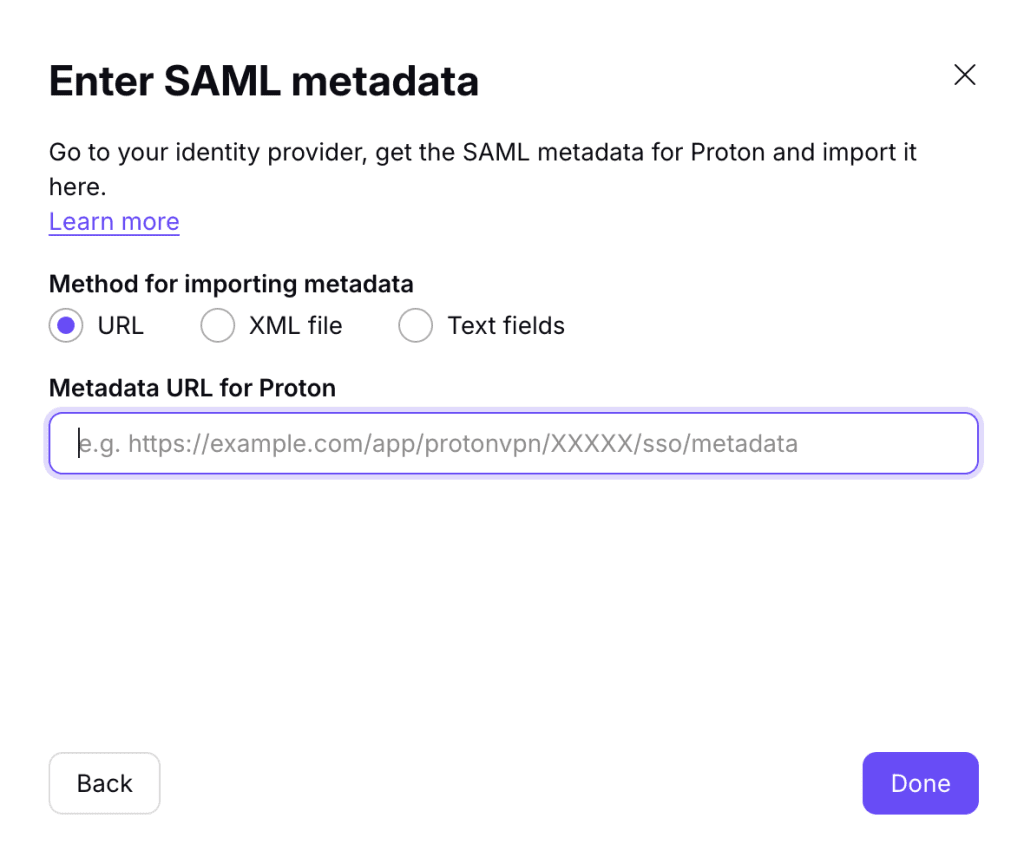
अब Okta का इस्तेमाल करके SSO आपके Proton Pass for Business खाते पे कॉन्फ़िगर हो गया होना चाहिए। अपनी SSO सेटिंग का अवलोकन देखने के लिए जानकारी देखें पे क्लिक करें।
Okta में SSO उपयोगकर्ता कैसे जोड़ें
आपके उपयोगकर्ताओं के SSO का इस्तेमाल करके हमारे संगठन में साइनइन करने से पहले, आपको उन्हें Okta में जोड़ना होगा।
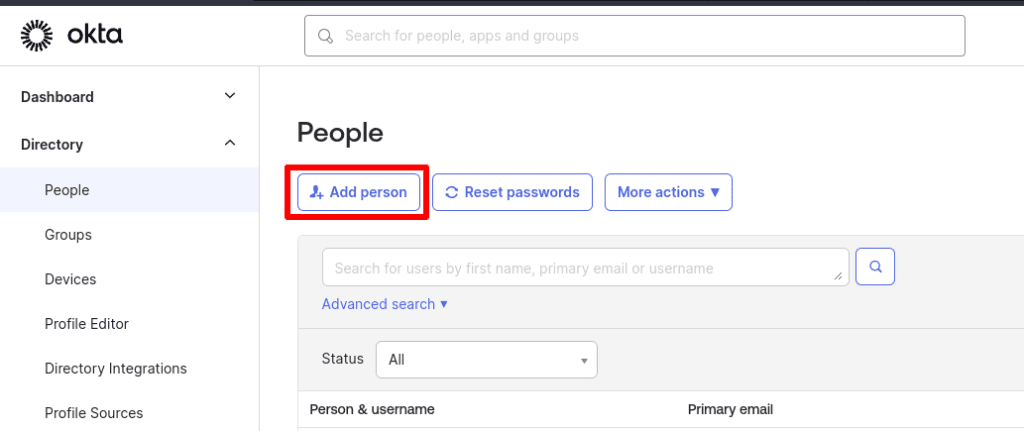
1. अपने Okta खाते में लॉगइन करें(नई विंडो) और डायरेक्टरी → लोग → व्यक्ति जोड़ें पे जाएं।
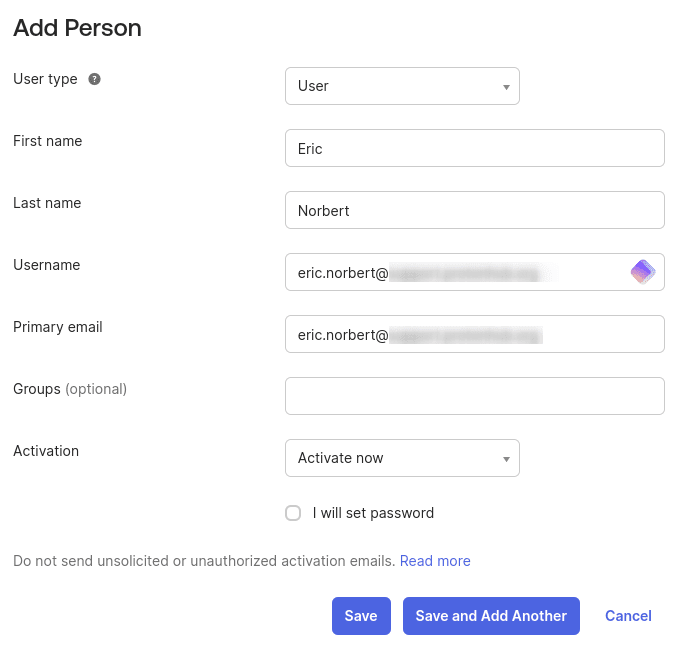
2. उपयोगकर्ता टाइप पे जाएं और ड्रॉपडाउन मेन्यू से उपयोगकर्ता चुनें। अब उनकी जानकारी भरें। यूज़रनेम और मुख्य ईमेल पता में आपके संगठन का डोमेन इस्तेमाल होना चाहिए। काम पूरा होने पे सहेजें या सहेजें और एक और जोड़ें पे क्लिक करें।
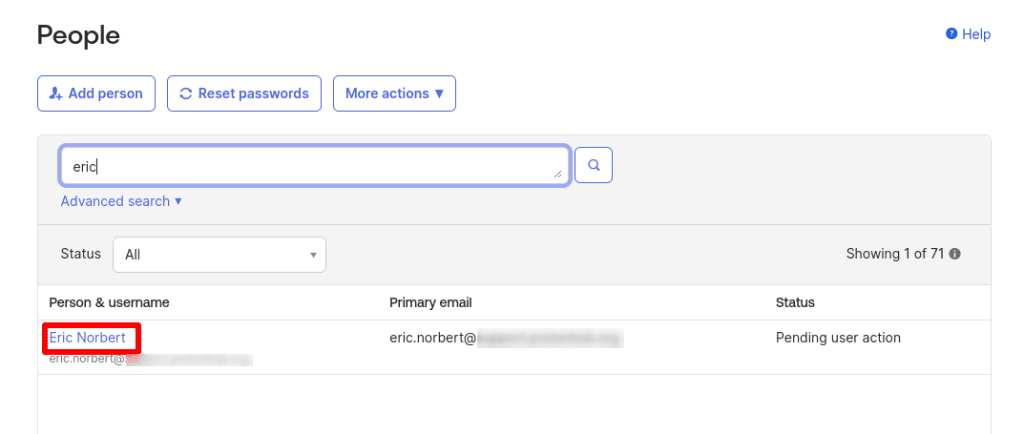
3. काम पूरा होने के बाद, जोड़े गए उपयोगकर्ताओं की सूची देखने के लिए डायरेक्टरी → लोग पे जाएं। किसी नाम पे क्लिक करें।
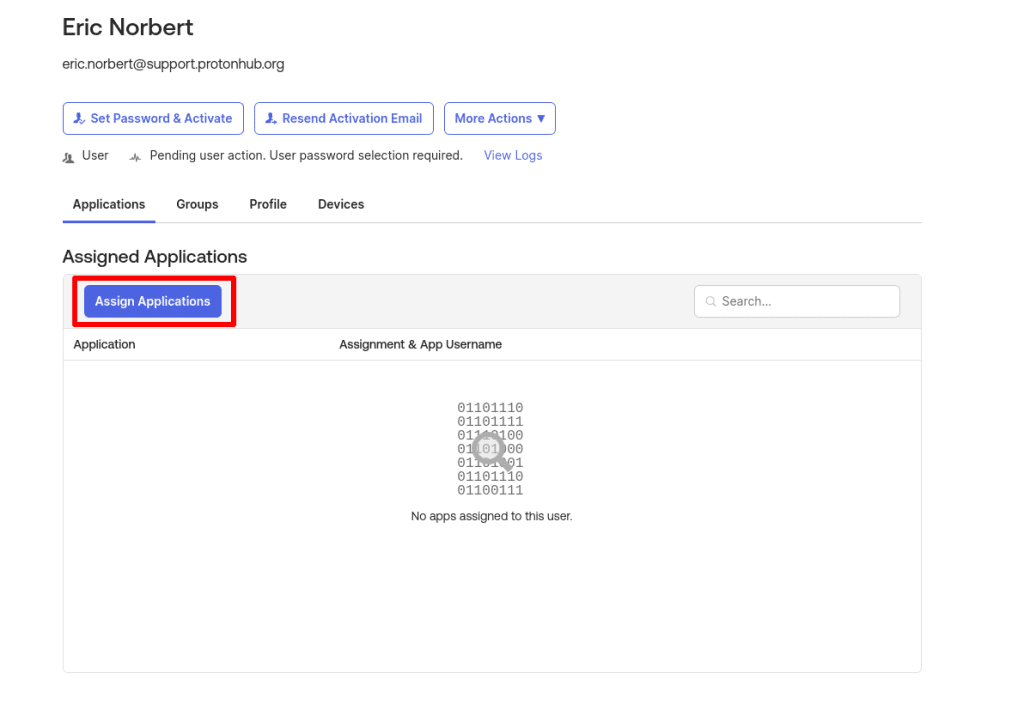
4. एप्लीकेशन टैब में, एप्लीकेशन असाइन करें पे क्लिक करें।
5. ऊपर बनाए गए Proton Pass एप्लीकेशन के बगल में असाइन करें पे क्लिक करें, उसके बाद पूरा हुआ पे क्लिक करें।

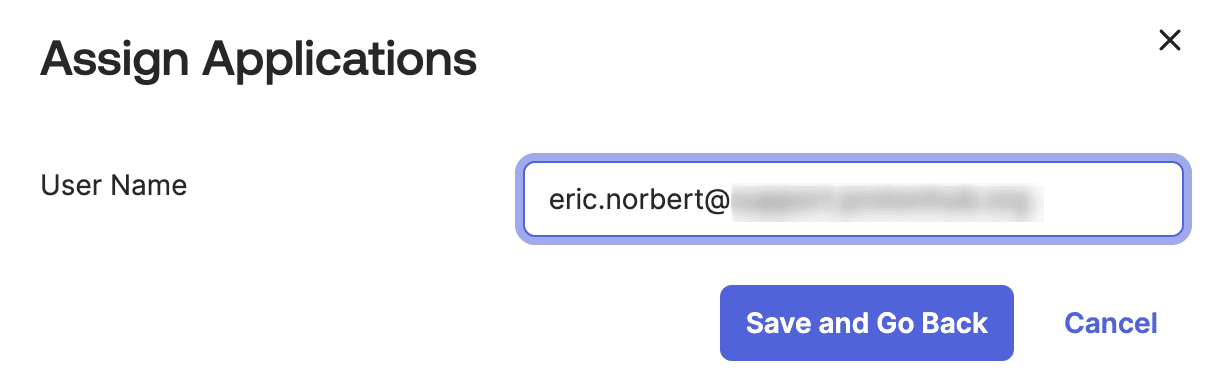
6. उपयोगकर्ता का यूजरनाम दोबारा दर्ज करें, फिर सहेजें और पीछे जाएं पे क्लिक करें।
7. जितने चाहें उतने SSO उपयोगकर्ताओं के लिए ये प्रक्रिया दोहराएं। काम पूरा होने पे पासवर्ड सेट करें और एक्टिवेट करें पे क्लिक करें।
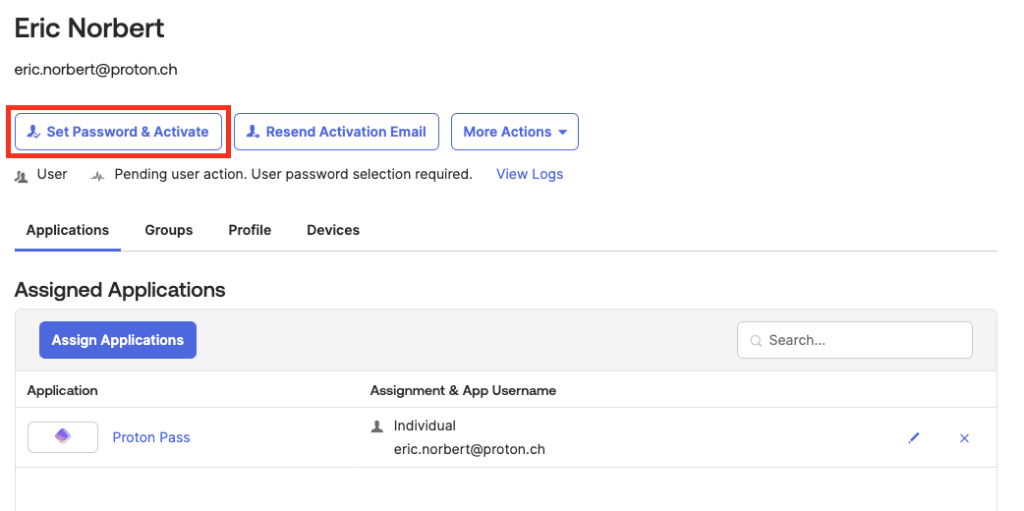
8. पुष्टि स्क्रीन पे, पासवर्ड सेट करें और एक्टिवेट करें पे क्लिक करें।
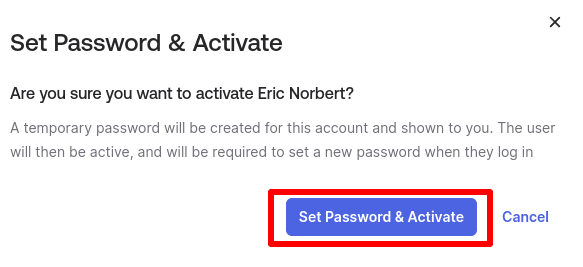
9. एक अस्थायी पासवर्ड बनाएं और उसका नोट बना लें (इसे आपके डिवाइस के क्लिपबोर्ड में कॉपी करने के लिए एक कॉपी बटन है)। हर नया उपयोगकर्ता पहली बार SSO के ज़रिए Proton Pass में साइनइन करने के लिए ये पासवर्ड सिर्फ एक बार इस्तेमाल करेगा। तैयार होने पे बंद करें पे क्लिक करें।

पहली बार SSO का इस्तेमाल करके Proton Pass में कैसे साइनइन करें
Okta पे कॉन्फ़िगर किए गए नए SSO खाते वाले उपयोगकर्ता के रूप में, अपने Proton Pass खाते में लॉगइन करें।
1. किसी भी Proton Pass लॉगइन स्क्रीन पे SSO से साइन इन पे क्लिक करें।
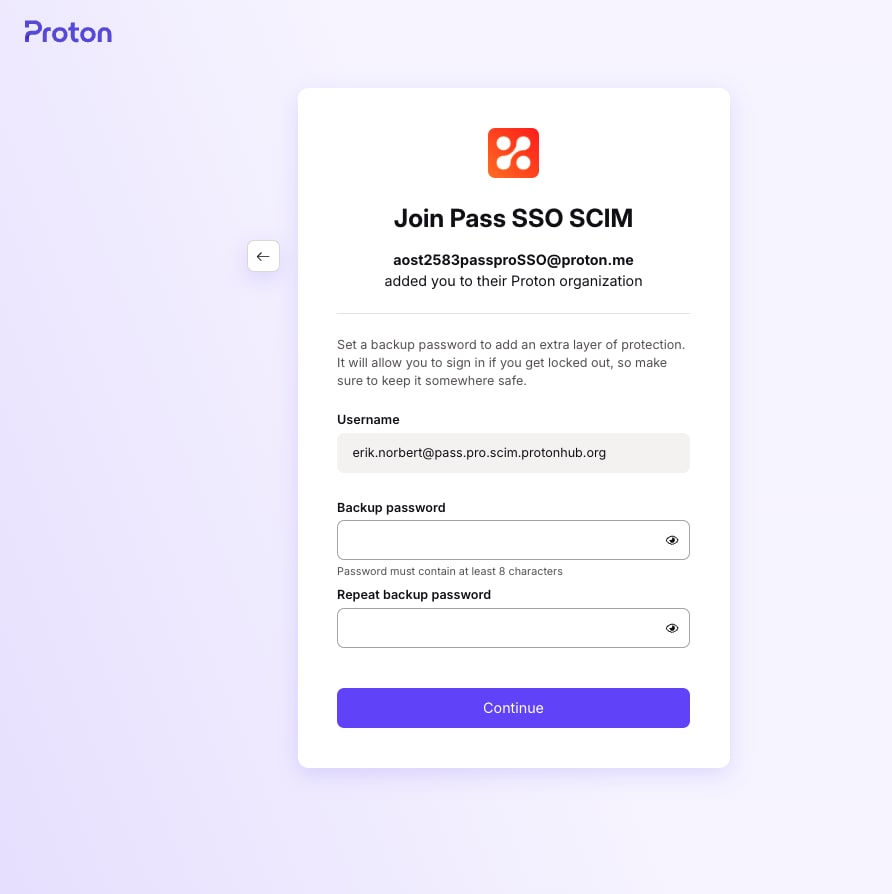
2. अपना ईमेल पता (जो Okta पे कॉन्फ़िगर किया गया है) दर्ज करें और साइनइन करें पे क्लिक करें।

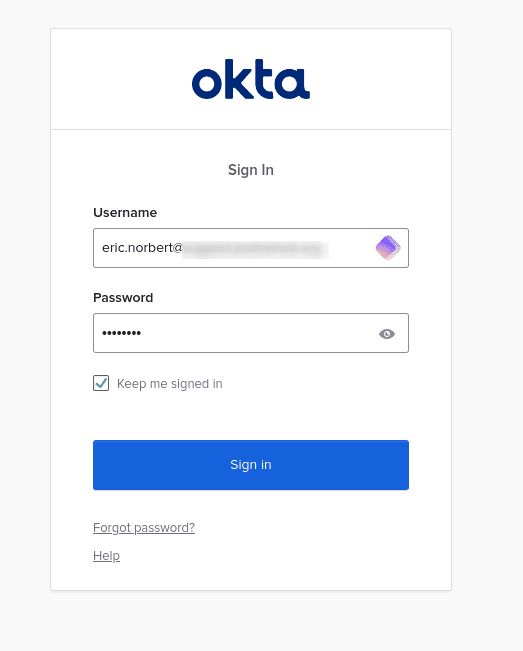
3. अपना अस्थायी SSO पासवर्ड दर्ज करें (ये आपके मैनेजर देंगे, या ऊपर “Okta में SSO उपयोगकर्ता कैसे जोड़ें” सेक्शन के चरण 9 और 10 देखें), और साइन इन करें पे क्लिक करें।
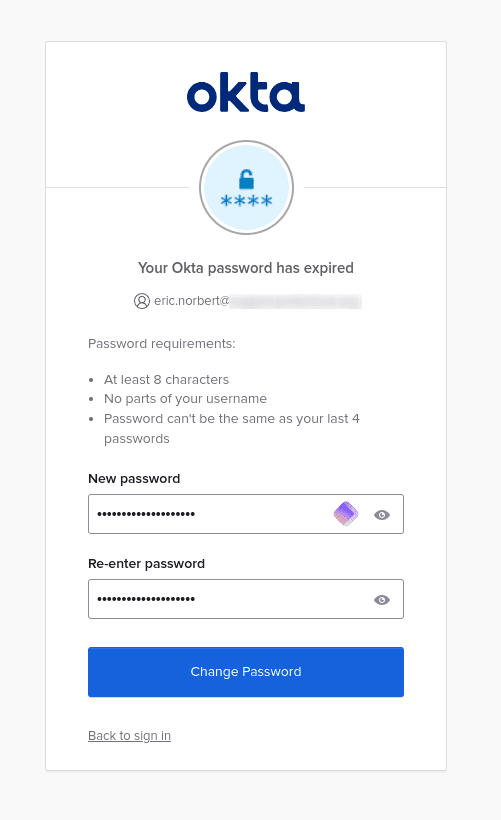
4. अब आपसे एक नया स्थायी पासवर्ड बनाने को कहा जाएगा (जो आपको दिए गए सिंगल-यूज़ अस्थायी पासवर्ड की जगह ले लेगा)। ये करने के बाद, पासवर्ड बदलें पे क्लिक करें और आप अपने Proton खाते में लॉगइन हो जाएंगे।
Proton Pass में SSO उपयोगकर्ता कैसे संभालें
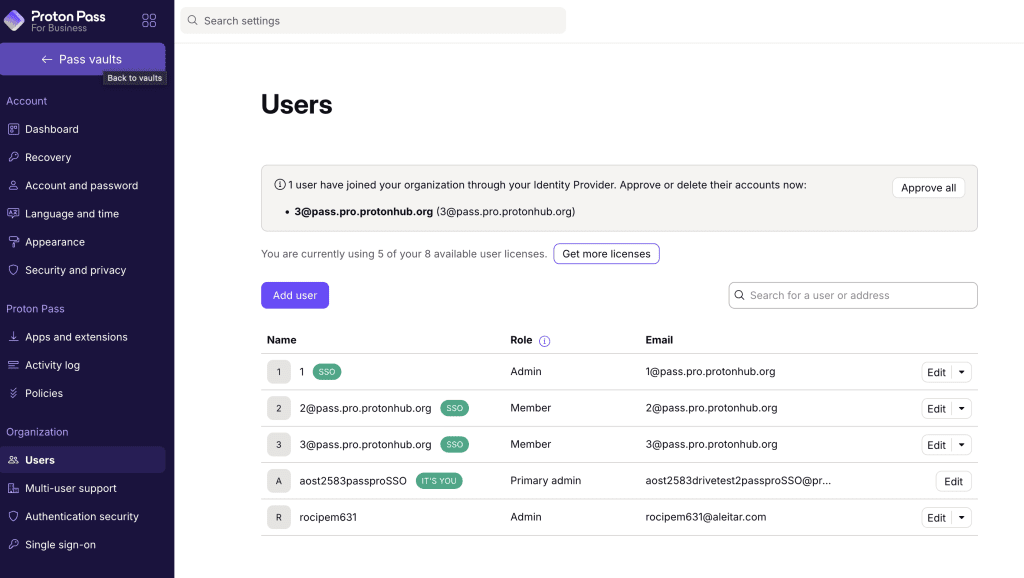
आपके संगठन के यूज़र अब अपने IdP लॉगइन का इस्तेमाल करके Proton Pass ऐप में लॉगइन कर सकते हैं। ये देखने के लिए कि किन यूज़र ने Pass में साइन इन किया है, अपने Proton Pass खाते में लॉगइन करें और संगठन → यूज़र पर जाएं।
नोट: SSO उपयोगकर्ता यहां सिर्फ तब दिखेंगे, जब वे कम से कम एक बार साइनइन कर चुके हों।
Proton Pass एडमिन पैनल के उपयोगकर्ता सेक्शन में, जिस उपयोगकर्ता के लिए आप SSO एक्सेस संभालना चाहते हैं, उसके बदलें कॉलम के ड्रॉपडाउन मेन्यू की मदद से आप अलग-अलग उपयोगकर्ताओं को संभाल सकते हैं।
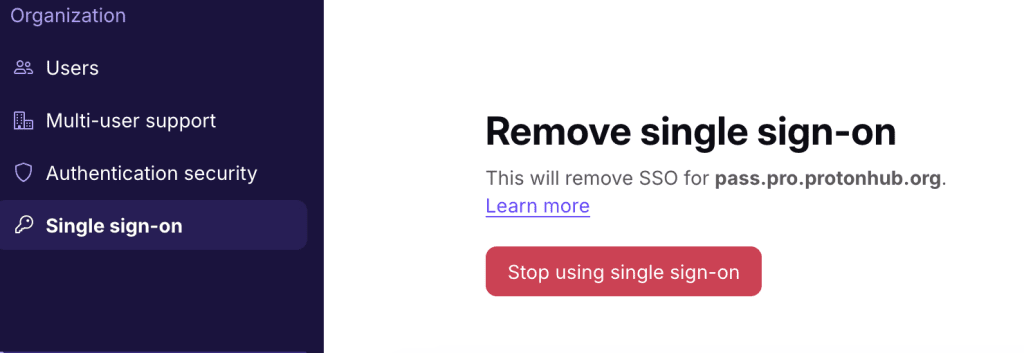
पूरे संगठन के लिए SSO बंद करने के लिए, एकल साइन-ऑन → एकल साइन-ऑन हटाएं → सिंगल साइन-ऑन का उपयोग बंद करें पे जाएं।
ध्यान रखें कि ऐसा करने से आपके डोमेन से जुड़ी सारी संरचनाएं और सारे उपयोगकर्ता मिटा दिए जाते हैं। इसलिए हम पूरे संगठन के लिए SSO बंद करने की सख्ती से सलाह नहीं देते।
समस्या निवारण
अगर आपको निम्नलिखित संदेश दिखे:
एकल साइन-ऑन कॉन्फ़िगरेशन में एरर है, कृपया अपने संगठन के एडमिनिस्ट्रेटर से संपर्क करें।
ये चरण अपनाएं:
- पक्का करें कि Proton Pass SAML संरचना पेज पे आपके द्वारा अपलोड किया गया सर्टिफिकेट Okta IdP द्वारा दिए गए सर्टिफिकेट से मैच करता है।
- पक्का करें कि Proton Pass SAML कॉन्फ़िगरेशन पेज पे एकल साइन-ऑन इकाई आईडी, Issuer के समान है।
SSO से आगे: SCIM के साथ उपयोगकर्ता प्रबंधन को ऑटोमेट करें
SSO लॉगइन के समय उपयोगकर्ता की पहचान सत्यापित करता है, लेकिन नए अपडेट को Proton के साथ सिंक नहीं करता। जब कोई आपके संगठन को छोड़ देता है, टीम बदलता है, या एडमिन अधिकार खो देता है, तो ये अपडेट मैन्युअल रूप से करने पड़ते हैं और चूक होने पर एक्सेस खुला रह सकता है।
SCIM (System for Cross-domain Identity Management) इस कमी को पूरा करता है, जिससे Proton आपके IdP के साथ लगातार सिंक रहता है। उपयोगकर्ता में हुए बदलाव Proton में अपने आप लागू हो जाते हैं, और SCIM ग्रुप बनाने से आप पूरी टीमों के लिए एक साथ एक्सेस संभाल सकते हैं। इसका मतलब ये है कि अगर आप अपने IdP में किसी ग्रुप में किसी को जोड़ते हैं, तो उसे उस ग्रुप का Proton एक्सेस (जैसे साझा तिजोरी, पासवर्ड, या VPN गेटवे) अपने आप मिल जाएगा; और अगर आप उसे हटाते हैं, तो वो एक्सेस अपने आप वापस ले लिया जाएगा।
अपने संगठन के लिए SCIM सेटअप करने के लिए, देखें: