
Как настроить SSO для Proton Pass с помощью Okta
- Чтение
- 1 мин.
- Категории
- Pass for Business
- Proton Pass
Наш тариф Proton Pass Professional поддерживает единый вход (SSO). SSO позволяет вам безопасно получать доступ к различным веб-службам и SaaS-приложениям с помощью одного набора учетных данных для входа. В этой статье мы расскажем, как настроить SSO для Proton Pass, используя Okta в качестве поставщика удостоверений (IdP).
Как настроить SSO для Proton Pass с помощью Microsoft
Как настроить SSO для Proton Pass с помощью Google
Как настроить SCIM для Proton Pass с помощью Microsoft
Proton Pass поддерживает SSO с использованием протокола Security Assertion Markup Language(новое окно) (SAML) 2.0 — открытого стандарта на основе XML(новое окно), который используется для передачи данных аутентификации и подтверждения ваших личных данных между IdP и SaaS-приложением.
Перед началом работы вам понадобится следующее:
- Учётная запись Proton Pass Professional с правами администратора.
Приобрести Proton Pass Professional(новое окно).
- Учетная запись в Okta(новое окно).
После создания учетной записи Okta вам необходимо настроить её для Proton Pass. Затем вы сможете настроить SAML в своей учетной записи Proton Pass.
Далее мы рассмотрим следующее:
- Как настроить Proton Pass в Okta
- Как настроить SAML SSO в вашей учетной записи Proton Pass for Business
- Как добавить пользователей SSO в Okta
- Как впервые войти в Proton Pass с помощью SSO
- Как использовать SSO для входа в Proton Pass
- Как управлять SSO для Proton Pass
- Устранение неполадок
Как настроить Proton Pass в Okta
1. Войдите в свою учетную запись Okta(новое окно) и перейдите в раздел Applications → Create App Integration.

2. Выберите SAML 2.0, а затем нажмите Next.

3. Укажите название приложения и загрузите для него логотип (необязательно). Когда все будет готово, нажмите Next.

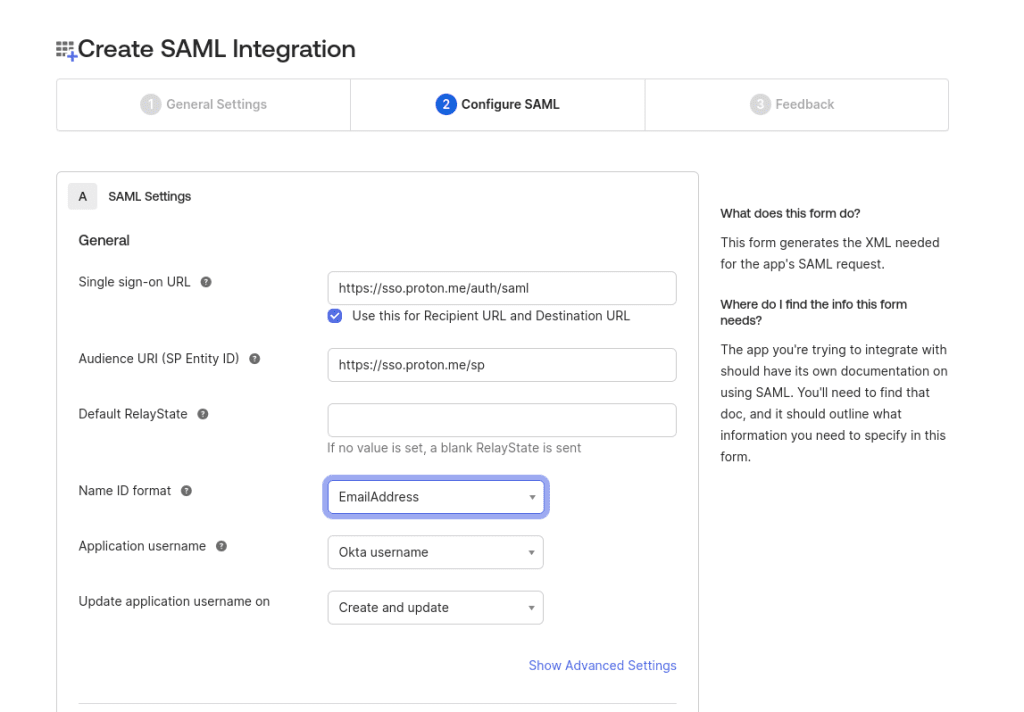
4. В разделе A SAML Settings → General введите следующую информацию:
- Single sign-on URL: https://sso.proton.me/auth/saml(новое окно)
- Audience URI (SP Entity ID): https://sso.proton.me/sp(новое окно)
- Name ID Format: выберите EmailAddress в выпадающем меню
Теперь прокрутите страницу вниз и нажмите Save.
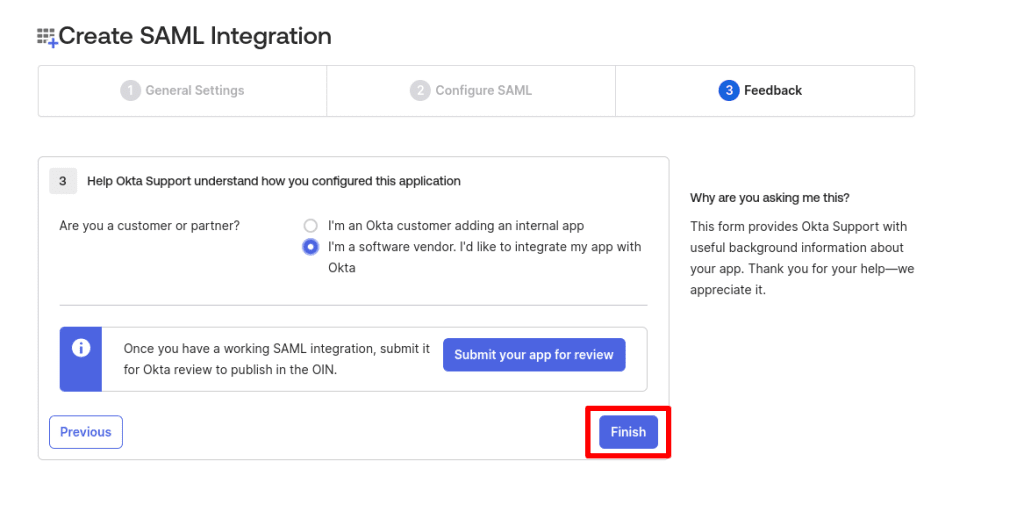
5. Ответьте на вопрос Help Okta Support understand how you configured this application , выбрав вариант, который лучше всего описывает использование вашего приложения. Этот ответ предназначен исключительно для обратной связи со службой поддержки Okta и никак не повлияет на настройки. Когда все будет готово, нажмите Finish.
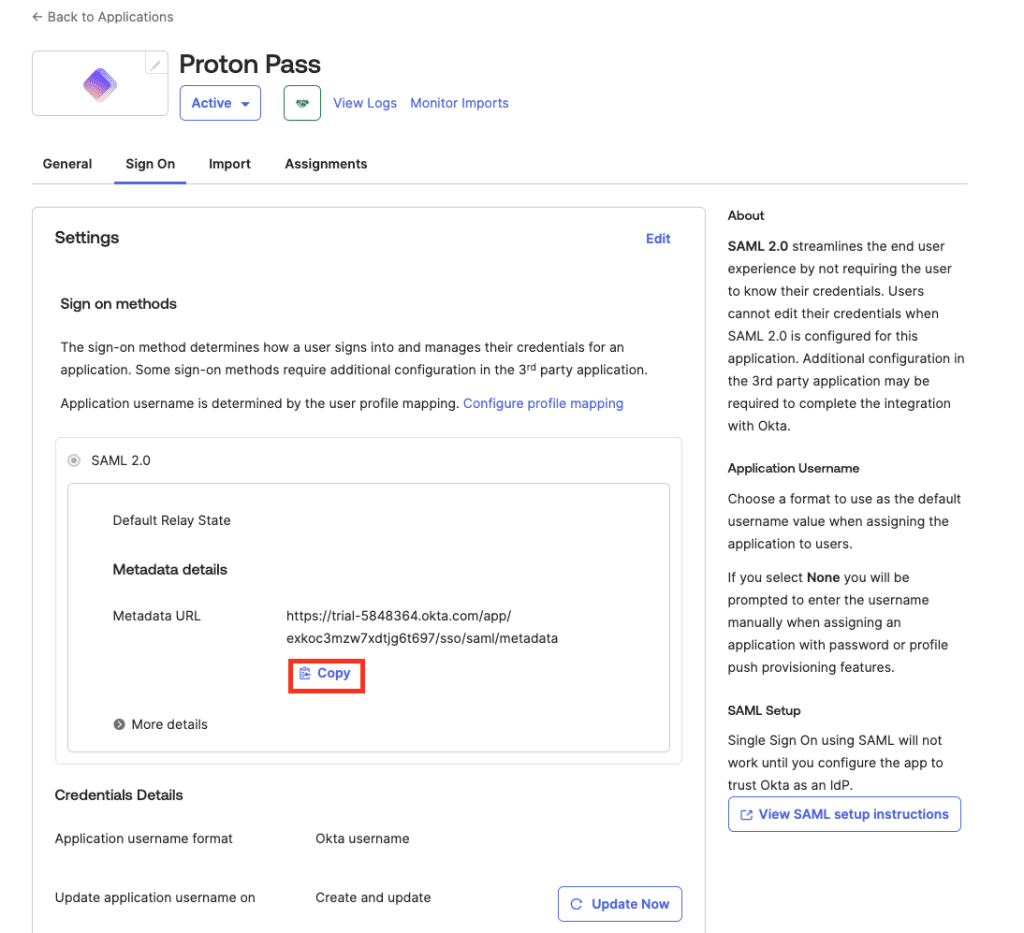
6. Вы создали интеграцию SAML для Proton Pass. Перейдите в раздел SAML 2.0 → Metadata details → Metadata URL → Copy.
Как настроить SAML SSO в вашей учетной записи Proton Pass for Business
1. Войдите в свою учетную запись администратора Proton Pass for Business и перейдите в раздел ⚙ → Single sign-on → Okta

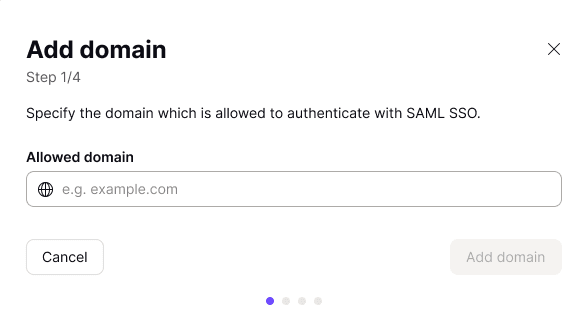
2. Добавьте доменное имя вашей организации и нажмите Добавить домен.
3. Подтвердите домен для вашего поставщика личных данных. Для этого войдите на веб-портал вашего поставщика домена и введите DNS-запись TXT, отображаемую на этом экране.
Выполнив это, в своей учетной записи Proton Pass нажмите Продолжить.
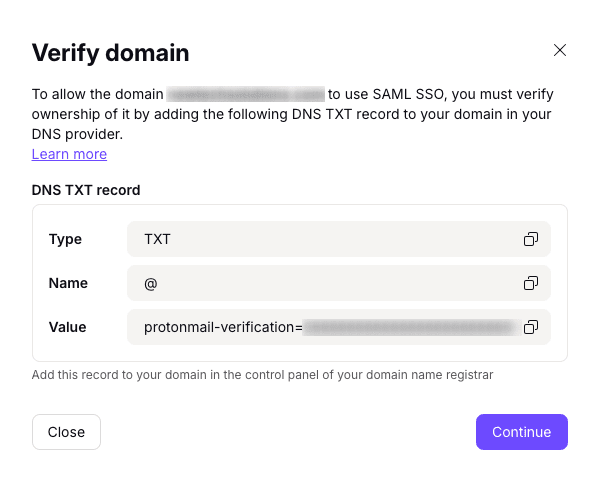
4. На экране появятся конечные точки, необходимые для Okta. Однако они уже были автоматически настроены в официальном SSO-приложении Proton Pass для Okta, которое вы настроили выше. Поэтому просто нажмите Продолжить.
5. Импортируйте метаданные SAML для Proton Pass из Okta. Выберите URL и вставьте URL-адрес, скопированный на шаге 4(новое окно) раздела «Как настроить Proton Pass в Okta» (выше). Чтобы снова найти эту страницу в консоли Okta, перейдите в раздел Applications → Applications → [приложение, которое вы только что создали] → вкладка Sign-on.
Когда все будет готово, нажмите Готово.
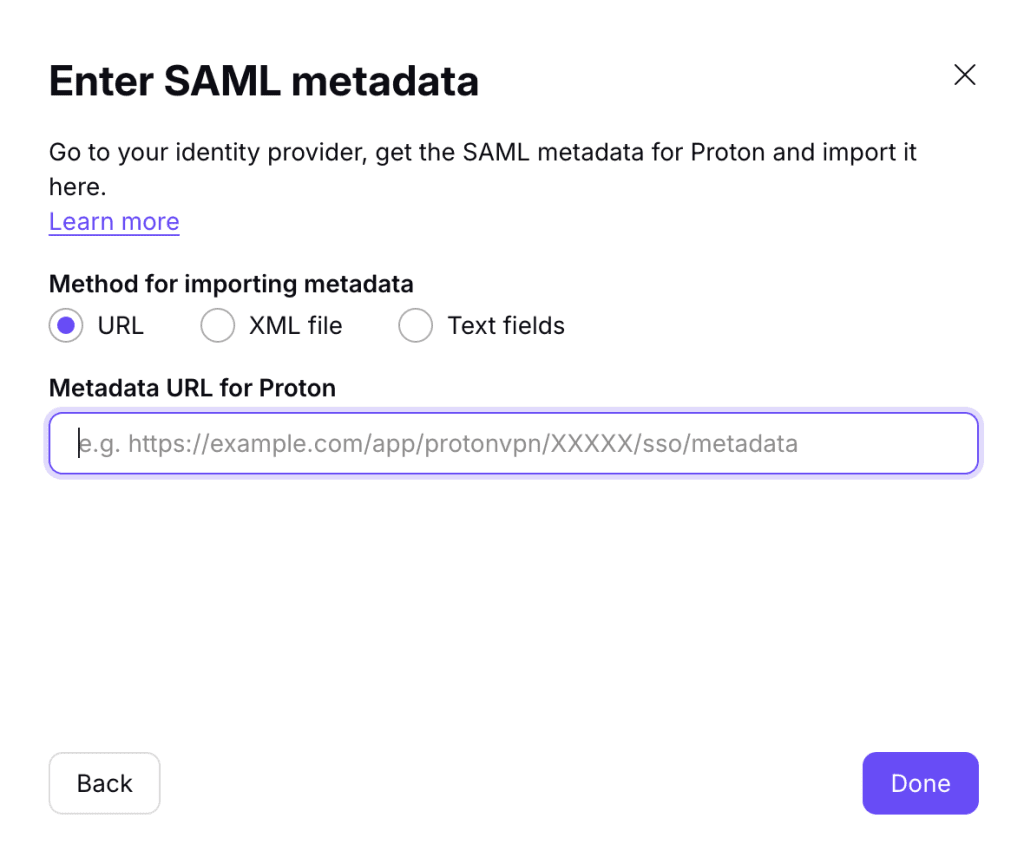
Теперь SSO через Okta настроен в вашей учетной записи Proton Pass for Business. Нажмите Посмотреть информацию, чтобы открыть обзор настроек SSO.
Как добавить пользователей SSO в Okta
Прежде чем ваши пользователи смогут входить в организацию с помощью SSO, вам необходимо добавить их в Okta.
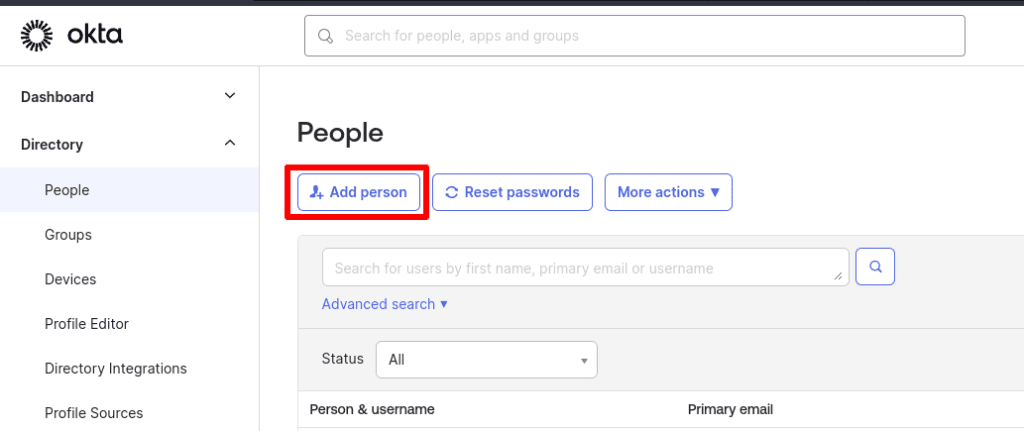
1. Войдите в свою учетную запись Okta(новое окно) и перейдите в раздел Directory → People → Add person.
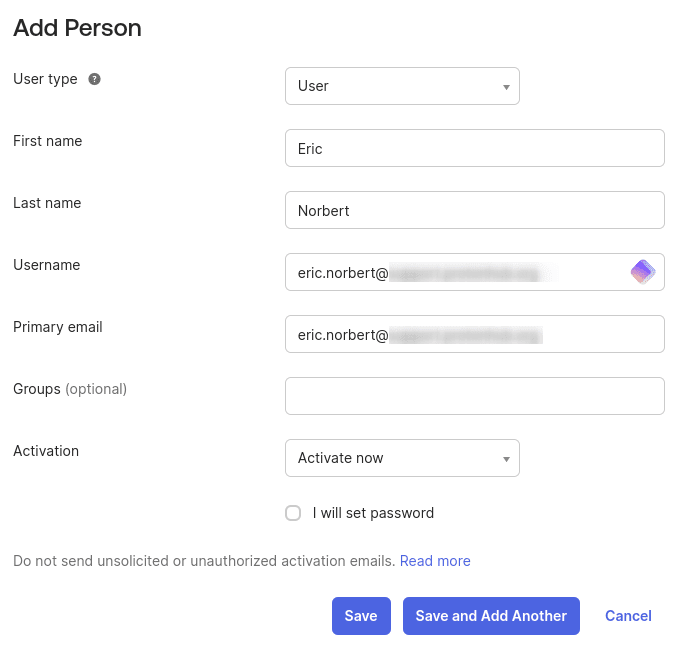
2. Перейдите к полю User type и выберите User из выпадающего списка. Укажите данные пользователя. Имя пользователя и основной адрес электронной почты должны использовать домен вашей организации. По завершении нажмите Save или Save and Add Another.
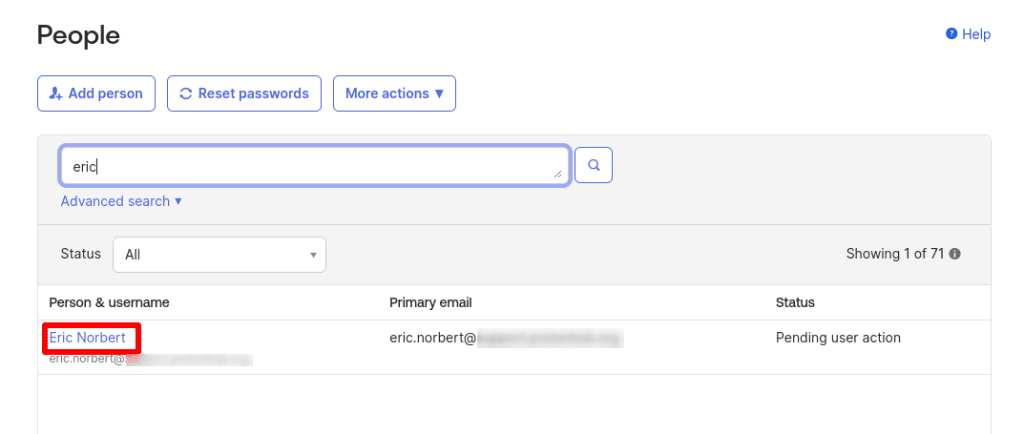
3. По завершении перейдите в раздел Directory → People, чтобы просмотреть список добавленных пользователей. Нажмите на имя пользователя.
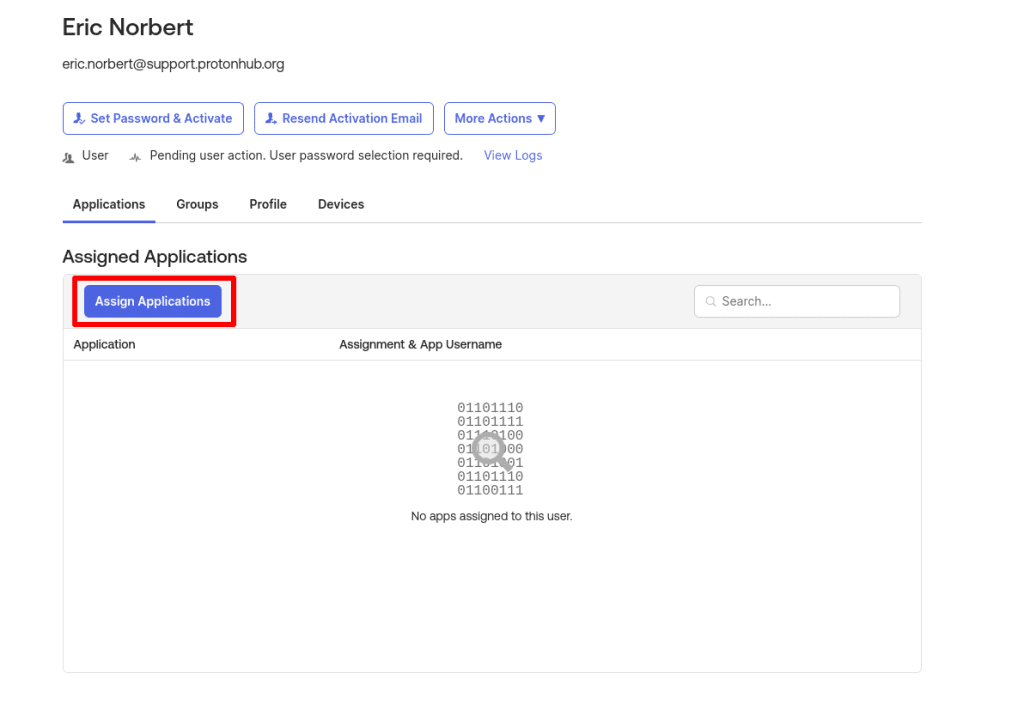
4. На вкладке Applications нажмите Assign Applications.
5. Нажмите Assign рядом с приложением Proton Pass, которое вы создали выше, а затем нажмите Done.

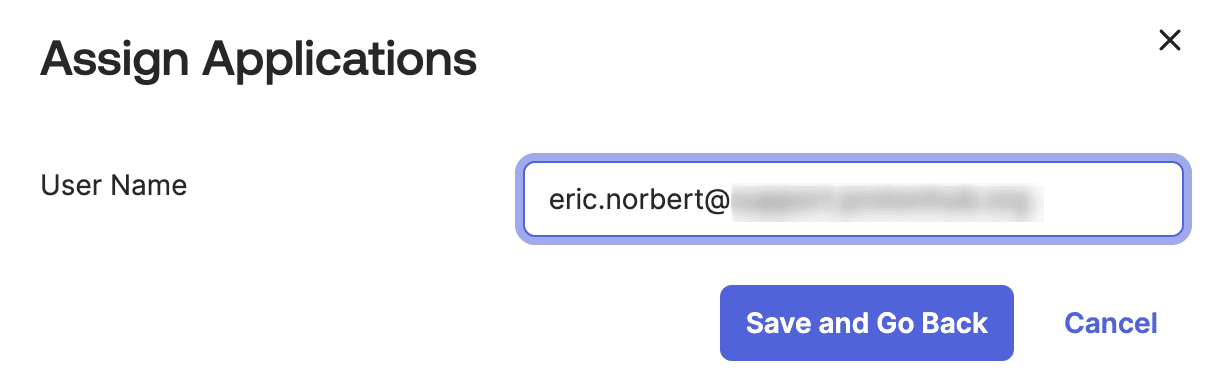
6. Повторно введите User Name пользователя, а затем нажмите Save and Go Back.
7. Повторите этот процесс для всех остальных пользователей SSO. По завершении нажмите Set Password & Activate.
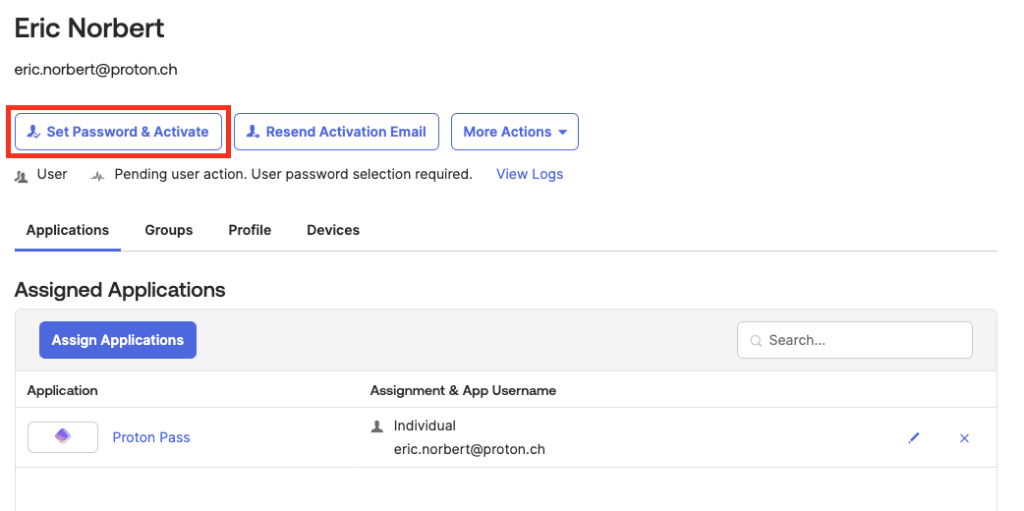
8. На экране подтверждения нажмите Set Password & Activate.
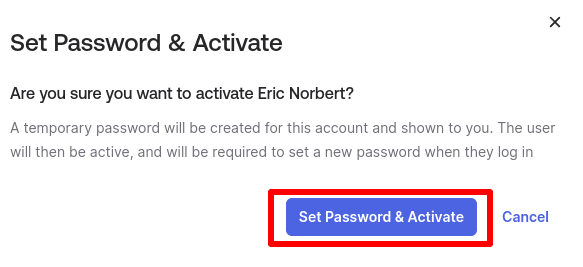
9. Создайте временный пароль и запишите его (там есть кнопка для копирования в буфер обмена вашего устройства). Каждый новый пользователь использует этот пароль только один раз для первого входа в Proton Pass через SSO. Нажмите Закрыть, когда будете готовы.

Как впервые войти в Proton Pass с помощью SSO
Как пользователь с новым аккаунтом SSO, настроенным в Okta, войдите в свой аккаунт Proton Pass.
1. Нажмите Войти с помощью SSO на любом экране входа в Proton Pass.
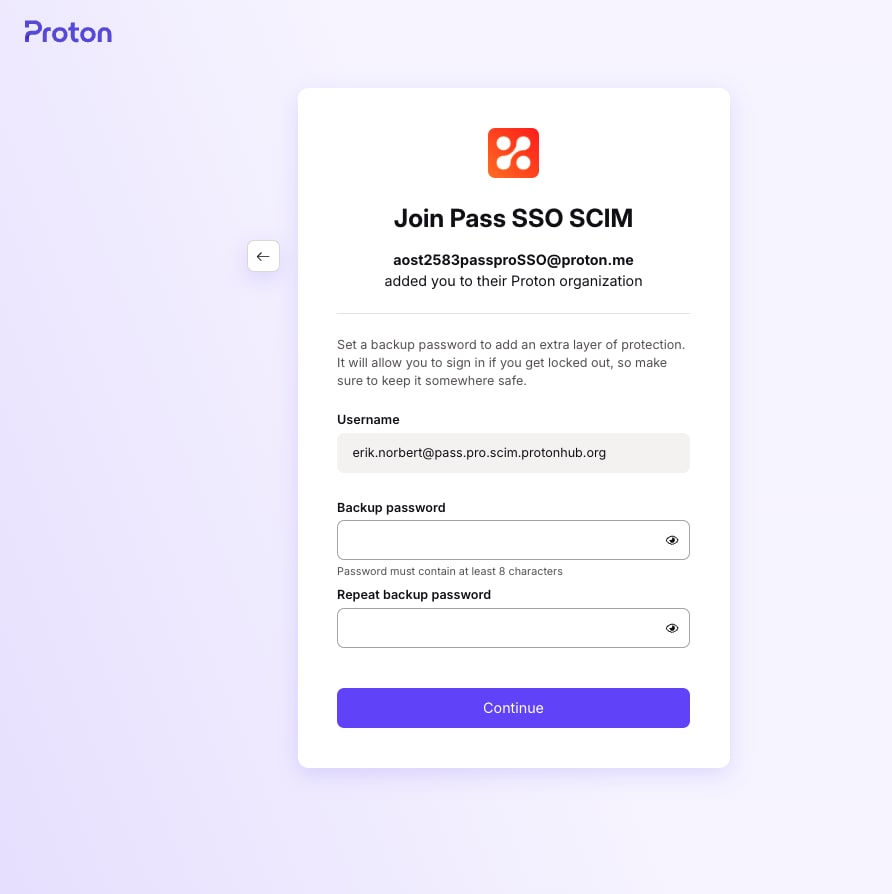
2. Введите свой адрес электронной почты (настроенный в Okta) и нажмите Войти.

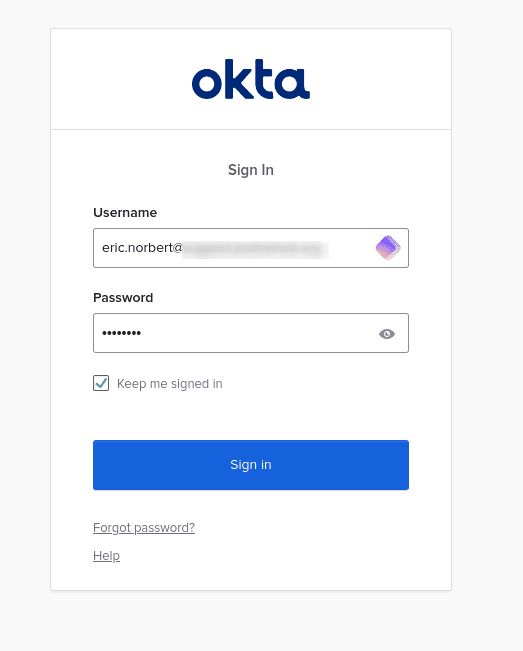
3. Введите временный пароль SSO (его предоставит ваш менеджер, или см. шаги 9 и 10 в разделе «Как добавить пользователей SSO в Okta» выше) и нажмите Войти.
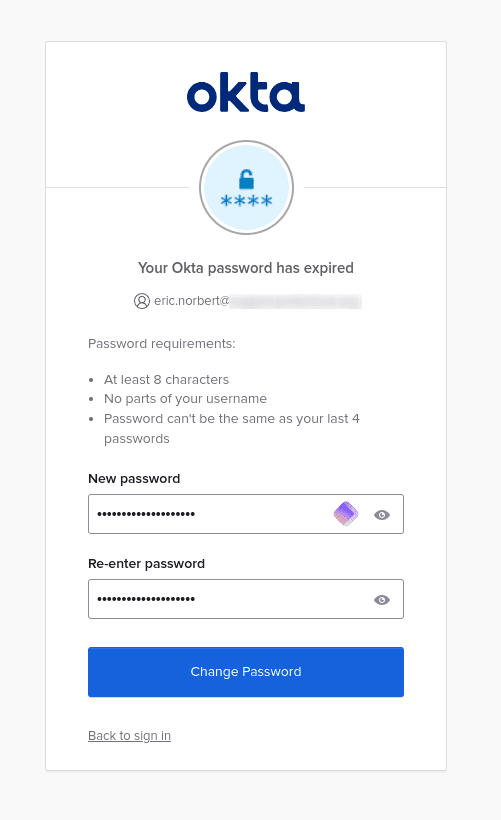
4. Теперь вам будет предложено создать новый постоянный пароль (который заменит предоставленный вам одноразовый временный пароль). Как только вы это сделаете, нажмите Изменить пароль, после чего вы войдете в свой аккаунт Proton.
Как управлять пользователями SSO в Proton Pass
Пользователи вашей организации теперь могут входить в приложения Proton Pass, используя свое имя пользователя IdP. Чтобы посмотреть, какие пользователи вошли в Pass, войдите в свой аккаунт Proton Pass и перейдите в раздел Организация → Пользователи.
Примечание: пользователи SSO появятся здесь только после того, как они войдут в систему хотя бы один раз.
В разделе Пользователи в панели администратора Proton Pass вы можете управлять отдельными пользователями с помощью выпадающего меню в столбце Изменить для того пользователя, для которого вы хотите настроить доступ по SSO.
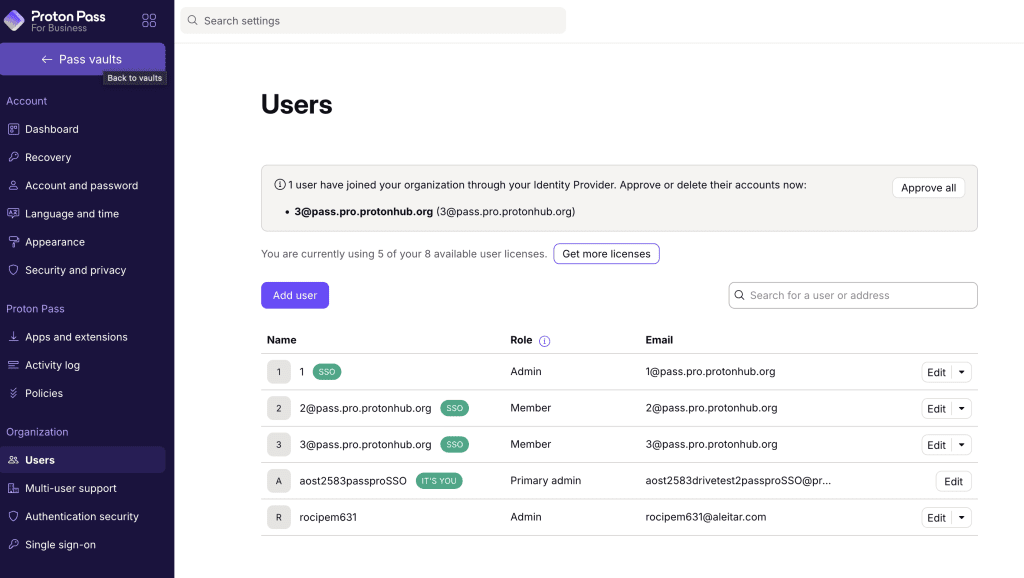
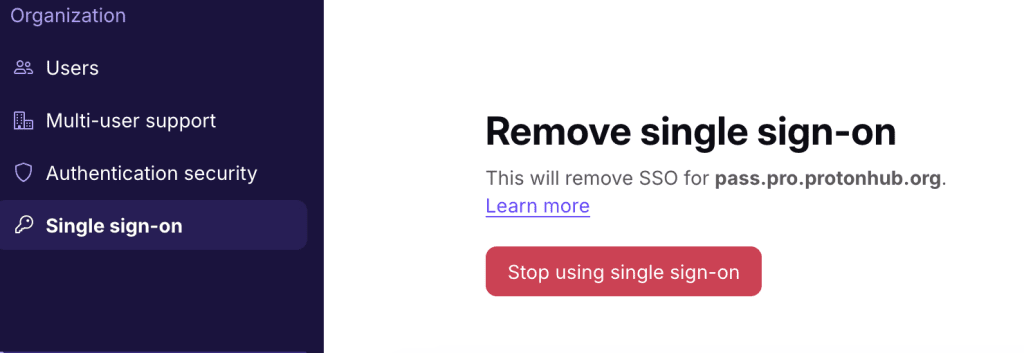
Чтобы отключить SSO для всей организации, перейдите в SSO → Удалить SSO → Прекратить использовать единый вход.
Обратите внимание, что это действие удаляет все конфигурации и пользователей, связанных с вашим доменом. Поэтому мы настоятельно не рекомендуем отключать SSO для всей вашей организации.
Устранение неполадок
Если вы видите следующее сообщение:
В конфигурации единого входа (SSO) произошла ошибка, пожалуйста, свяжитесь с администратором вашей организации.
Выполните следующие шаги:
- Убедитесь, что сертификат, который вы загрузили на странице конфигурации SAML в Proton Pass, совпадает с сертификатом, предоставленным Okta IdP.
- Подтвердите, что Single sign-on entity ID (Идентификатор сущности единого входа) на странице конфигурации SAML в Proton Pass совпадает с Issuer (Издателем).