
Miten SSO määritetään Proton Passille käyttämällä Oktaa
- Luetaan
- 5 min
- Kategoriat
- Pass for Business
- Proton Pass
Proton Pass Professional -tilauksemme tukee kertakirjautumista (SSO). SSO:n avulla voitte käyttää useita verkkopalveluita ja SaaS-sovelluksia turvallisesti yksillä kirjautumistiedoilla. Tässä artikkelissa tarkastelemme, miten SSO määritetään Proton Passille käyttämällä Oktaa identiteetintarjoajana (IdP).
Miten SSO määritetään Proton Passille käyttämällä Microsoftia
Miten SSO määritetään Proton Passille Googlen avulla
Miten SCIM määritetään Proton Passille käyttämällä Microsoftia
Proton Pass tukee SSO-kirjautumista käyttämällä Security Assertion Markup Language(uusi ikkuna) (SAML) 2.0 -standardia, joka on XML(uusi ikkuna)-pohjainen avoin standardi tunnistautumistietojen siirtämiseksi identiteetintarjoajan (IdP) ja SaaS-sovelluksen välillä henkilöllisyytenne vahvistamiseksi.
Ennen kuin aloitatte, tarvitsette seuraavat:
- Proton Pass Professional -tili, jolla on ylläpitäjän oikeudet.
Hanki Proton Pass Professional(uusi ikkuna).
- Okta(uusi ikkuna)-tili.
Kun teillä on Okta-tili, teidän on määritettävä se Proton Passia varten. Voitte tämän jälkeen määrittää SAML-asetukset Proton Pass -tilillänne.
Seuraavaksi käsittelemme seuraavia aiheita:
- Miten Proton Pass määritetään Oktassa
- Miten SAML SSO määritetään Proton Pass for Business -tilillänne
- Miten SSO-käyttäjiä lisätään Oktaan
- Miten SSO-kirjautumista käytetään Proton Passiin kirjautumiseen ensimmäistä kertaa
- SSO:n käyttäminen Proton Passiin kirjautumiseen
- SSO:n hallinta Proton Passille
- Vianetsintä
Miten Proton Pass määritetään Oktassa
1. Kirjautukaa Okta-tilillenne(uusi ikkuna) ja siirtykää kohtaan Applications → Create App Integration.

2. Valitkaa SAML 2.0 ja napsauttakaa sitten Next.

3. Antakaa sovelluksellenne nimi ja ladatkaa sille logo (valinnainen). Napsauttakaa Next, kun olette valmis.

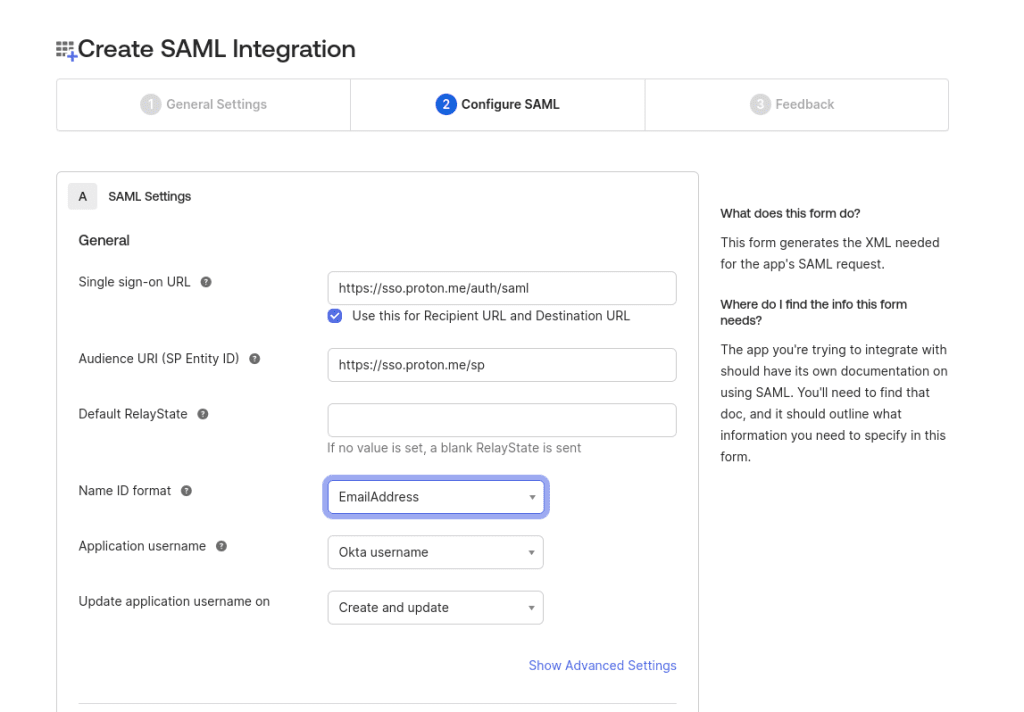
4. Syöttäkää seuraavat tiedot osiossa A SAML Settings → General:
- Single sign-on URL: https://sso.proton.me/auth/saml(uusi ikkuna)
- Audience URI (SP Entity ID): https://sso.proton.me/sp(uusi ikkuna)
- Name ID Format: Valitkaa EmailAddress pudotusvalikosta
Vierittäkää nyt sivun loppuun ja napsauttakaa Save.
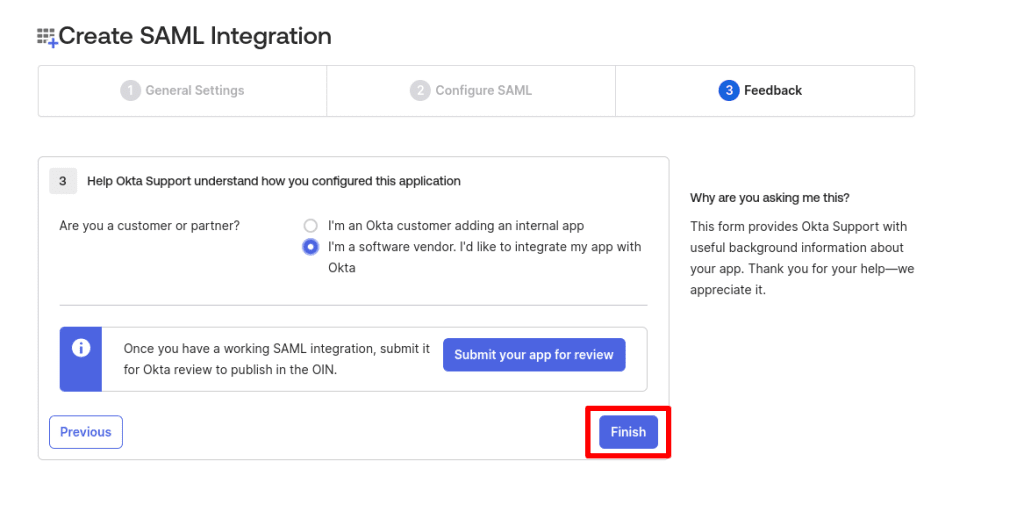
5. Vastatkaa kysymykseen Help Okta Support understand how you configured this application siten, että se kuvaa parhaiten sovelluksenne käyttöä. Tämä vastaus on vain palautetta Okta-tukitiimille, eikä se vaikuta asennukseenne millään tavalla. Napsauttakaa Finish, kun olette valmis.
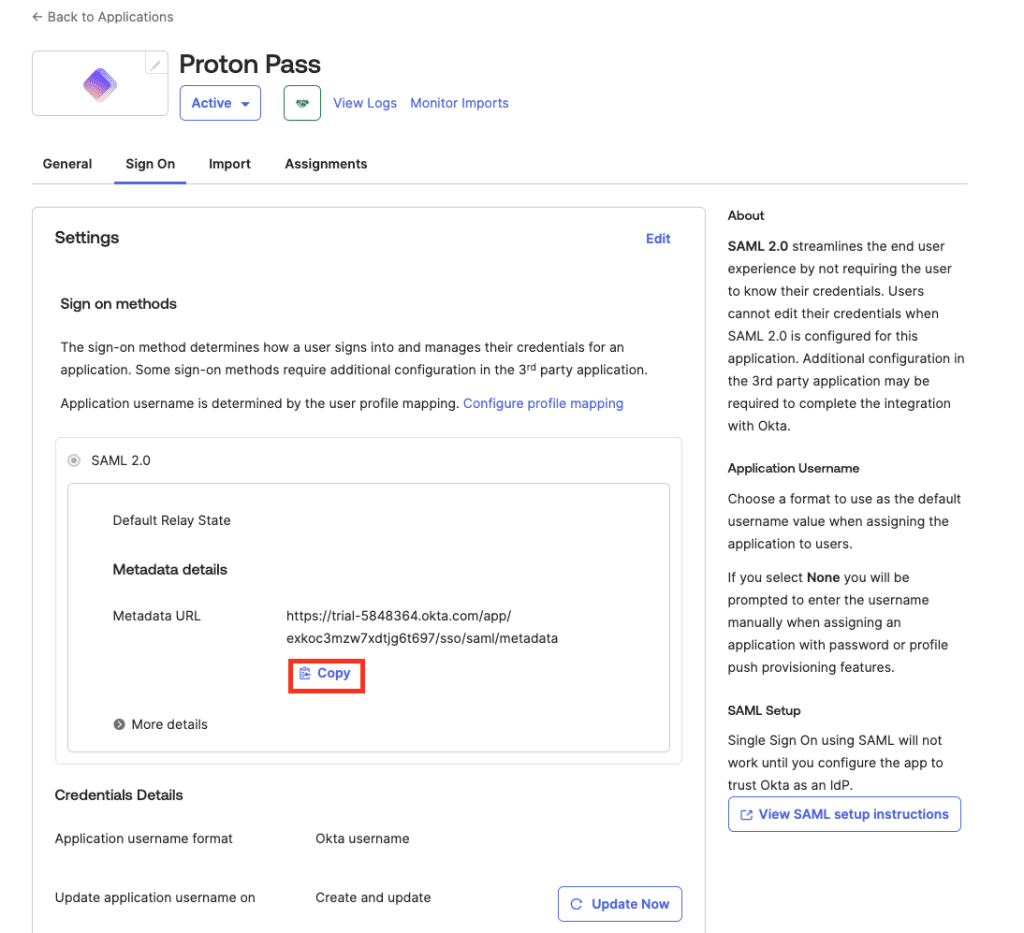
6. Olette nyt luonut SAML-integraation Proton Passille. Siirtykää kohtaan SAML 2.0 → Metadata details → Metadata URL → Copy.
Miten SAML SSO määritetään Proton Pass for Business -tilillänne
1. Kirjautukaa Proton Pass for Business -ylläpitäjätilillenne ja siirtykää kohtaan ⚙ → Kertakirjautuminen → Okta

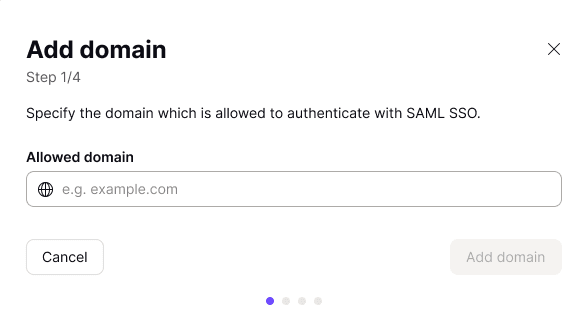
2. Lisää organisaatiosi verkkotunnus ja napsauta Lisää verkkotunnus.
3. Vahvista verkkotunnus identiteetintarjoajallesi. Tee tämä kirjautumalla verkkotunnuksen tarjoajan portaaliin ja syöttämällä DNS TXT -tietue, joka näkyy tällä näytöllä.
Napsauttakaa Proton Pass -tilillänne painiketta Jatka, kun olette tehnyt tämän.
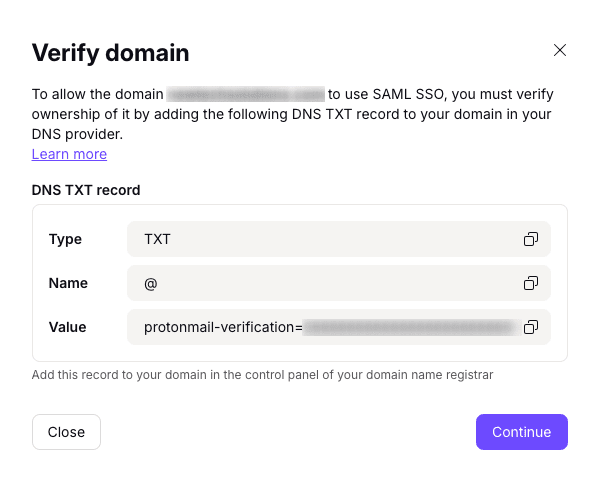
4. Näytölle tulee näkyviin Oktan tarvitsemat päätepisteet. Tämä on kuitenkin jo määritetty automaattisesti virallisessa Proton Pass SSO -sovelluksessa Oktaa varten, jonka määrititte edellä. Napsauttakaa siis vain Jatka.
5. Tuokaa Proton Passin SAML-metatiedot Oktasta. Valitkaa URL ja liittäkää siihen URL-osoite, jonka kopioitte kohdassa vaihe 4(uusi ikkuna) osiosta Proton Passin määrittäminen Oktassa (edellä). Löytääksenne tämän sivun uudelleen Okta-konsolistanne siirtykää kohtaan Applications → Applications → [juuri luomanne sovellus] → Sign-on-välilehti.
Napsauttakaa Valmis, kun olette valmis.
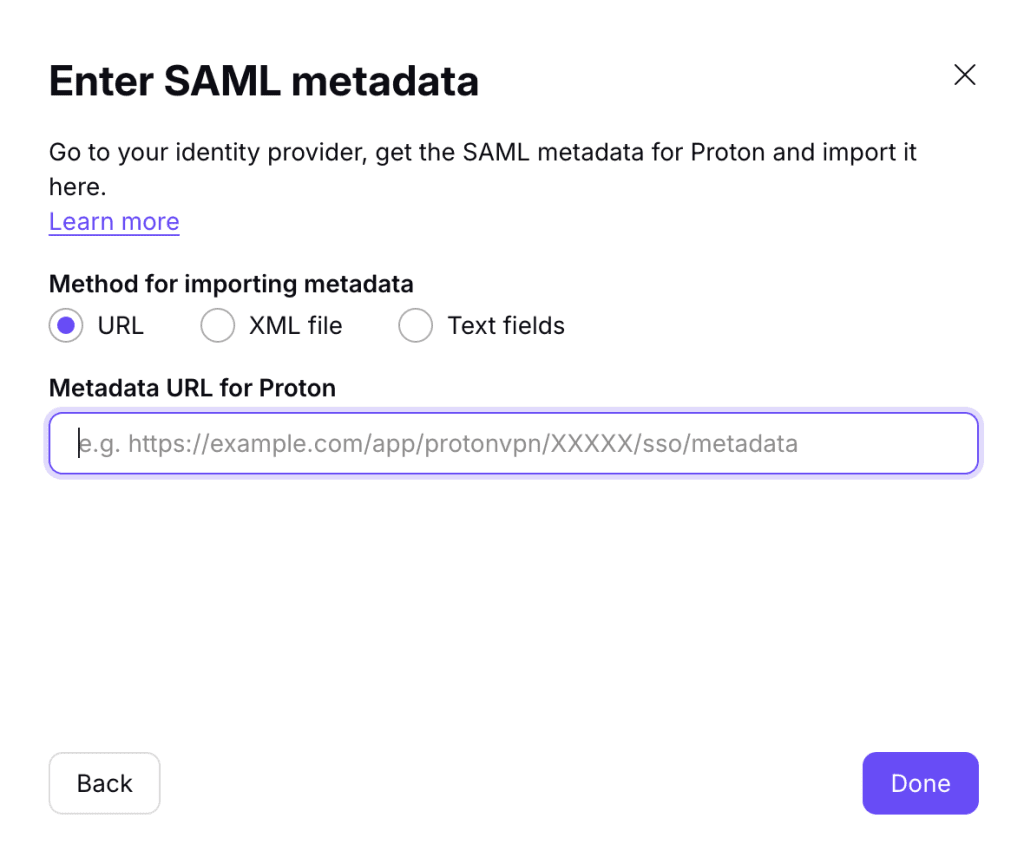
Oktaa käyttävän SSO:n pitäisi nyt olla määritettynä Proton Pass for Business -tilillänne. Napsauttakaa Näytä tiedot nähdäksenne yleiskatsauksen SSO-asetuksistanne.
Miten SSO-käyttäjiä lisätään Oktaan
Ennen kuin käyttäjänne voivat kirjautua organisaatioomme käyttämällä SSO-kirjautumista, teidän on lisättävä heidät Oktaan.
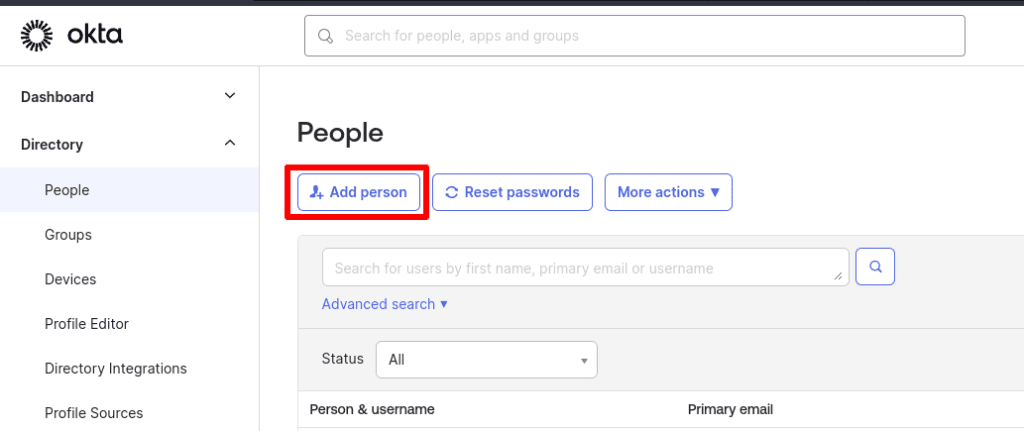
1. Kirjautukaa Okta-tilillenne(uusi ikkuna) ja siirtykää kohtaan Directory → People → Add person.
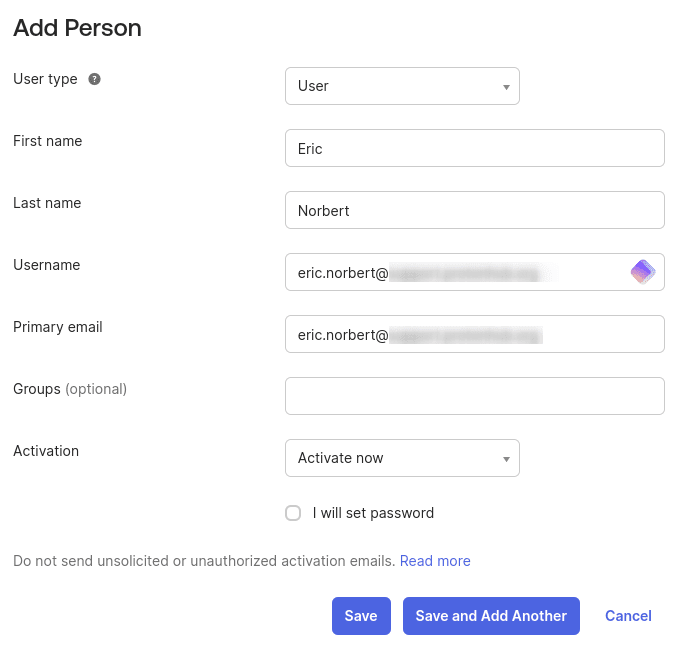
2. Siirtykää kohtaan User type ja valitkaa User pudotusvalikosta. Täyttäkää now heidän tietonsa. Käyttäjätunnuksen ja ensisijaisen sähköpostiosoitteen on käytettävä organisaationne verkkotunnusta. Napsauttakaa Save tai Save and Add Another, kun olette valmis.
3. Kun olette valmis, siirtykää kohtaan Directory → People nähdäksenne luettelon lisäämistänne käyttäjistä. Napsauttakaa nimeä.
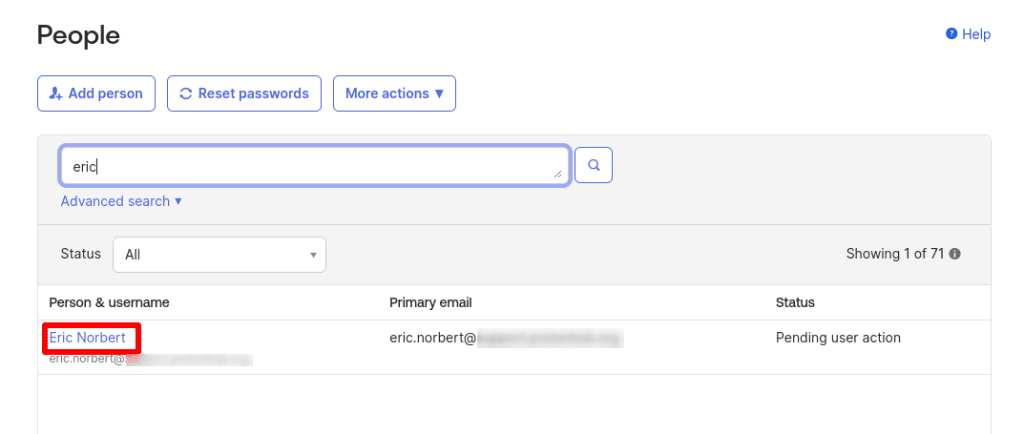
4. Napsauttakaa Applications-välilehdellä kohtaa Assign Applications.
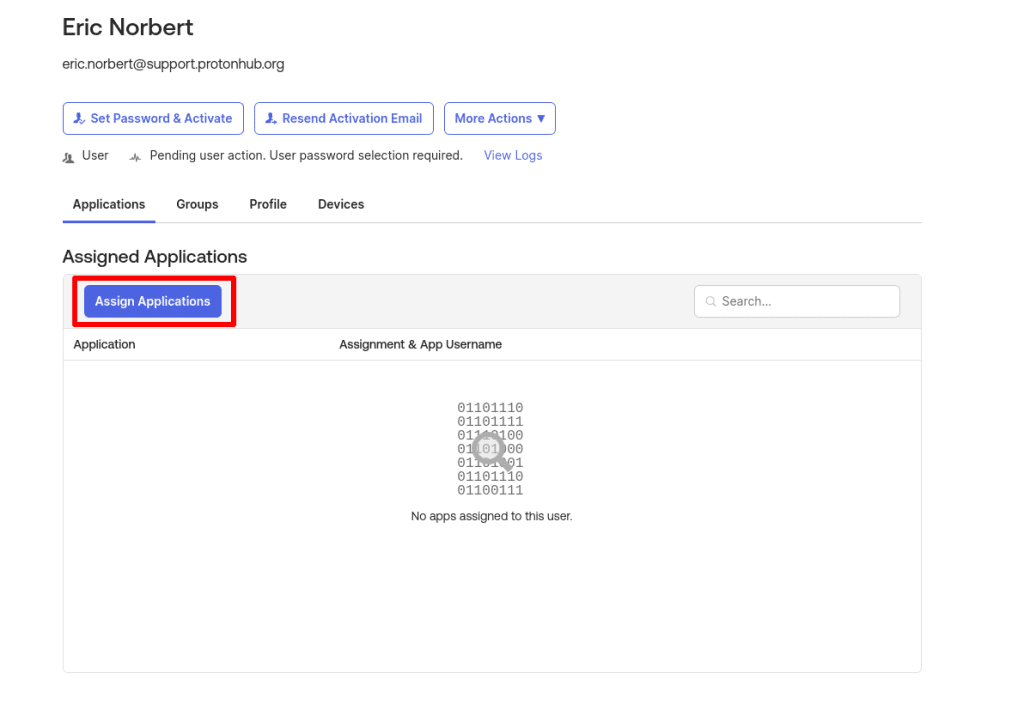
5. Napsauttakaa edellä luomanne Proton Pass -sovelluksen vierestä Assign ja sen jälkeen Done.

6. Syöttäkää käyttäjän User Name uudelleen ja napsauttakaa sitten Save and Go Back.
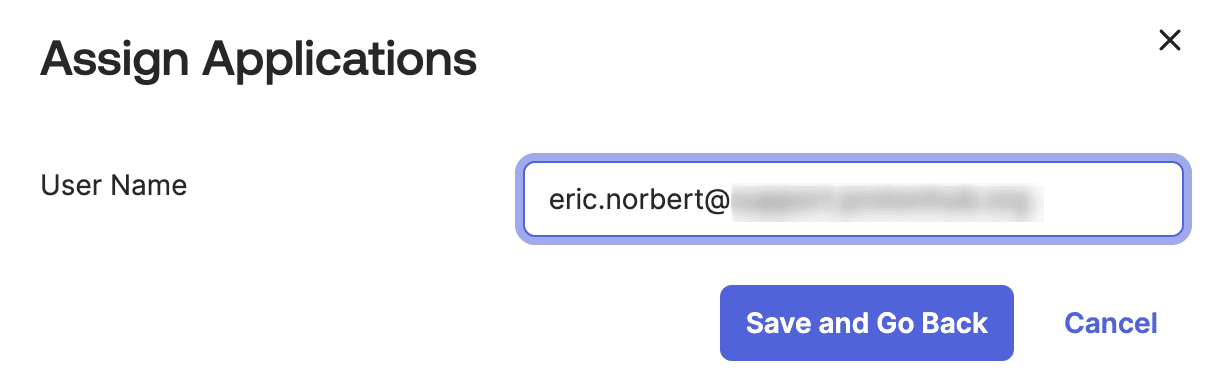
7. Toistakaa tämä vaihe niin monelle SSO-käyttäjälle kuin haluatte. Kun olette valmis, napsauttakaa Set Password & Activate.
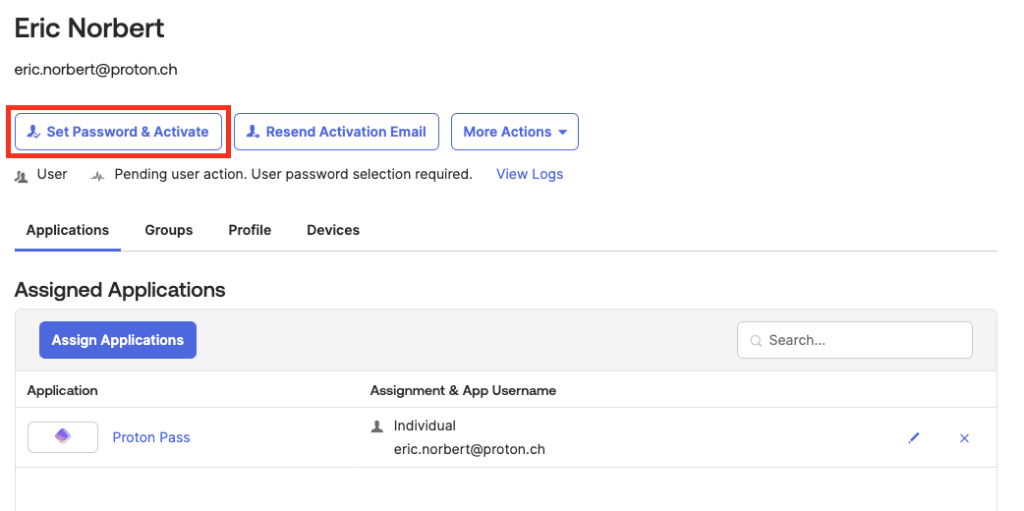
8. Napsauttakaa vahvistusnäytössä Set Password & Activate.
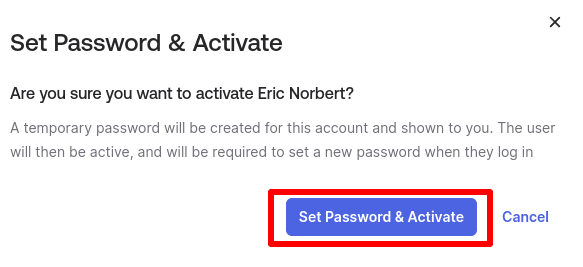
9. Luokaa tilapäinen salasana ja ottakaa se talteen (laitteenne leikepöydälle kopioimista varten on kopiointipainike). Jokainen uusi käyttäjä käyttää tätä salasanaa vain kerran kirjautuessaan Proton Pass -palveluun SSO-kirjautumisella ensimmäistä kertaa. Napsauttakaa Sulje, kun olette valmis.

Näin käytätte SSO-kirjautumista kirjautuaksenne Proton Pass -palveluun ensimmäistä kertaa
Käyttäjänä, jolle on määritetty uusi SSO-tili Oktaan, kirjautukaa Proton Pass -tilillenne.
1. Napsauta Kertakirjautuminen (Sign in with SSO) millä tahansa Proton Passin kirjautumisnäytöllä.
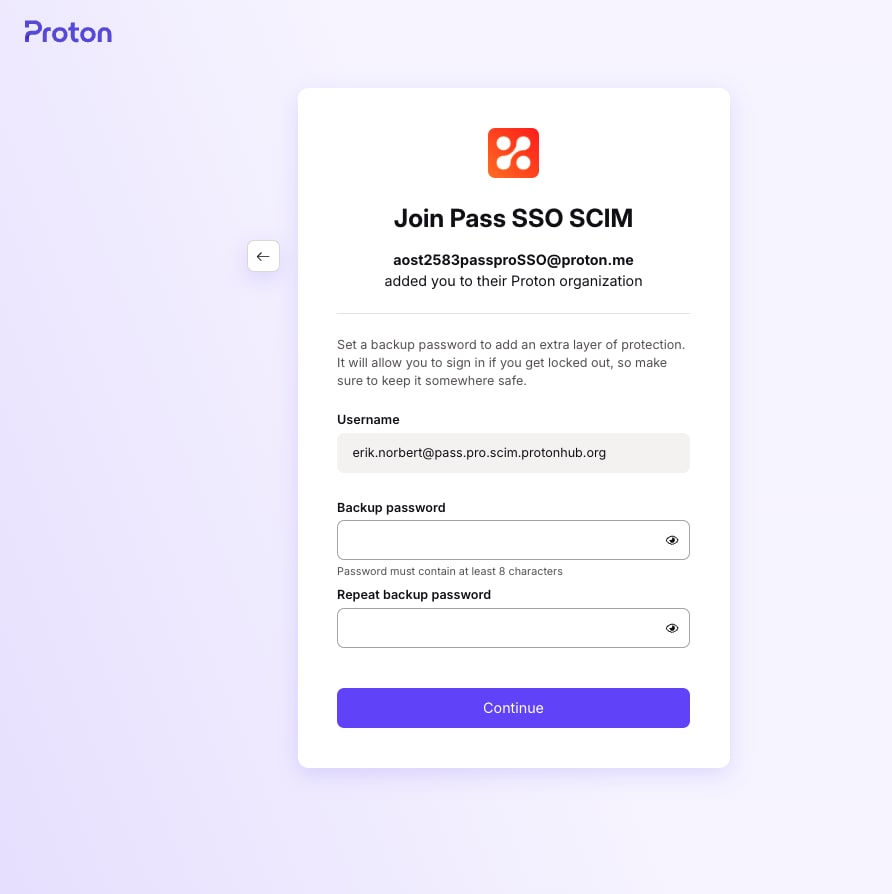
2. Syöttäkää sähköpostiosoitteenne (kuten se on määritetty Oktaan) ja napsauttakaa Kirjaudu sisään.

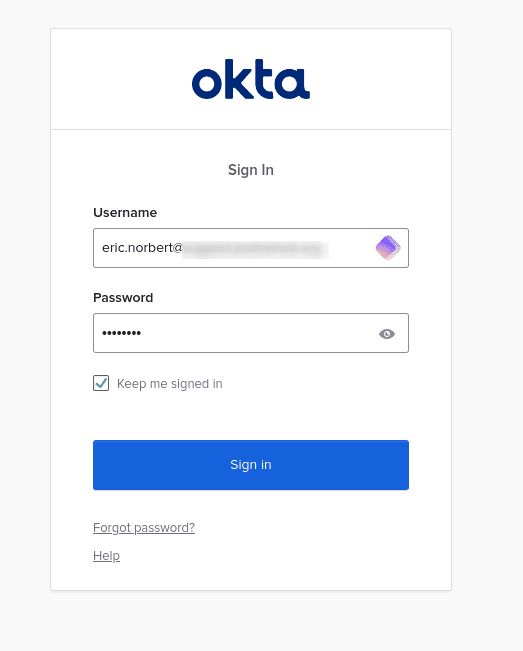
3. Syöttäkää tilapäinen SSO-salasananne (saatte sen esihenkilöltänne, tai katsokaa edellä olevan osion ”Miten SSO-käyttäjiä lisätään Oktaan” vaiheet 9 ja 10) ja napsauttakaa Kirjaudu sisään.
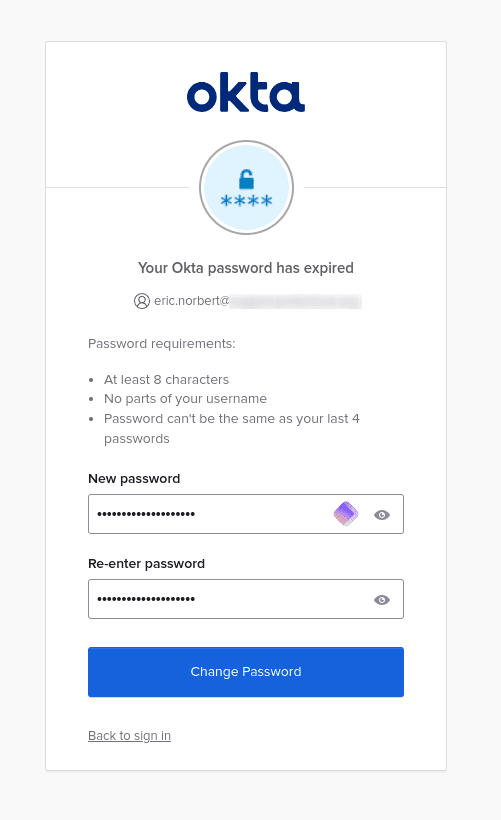
4. Teitä pyydetään nyt luomaan uusi pysyvä salasana (joka korvaa saamanne kertakäyttöisen tilapäisen salasanan). Kun olette tehnyt tämän, napsauttakaa Vaihda salasana, niin kirjaudutte Proton-tilillenne.
SSO-käyttäjien hallinta Proton Passissa
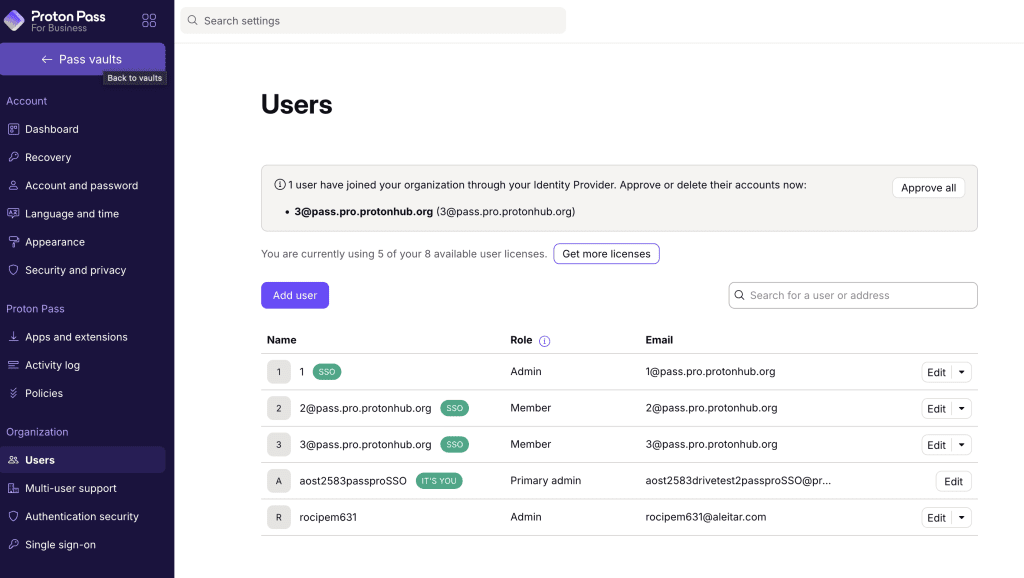
Organisaationne käyttäjät voivat nyt kirjautua Proton Pass -sovelluksiin IdP-kirjautumisellaan. Tarkastellaksenne, ketkä käyttäjät ovat kirjautuneet Passiin, kirjautukaa Proton Pass -tilillenne ja siirtykää kohtaan Organisaatio → Käyttäjät.
Huomautus: SSO-käyttäjät näkyvät tässä vasta, kun he ovat kirjautuneet sisään vähintään kerran.
Proton Pass -hallintapaneelin Käyttäjät-osiossa voitte hallita yksittäisiä käyttäjiä käyttämällä avattavaa valikkoa sen käyttäjän Muokkaa-sarakkeessa, jonka SSO-käyttöoikeutta haluatte hallita.
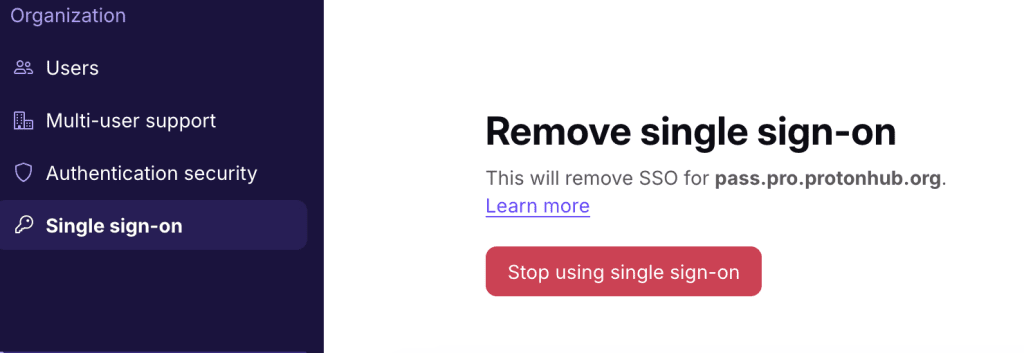
Voitte poistaa kertakirjautumisen käytöstä koko organisaatiolta siirtymällä kohtaan Kertakirjautuminen → Poista kertakirjautuminen → Lopeta kertakirjautumisen käyttö.
Huomioikaa, että tämä poistaa kaikki verkkotunnukseenne liittyvät määritykset ja käyttäjät. Sen vuoksi suosittelemme vahvasti, ettette poista kertakirjautumista käytöstä koko organisaatiolta.
Vianetsintä
Jos näette seuraavan viestin:
Kertakirjautumisen määrityksissä on virhe, ota yhteyttä organisaatiosi järjestelmänvalvojaan.
Toimikaa seuraavasti:
- Vahvistakaa, että Proton Passin SAML-määrityssivulle lataamanne varmenne vastaa Okta IdP:n toimittamaa varmennetta.
- Vahvista, että Proton Pass SAML-määrityssivun Kertakirjautumisen entiteetti-ID on sama kuin Myöntäjä.