
お客様のProtonサブスクリプションの管理方法
- 閲覧中
- 0 分
- カテゴリー
- プレミアムプラン
お客様は、Protonサブスクリプションをいつでもアップグレード、ダウングレード、またはキャンセルできます。
別の有料プランにダウングレードされる場合、未使用の期間は日割り計算のアカウントクレジットに換算され、今後の支払いに自動的に適用されます。
サブスクリプションをキャンセルしてProton Freeプランに切り替えた場合、現在のプランは現在の請求期間の終了まで有効に維持され、自動更新はされません。
サブスクリプションをキャンセルした場合、無料プランへのダウングレードは現在の請求期間の終了後に適用されます。別のプランへの切り替えは即座に反映されます。現在、すべてのユーザーの皆様にこの仕様が適用されるよう、移行を進めております。
本ガイドでは、以下について説明します:
Proton Freeプランをアップグレードする方法
- account.proton.meにアクセスしてサインインし、Protonアプリを選択します。
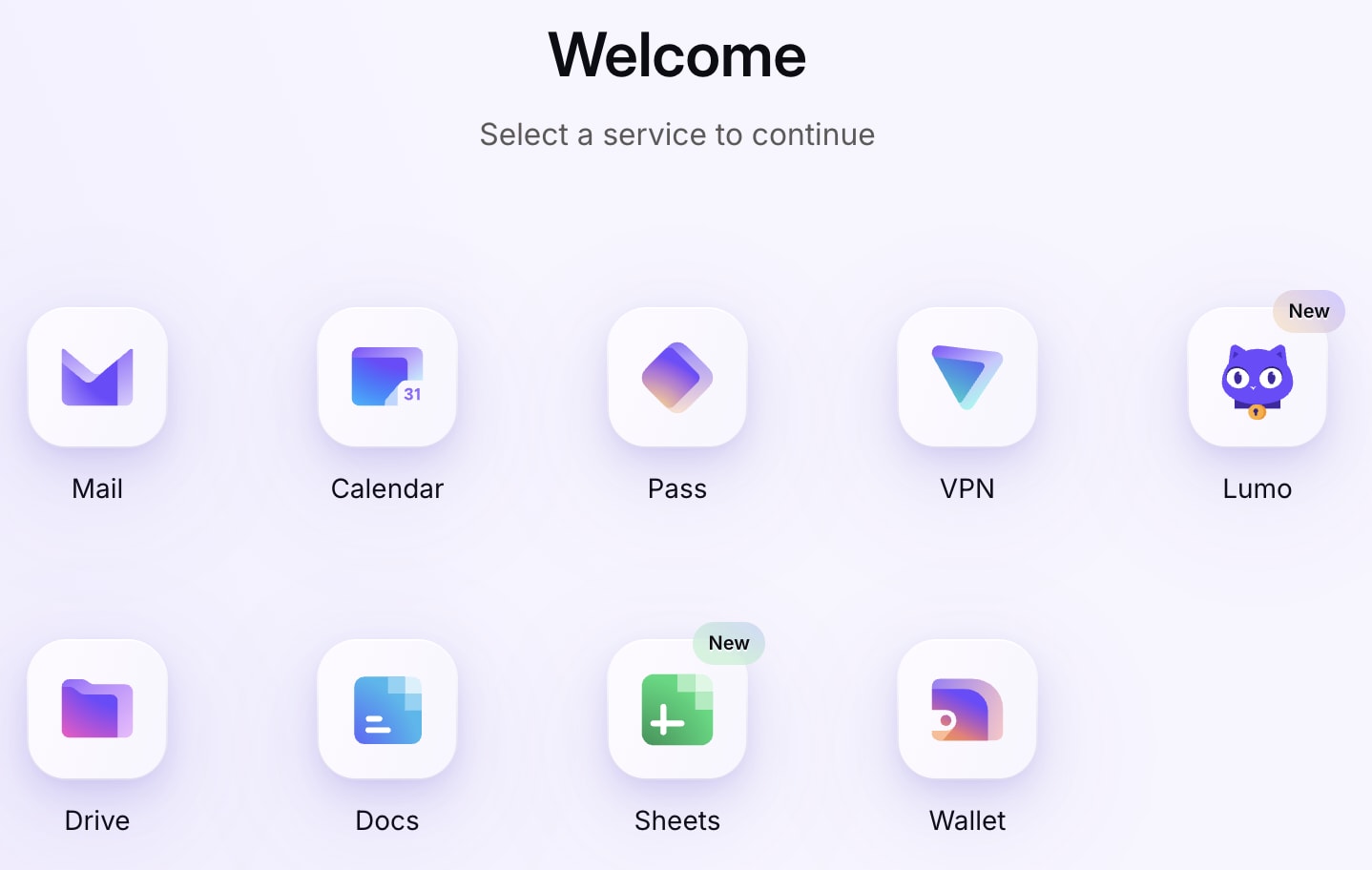
- 右上のアップグレードをクリックします。

- プランを選択ページでは、以下の操作を行えます。
- 価格を表示するお好みの通貨を選択する
- 個人向け、家族向け、またはビジネス向けのプランを閲覧する
- 1ヶ月 と12ヶ月の料金表示を切り替える
- 各プランに含まれる内容を確認する

- 準備ができたら、[プラン]を選択をクリックして続行します。
- サブスクリプション内容を確認し、支払いの詳細を入力します。支払う…または確認をクリックして、購入を完了します。
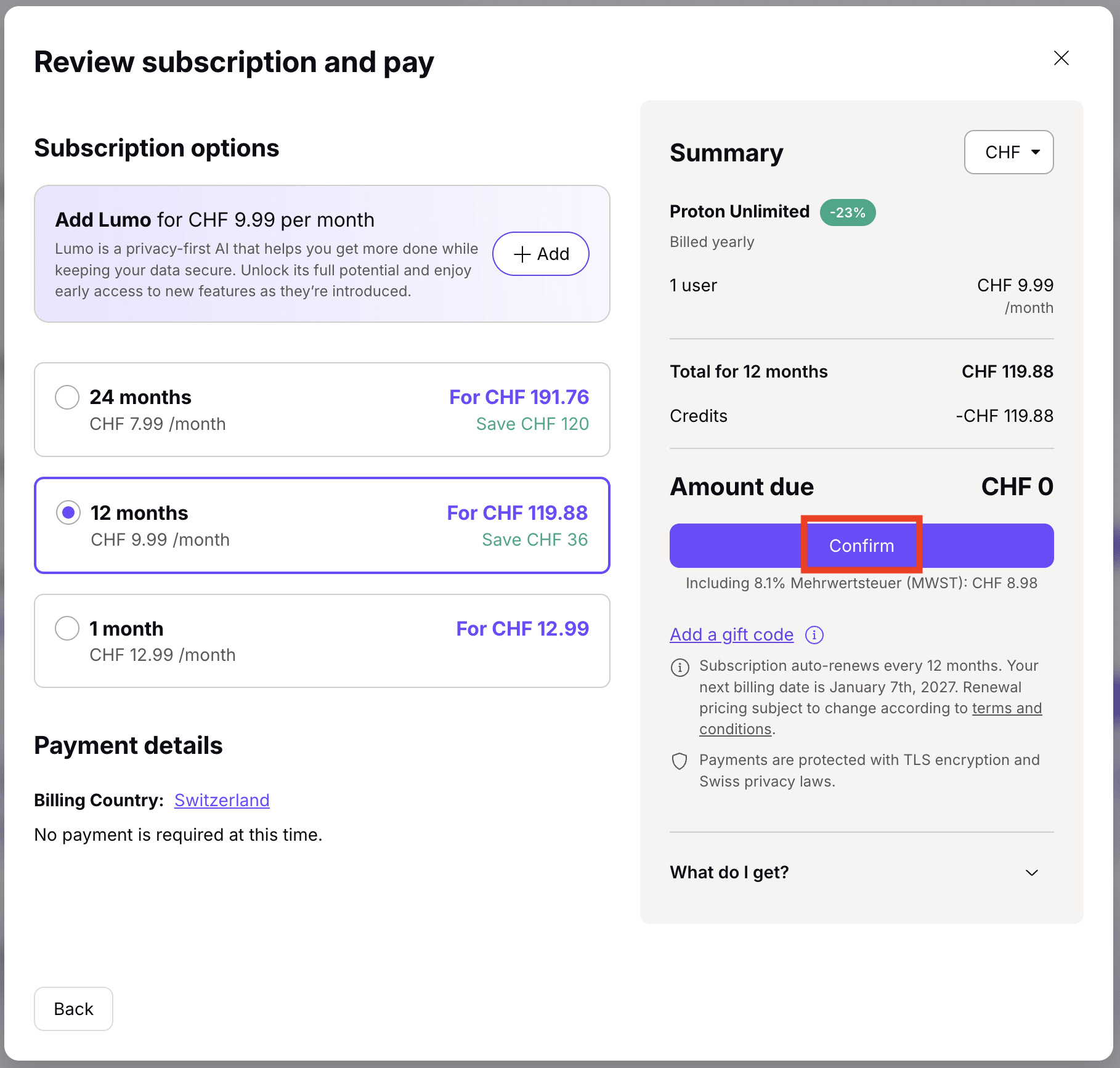
サブスクリプションの更新日を確認するには、アカウントにログインして設定 → サブスクリプション → お客様のサブスクリプションに移動してください。そこに更新日が表示されます。
別の有料プランに切り替える方法
- account.proton.meにアクセスしてサインインし、Protonアプリを選択します。
- ⚙ (設定) → すべての設定 → サブスクリプションの順に進み、すべてのプランを比較を選択します。
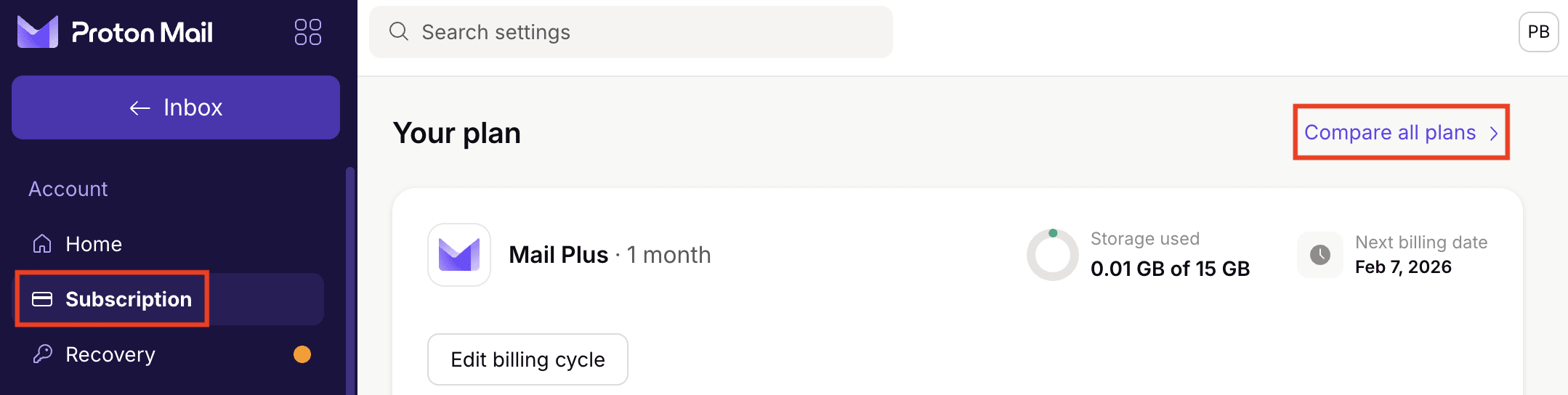
- プランを選択ページでは、以下の操作を行えます。
- 価格を表示するお好みの通貨を選択する
- 個人向け、家族向け、またはビジネス向けのプランを閲覧する
- 各プランに含まれる内容を確認する

- 準備ができたら、[プラン名]を選択をクリックして別のプランに切り替えるか、サブスクリプションを編集をクリックして現在のプランを維持したまま請求期間を変更します。
- サブスクリプション内容を確認し、支払いの詳細を入力します。支払う…または確認をクリックして、購入を完了します。

注記: アカウントに未払いの請求書がある場合、プランを変更することはできません。プランを切り替える前に、まず未払いの請求書をお支払いいただく必要があります。
有料のProtonサブスクリプションをキャンセルする方法
- account.proton.meにアクセスしてサインインし、いずれかのProtonサービスを選択します。
- ⚙ (設定) → すべての設定 → サブスクリプションの順に進み、下にスクロールしてサブスクリプションをキャンセルを表示して、続行をクリックします。

- 本当にキャンセルする場合は、もう一度サブスクリプションをキャンセルをクリックして確認します。

ダウングレードまたはキャンセルする際の注意点
アカウントがダウングレード先のプランの制限を超えた場合、一部の機能が利用できなくなる可能性があります。例えば、Proton Freeプランにダウングレードし、メールストレージが1 GBの制限を超えている場合、容量を空けるか再度アップグレードするまで、新しいメールの送信や受信ができなくなります。また、アカウントをFree planにダウングレードした際のお客様のデータがどのようになるかについてもご確認いただけます。この情報は、弊社の利用規約の第9条に記載されています。
Free planの制限についての詳細をご確認ください。
今後Protonアプリを使用しない場合は、Protonアカウントを削除する方法をご確認ください。