E-mails importeren en exporteren
- Lezen
- 1 min
- Categorie
- Migratiegidsen
Proton biedt verschillende opties om uw e-mails te importeren en te exporteren.
Easy Switch
Met onze Easy Switch-tool kunt u uw e-mails en contacten eenvoudig migreren van uw oude e-maildienst naar Proton Mail. Easy Switch is beschikbaar voor iedereen met een Proton Mail-account.
Proton Mail Export Tool
We bieden een opdrachtregeltool voor Windows, macOS en Linux waarmee u al uw e-mails kunt exporteren als EML-bestanden en hun metagegevens als JSON-bestanden. EML-berichten kunnen vervolgens in elke e-mailclient worden geïmporteerd. Bijvoorbeeld Thunderbird of Outlook.
Ontdek hoe u de Proton Mail Export Tool gebruikt
Afzonderlijke e-mails exporteren
Iedereen met een Proton Mail-account kan afzonderlijke e-mails downloaden.
1. Log in op mail.proton.me(nieuw venster) en open de e-mail die u wilt opslaan.
2. Onder de afzendergegevens ziet u een rij pictogrammen. Klik op het pictogram met de drie puntjes (Meer) en selecteer vervolgens Exporteren in het menu.
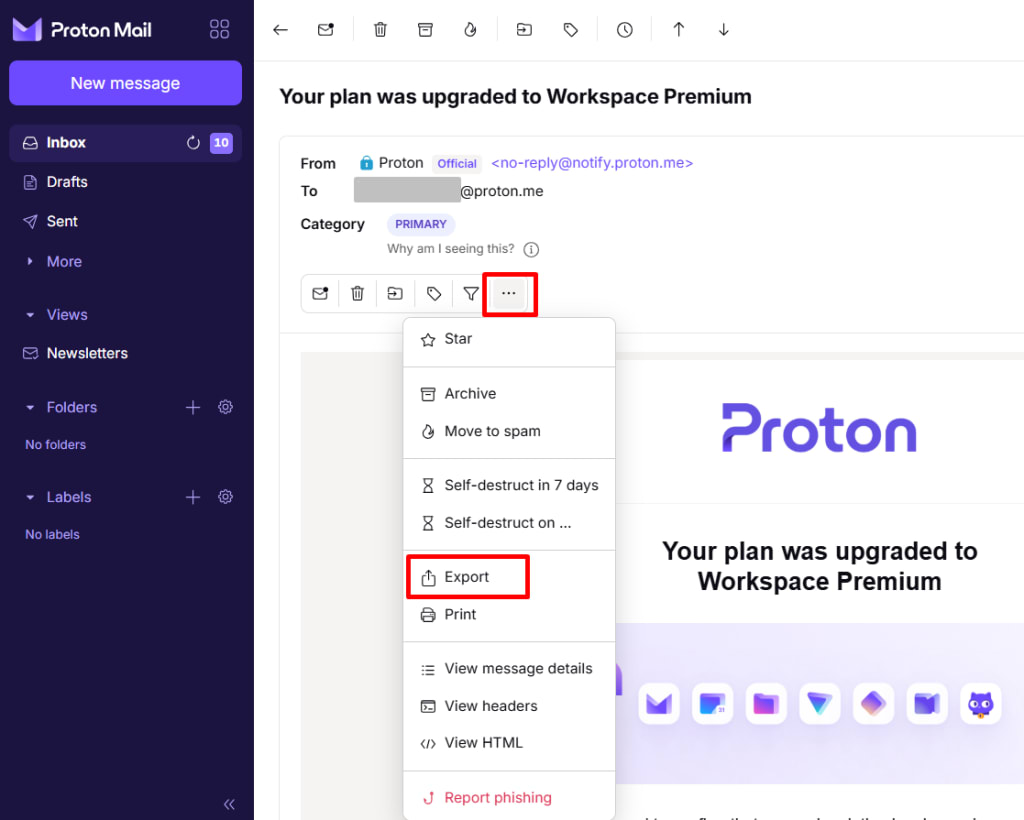
3. Kies een locatie om de e-mail op uw apparaat op te slaan.
4. Klik op Opslaan.
Proton Mail Bridge
Proton Mail Bridge is een opensourcetoepassing waarmee u uw Proton Mail-account volledig kunt integreren met elk programma dat IMAP en SMTP ondersteunt. Dit omvat Microsoft Outlook, Mozilla Thunderbird en Apple Mail.
Het is beschikbaar voor iedereen met een betaald Proton Mail-abonnement.
Meer informatie over Proton Mail Bridge(nieuw venster)
Proton Mail Bridge downloadt al uw e-mails naar uw e-mailclient, waar ze lokaal worden opgeslagen. Als u wilt, kunt u ze verder exporteren met de ingebouwde exportfunctie van uw e-mailclient. Instructies hiervoor zijn beschikbaar voor:
Dit ondersteuningsartikel laat u ook zien hoe u MBOX- / EML-bestanden kunt importeren en exporteren met behulp van Proton Mail Bridge en Mozilla Thunderbird.