
So nutzt du die E-Mail-Weiterleitung
- Lesen
- 3 Min.
- Kategorie
- Proton Mail verwenden
Mit E-Mail-Weiterleitung (auch automatische Weiterleitung genannt) kannst du E-Mails, die an dein Proton Mail-Konto gesendet wurden, automatisch an eine beliebige E-Mail-Adresse weiterleiten. Du kannst auch benutzerdefinierte Bedingungen erstellen, um genauer zu steuern, welche E-Mails weitergeleitet werden.
E-Mail-Weiterleitung ist verfügbar mit Proton Mail Plus, Proton Unlimited und allen weiteren kostenpflichtigen Proton Mail-Abonnements.
- So richtest du eine E-Mail-Weiterleitung ein
- So nimmst du eine E-Mail-Weiterleitungsanfrage an
- So verwaltest du E-Mail-Weiterleitungsregeln
- So beendest du den Empfang weitergeleiteter E-Mails
So richtest du eine E-Mail-Weiterleitung ein
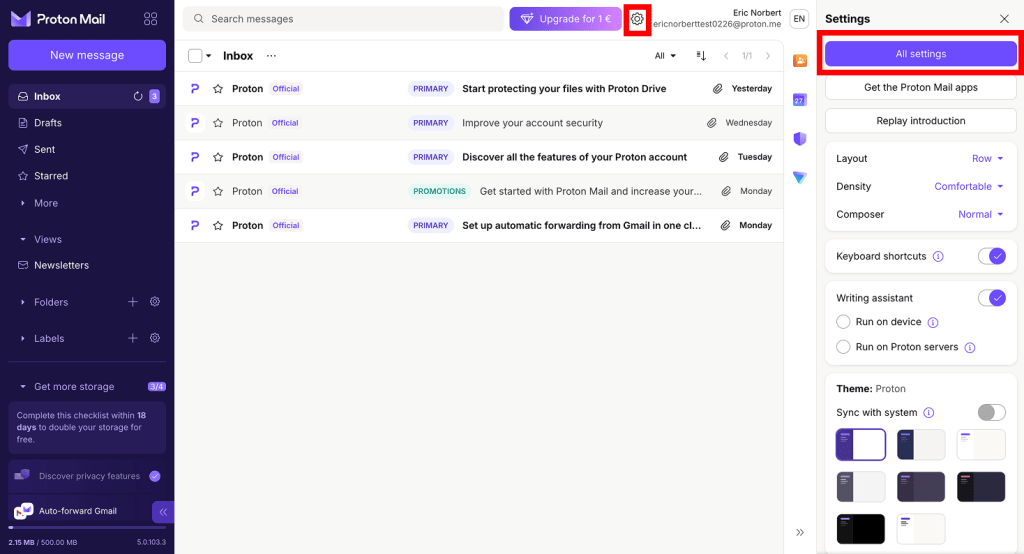
- Melde dich bei deinem Proton-Konto an. Wähle Einstellungen (⚙️) → Alle Einstellungen aus.
- Wählen Sie Weiterleiten und automatisch antworten aus der Seitenleiste aus und klicken Sie dann auf Weiterleitungsregel hinzufügen.

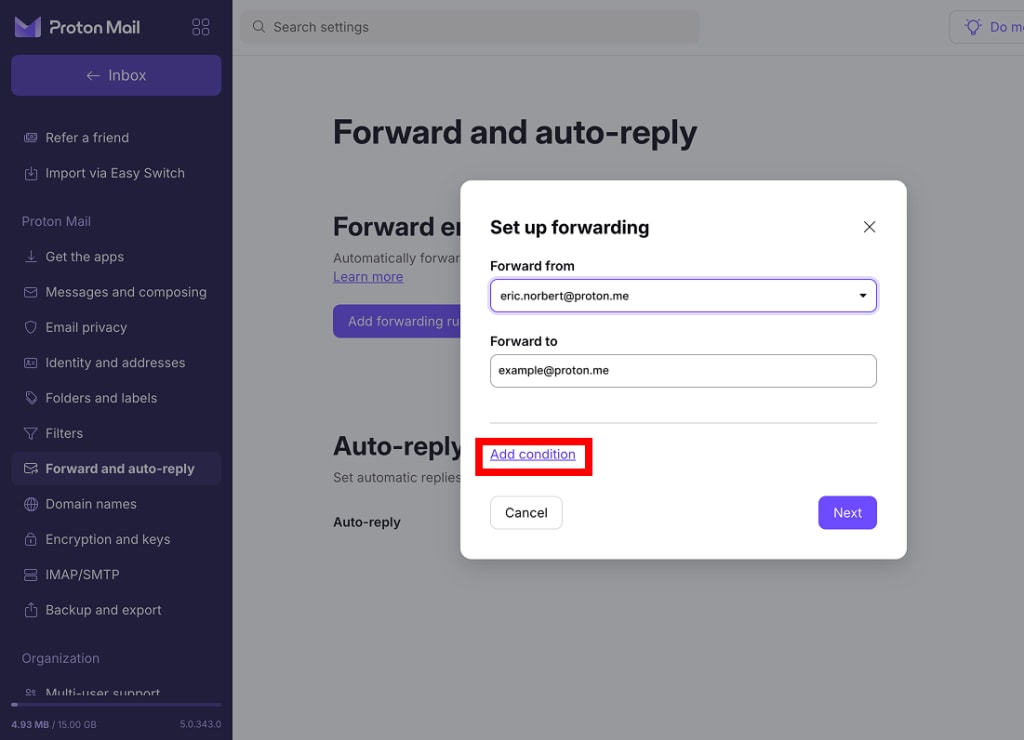
- Wähle Ursprungs- und Zieladressen aus:
- Gib im Feld Weiterleiten an die E-Mail-Adresse ein, an die deine E-Mails weitergeleitet werden sollen.
- Wenn Sie über mehrere E-Mail-Adressen verfügen, öffnen Sie das Dropdown-Menü Weitergeleitet von und wählen Sie aus, von welcher E-Mail-Adresse Sie Nachrichten weiterleiten möchten.

Wenn Sie keine benutzerdefinierten Bedingungen hinzufügen möchten, klicken Sie auf Weiter und überspringen Sie Schritt 7.
- Klicken Sie auf Bedingung hinzufügen.
- Geben Sie Ihre Weiterleitungsbedingung ein:
- Wählen Sie Optionen aus den Dropdown-Menüs (unter Wenn) aus, um Ihre Bedingung zu erstellen.
- Geben Sie dann Ihr Schlüsselwort in das Feld unten ein.

Hier ist eine Beispielbedingung:
- “Wenn der Betreff Urlaub enthält” Dies bedeutet, dass nur E-Mails mit dem Wort “Urlaub” im Betreff weitergeleitet werden.
- Sie können mehrere Bedingungen hinzufügen. Wenn Sie fertig sind, klicken Sie auf Speichern.

- Sie werden gebeten, Ihre Anfrage zu bestätigen. Klicken Sie auf Bestätigungs-E-Mail senden.

Wir senden eine Nachricht an Ihre Ziel-E-Mail-Adresse und fragen, ob sie damit einverstanden sind, weitergeleitete E-Mails vom ursprünglichen Konto zu erhalten.
Sobald die Anfrage bestätigt wurde, ist Ihre E-Mail-Weiterleitung aktiv.
Wie die Verschlüsselung für weitergeleitete E-Mails funktioniert
- E-Mails, die an eine andere Proton Mail-E-Mail-Adresse weitergeleitet werden, werden mittels Ende-zu-Ende-Verschlüsselung weitergeleitet.
- E-Mails, die von Nicht-Proton Mail-Adressen stammen, werden auf den Servern von Proton Mail mittels Zero-Access-Verschlüsselung gespeichert, sind jedoch nicht Ende-zu-Ende-verschlüsselt.
- Wenn Sie an eine Nicht-Proton Mail-E-Mail-Adresse weiterleiten, wird die Ende-zu-Ende-Verschlüsselung für alle E-Mails an und von der Weiterleitungsadresse deaktiviert. Dies hat keine Auswirkungen auf die Verschlüsselung Ihrer anderen Proton Mail-Adressen.
Mehr über die Verschlüsselung von Proton Mail erfahren
Sie können E-Mails nicht “erneut weiterleiten”
E-Mails, die an Sie weitergeleitet wurden, können nicht erneut weitergeleitet werden. Wenn eine oder mehrere E-Mails von Ihrer aktiven Weiterleitungsregel ausgeschlossen wurden, sehen Sie ein gelbes Dreiecksymbol in der Spalte E-Mails weiterleiten → An.

So akzeptieren Sie eine E-Mail-Weiterleitungsanfrage
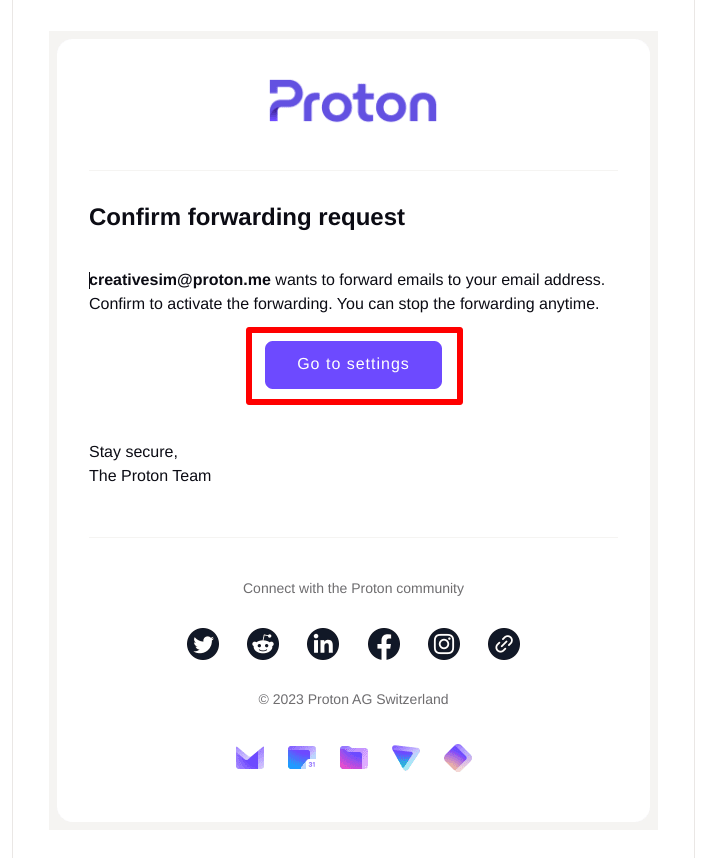
Damit die E-Mail-Weiterleitung aktiviert wird, muss der Empfänger die E-Mail-Weiterleitungsanfrage bestätigen. Er erhält dazu eine E-Mail-Einladung
Proton Mail E-Mail-Adressen
1. Klicken Sie auf die Schaltfläche Einstellungen öffnen in der Einladungs-E-Mail (oder melden Sie sich bei Proton Mail an und gehen Sie zu Einstellungen → Alle Einstellungen → Weiterleiten und automatisch antworten).
2. Klicken Sie auf Annehmen (unter Aktionen). Sie werden eventuell aufgefordert, Ihr Passwort einzugeben.
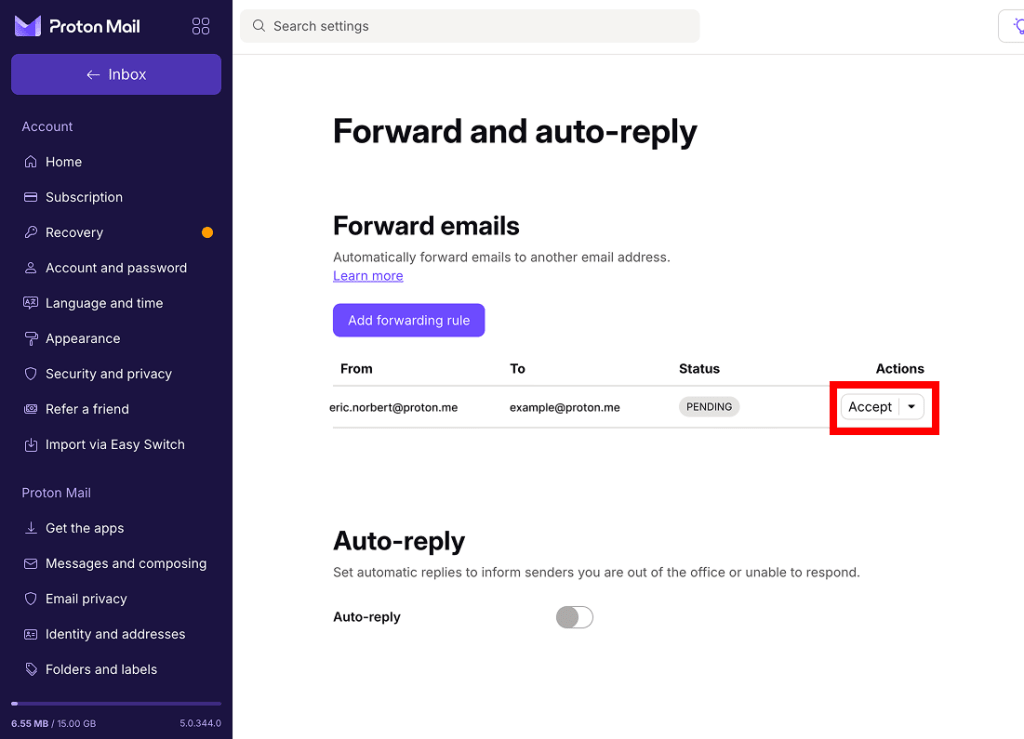
Die E-Mail-Weiterleitung ist nun aktiviert.
Nicht-Proton Mail-Adressen
Klicken Sie auf die Schaltfläche Weiterleitung annehmen in der Einladungs-E-Mail, um die Anfrage anzunehmen

Die E-Mail-Weiterleitung ist nun aktiviert.

So verwaltest du E-Mail-Weiterleitungsregeln
- Melde dich bei deinem Proton-Konto an. Wähle Einstellungen (⚙️) → Alle Einstellungen aus.

- Wähle Weiterleiten und automatisch antworten aus der Seitenleiste aus. Suche die gesuchte Weiterleitungsregel und klicke dann unter Aktionen auf die drei Punkte.

- Wähle Bedingungen bearbeiten aus, um deine benutzerdefinierten Bedingungen zu ändern.
- Wähle Pausieren aus, um das Weiterleiten von E-Mails vorübergehend zu stoppen.
- Wähle Löschen aus, um das Weiterleiten von E-Mails dauerhaft zu stoppen und die Weiterleitungsregel zu löschen.
So stoppst du den Erhalt von weitergeleiteten E-Mails
Proton Mail-Adressen
- Melde dich bei deinem Proton-Konto an. Wähle Einstellungen (⚙️) → Alle Einstellungen aus.
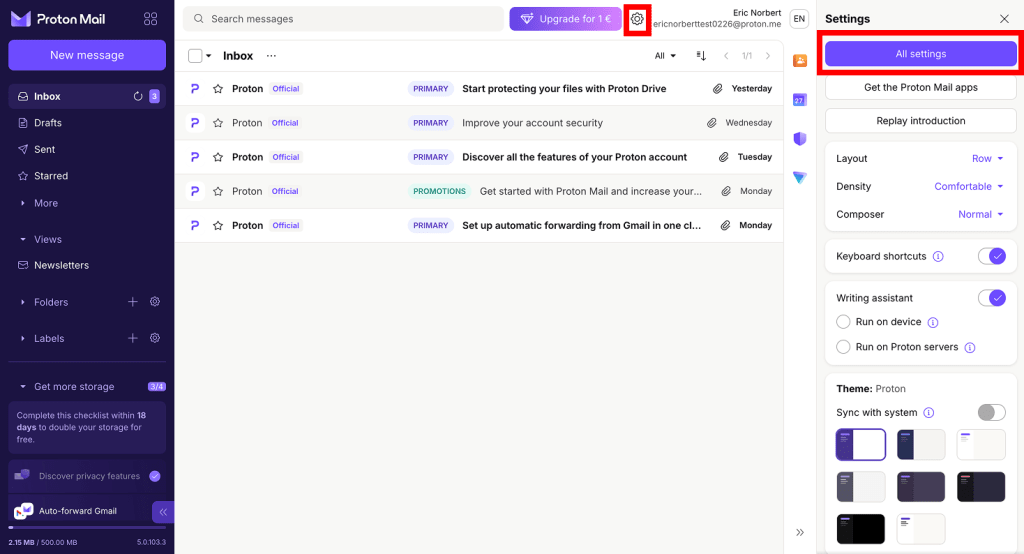
- Wählen Sie im Seitenmenü Weiterleiten und automatisch antworten aus. Suchen Sie die gewünschte Weiterleitungsregel und klicken Sie auf Löschen.

Nicht-Proton Mail-Adressen
- Suchen Sie die ursprüngliche Einladungs-E-Mail und klicken Sie auf die Schaltfläche Weiterleitung ablehnen.
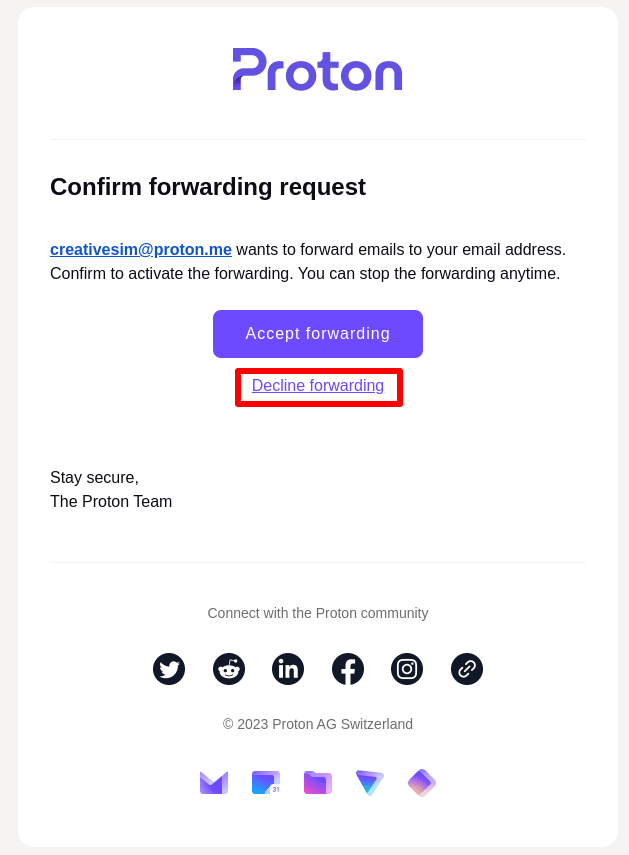
Die E-Mail-Weiterleitung wird nun abgebrochen.