
İki adımlı doğrulama kodlarını Proton Authenticator’a içe aktarma
- Okuma süresi
- 2 dakikalık
- Kategori
- Proton Authenticator
Mevcut tüm kodlarınızı Proton Authenticator’a taşımak için iki adım uygulamanız gerekir: Kodları mevcut kimlik doğrulama uygulamanızdan dışa aktarmak ve ardından Proton Authenticator’a içe aktarmak.
Kodları Proton Authenticator’a içe aktarın
Aşağıdaki kimlik doğrulama uygulamalarından iki adımlı doğrulama kodlarını dışa aktarabilirsiniz:
- 2FAS
- Aegis Authenticator
- Bitwarden Authenticator
- Entre Auth
- Google Authenticator
- LastPass Authenticator
- Proton Authenticator
- Proton Pass
Mevcut kodları dışa aktarma
Kullandığınız kimlik doğrulama uygulamasına bağlı olarak işlem farklılık gösterecektir. Başka bir kimlik doğrulama uygulamasından kodları nasıl dışa aktaracağınızı öğrenmek için Ayarlar → İçe aktar seçeneğini seçmeniz yeterlidir.
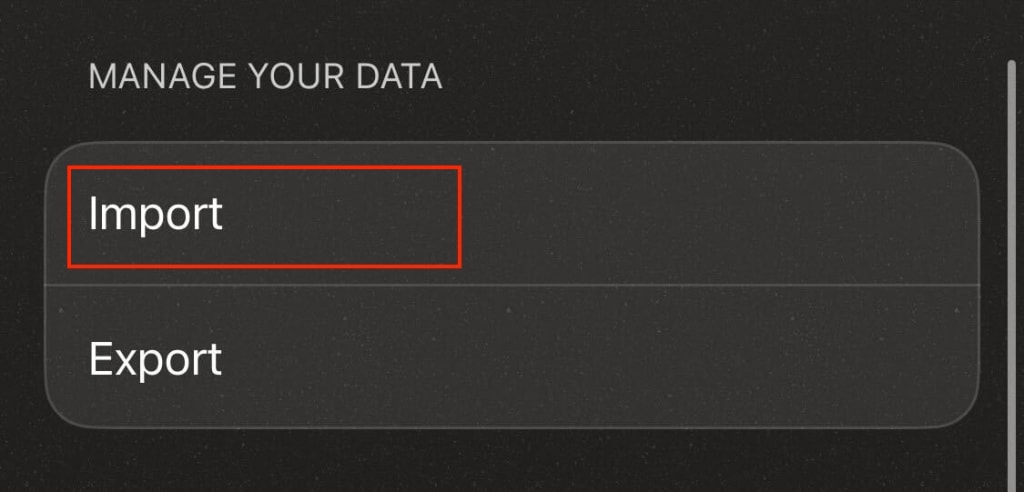
Kodları dışa aktarmak istediğiniz kimlik doğrulama uygulamasını seçin. İlgili sağlayıcıdan kodları nasıl dışa aktaracağınıza ilişkin talimatları göreceksiniz.
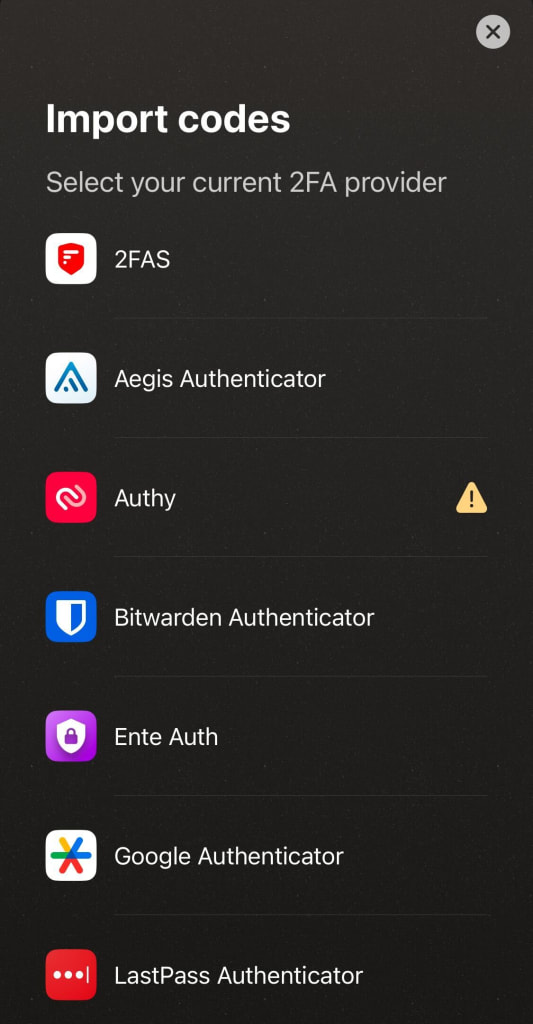
İhtiyacınız olan kimlik doğrulama uygulamasını göremiyorsanız uygulamanız kodların dışa aktarılmasına izin vermiyor olabilir. Bu durumda, kodlarınızı silmeniz ve Proton Authenticator kullanarak yeni kodlar oluşturmanız gerekir.
Kodları Proton Authenticator’a içe aktarma
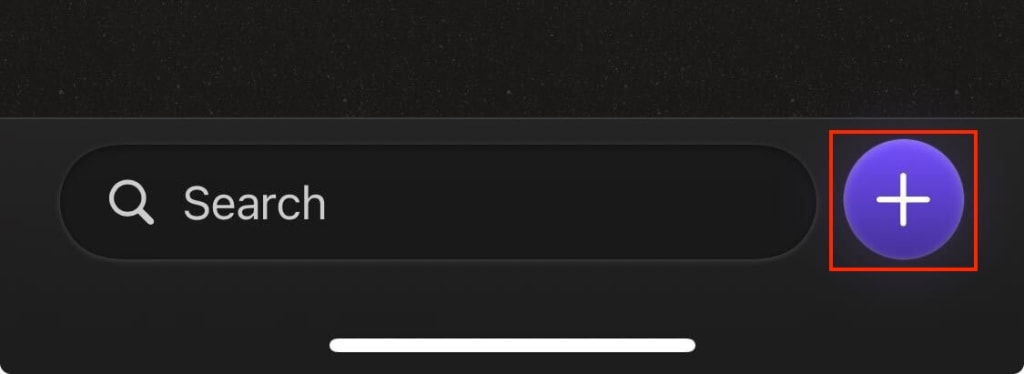
Kodlarınızı dışa aktardıktan sonra Proton Authenticator’a yükleyebilirsiniz. Kodlarınızı bir CSV olarak içe aktarmak için yukarıda listelenen adımları izlemeniz veya kodlarınızı bir kare kod olarak indirdiyseniz kare kodunuzu taramak ya da yüklemek için ana ekranınızdaki + simgesini seçmeniz yeterlidir.
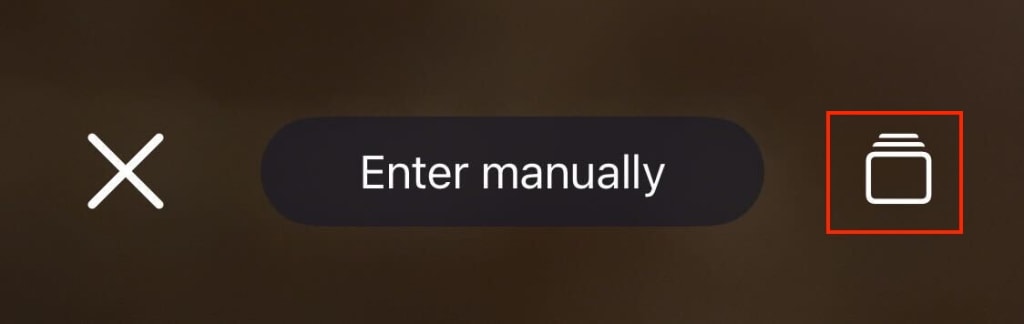
Kodunuzu cihazınızın kitaplığından yüklemek istiyorsanız Yükle simgesini seçin.
Girdileri düzenleme ve silme
Windows masaüstü uygulaması
Bir girdiyi düzenlemek veya silmek için üzerine sağ tıklayın ve düzenlemek mi yoksa silmek mi istediğinizi seçin.
Android/iOS
Mobil uygulamalarda, bir girdiyi düzenlemek için sağa, silmek için ise sola kaydırın.
Mac OS
Mac işletim sisteminde, imleci ilgili girdinin üzerine getirin. Zamanlayıcının yanındaki üç noktaya tıklayın ve girdiyi düzenlemek mi yoksa silmek mi istediğinizi seçin.