
วิธีนำเข้ารหัส 2FA เข้าสู่ Proton Authenticator
- เวลาอ่าน
- 0 นาที
- หมวดหมู่
- Proton Authenticator
ในการย้ายรหัสที่มีอยู่ทั้งหมดเข้าสู่ Proton Authenticator จะต้องดำเนินการสองขั้นตอน ได้แก่ ส่งออกรหัสจากแอปยืนยันตัวตนที่ใช้งานอยู่ และนำเข้ารหัสเหล่านั้นเข้าสู่ Proton Authenticator
นำเข้ารหัสเข้าสู่ Proton Authenticator
สามารถส่งออกรหัส 2FA จากแอปยืนยันตัวตนต่อไปนี้:
- 2FAS
- Aegis Authenticator
- Bitwarden Authenticator
- Entre Auth
- Google Authenticator
- LastPass Authenticator
- Proton Authenticator
- Proton Pass
ส่งออกรหัสที่มีอยู่
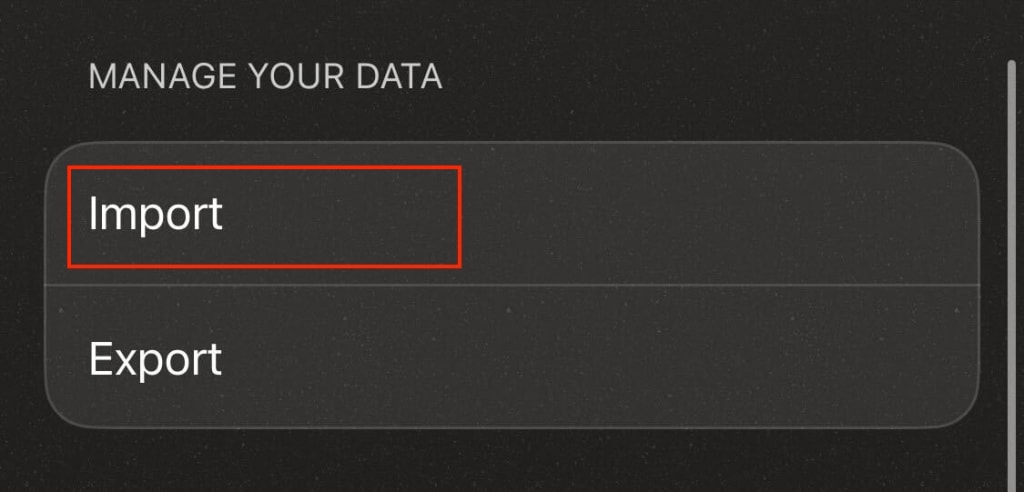
ขั้นตอนจะแตกต่างกันไปตามแอปยืนยันตัวตนที่ใช้งานอยู่ หากต้องการทราบ วิธีส่งออกรหัสจากแอปยืนยันตัวตนอื่น ให้เลือก การตั้งค่า → นำเข้า
เลือกแอปยืนยันตัวตนที่ต้องการส่งออกรหัส จากนั้นจะปรากฏคำแนะนำเกี่ยวกับวิธีส่งออกรหัสจากผู้ให้บริการรายนั้น
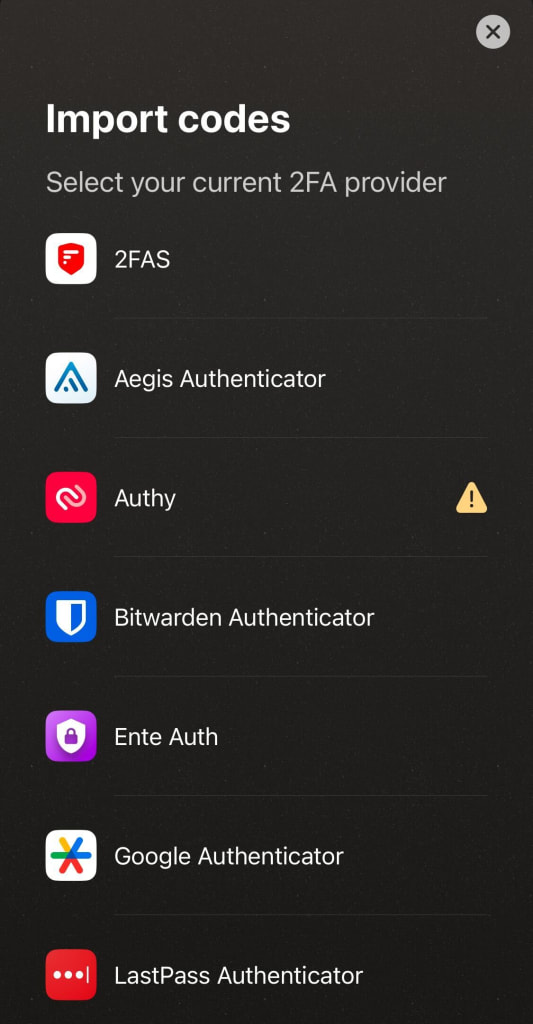
หากไม่พบแอปยืนยันตัวตนที่ต้องการ เป็นไปได้ว่าแอปนั้นไม่อนุญาตให้ส่งออกรหัส ในกรณีนี้ จะต้องลบรหัสเดิมและสร้างรหัสใหม่โดยใช้ Proton Authenticator
นำเข้ารหัสเข้าสู่ Proton Authenticator
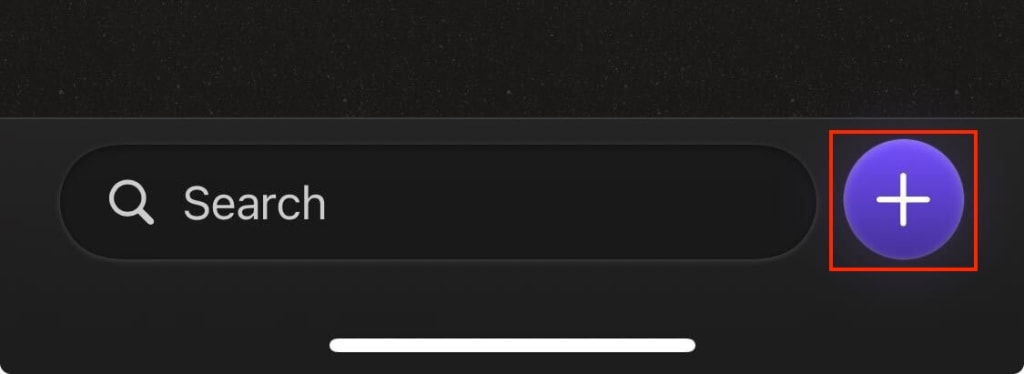
เมื่อส่งออกรหัสเรียบร้อยแล้ว สามารถอัปโหลดรหัสไปยัง Proton Authenticator ได้ เพียงทำตามขั้นตอนข้างต้นเพื่อนำเข้ารหัสในรูปแบบ CSV หรือหากดาวน์โหลดรหัสไว้ในรูปแบบคิวอาร์โค้ด ให้เลือกไอคอน + บนหน้าหลักเพื่อสแกนหรืออัปโหลดคิวอาร์โค้ด
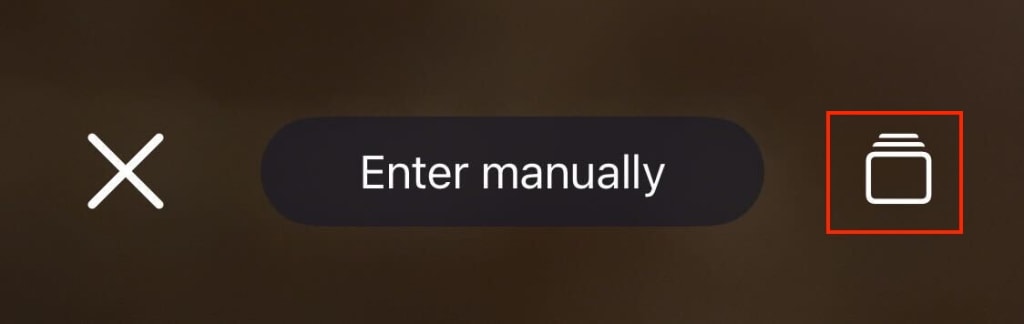
หากต้องการอัปโหลดรหัสจากคลังของอุปกรณ์ ให้เลือก ไอคอนอัปโหลด
วิธีแก้ไขและลบรายการ
แอปเดสก์ท็อป Windows
หากต้องการแก้ไขหรือลบรายการ ให้คลิกขวาที่รายการนั้นแล้วเลือกเพื่อแก้ไขหรือลบ
Android/iOS
สำหรับแอปบนมือถือ ให้ปัดขวาเพื่อแก้ไขรายการ และปัดซ้ายเพื่อลบรายการ
Mac OS
สำหรับ Mac ให้วางเมาส์เหนือรายการที่ต้องการ จากนั้นคลิกที่จุดสามจุดถัดจากตัวนับเวลา แล้วเลือกเพื่อแก้ไขหรือลบรายการดังกล่าว