
Proton Authenticator로 2단계 인증 코드를 불러오는 방법
- 읽기
- 0분
- 카테고리
- Proton Authenticator
기존 코드를 모두 Proton Authenticator로 이동하려면 다음 두 단계를 수행해야 합니다. 기존 인증 앱에서 코드를 내보낸 다음, 이를 Proton Authenticator로 불러옵니다.
다음 인증 앱에서 2단계 인증 코드를 내보낼 수 있습니다:
- 2FAS
- Aegis Authenticator
- Bitwarden Authenticator
- Entre Auth
- Google Authenticator
- LastPass Authenticator
- Proton Authenticator
- Proton Pass
기존 코드 내보내기
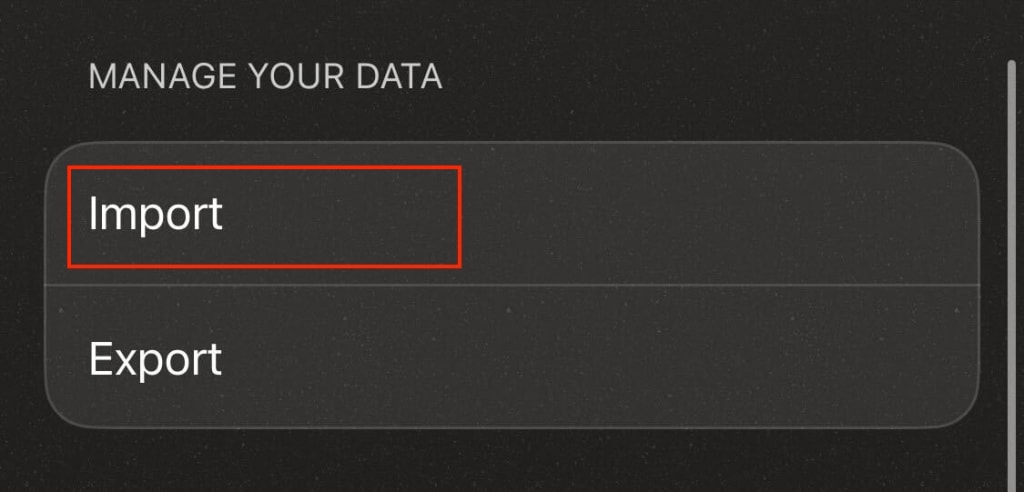
사용 중인 인증 앱에 따라 프로세스가 다릅니다. 다른 인증 앱에서 코드를 내보내는 방법을 알아보려면 설정 → 불러오기를 선택하세요.
코드를 내보낼 인증 앱을 선택하세요. 해당 제공업체에서 코드를 내보내는 방법에 대한 지침이 표시됩니다.
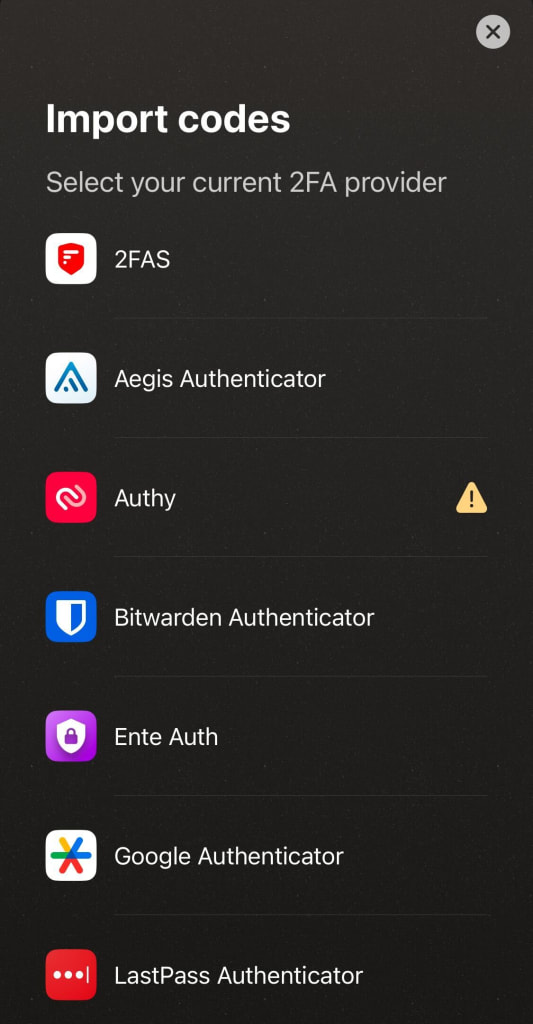
필요한 인증 앱이 보이지 않는다면, 해당 앱에서 코드 내보내기를 허용하지 않는 것일 수 있습니다. 이 경우, 코드를 삭제하고 Proton Authenticator를 사용하여 새 코드를 생성해야 합니다.
Proton Authenticator로 코드 불러오기
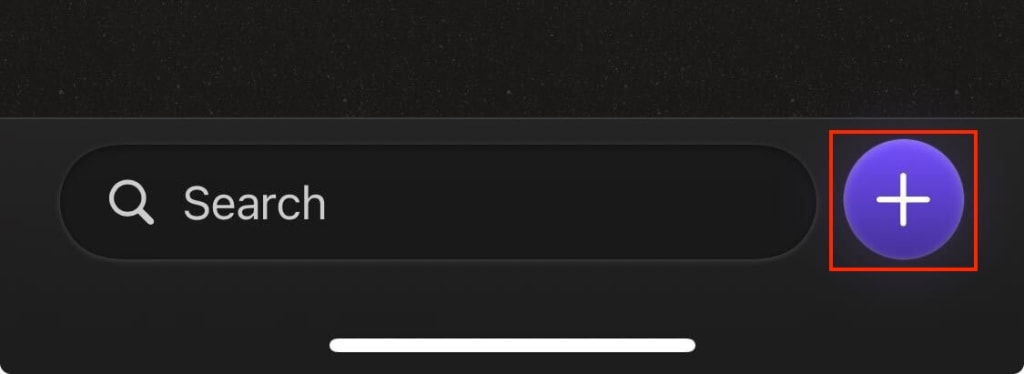
코드를 내보낸 후 Proton Authenticator에 업로드할 수 있습니다. 위에 나열된 단계에 따라 코드를 CSV로 불러오거나, 코드를 QR 코드로 다운로드한 경우 홈 화면에서 + 아이콘을 선택하여 QR 코드를 스캔하거나 업로드하세요.
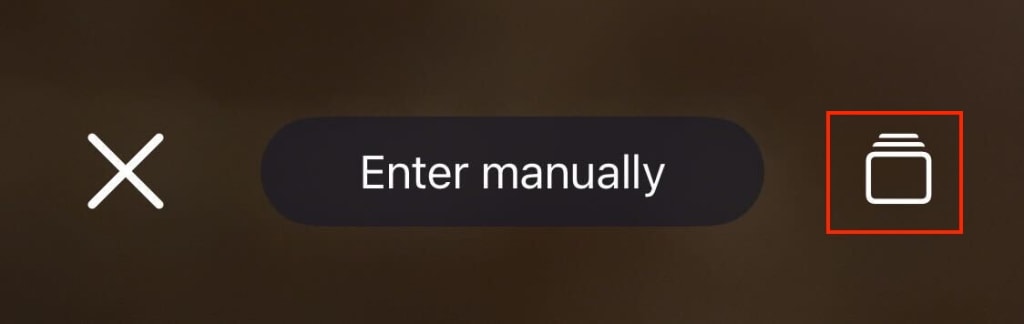
기기의 라이브러리에서 코드를 업로드하려면 업로드 아이콘을 선택하세요.
항목 편집 및 삭제 방법
Windows 데스크톱 앱
항목을 편집하거나 삭제하려면 마우스 오른쪽 버튼으로 클릭한 후 편집 또는 삭제 여부를 선택하세요.
Android/iOS
모바일 앱의 경우, 오른쪽으로 스와이프하여 항목을 편집하고 왼쪽으로 스와이프하여 삭제하세요.
Mac OS
Mac에서는 해당 항목에 마우스 커서를 올리세요. 타이머 옆의 점 3개 아이콘을 클릭한 후 항목을 편집하거나 삭제할지 선택하세요.