
Proton Authenticatorに2要素認証コードをインポートする方法
- 閲覧中
- 0 分
- カテゴリー
- Proton Authenticator
既存のすべてのコードをProton Authenticatorに移行するには、2つのステップを実行する必要があります。まず現在使用している認証アプリからコードをエクスポートし、次にそれらをProton Authenticatorにインポートします。
Proton Authenticatorにコードをインポート
以下の認証アプリから2要素認証コードをエクスポートできます:
- 2FAS
- Aegis Authenticator
- Bitwarden Authenticator
- Entre Auth
- Google Authenticator
- LastPass Authenticator
- Proton Authenticator
- Proton Pass
既存のコードをエクスポート
お使いの認証アプリによって手順は異なります。他の認証アプリからコードをエクスポートする方法を確認するには、単に設定 → インポートを選択してください。
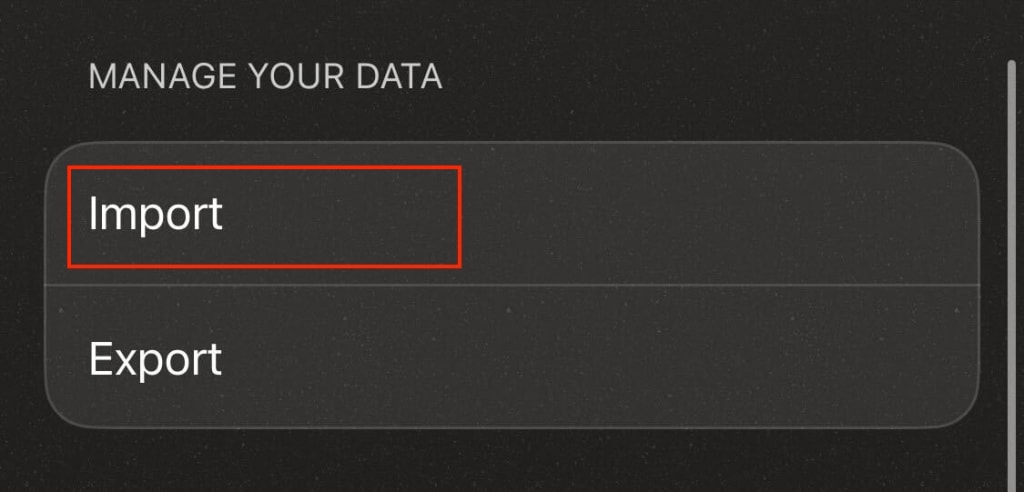
コードのエクスポート元となる認証アプリを選択してください。そのプロバイダーからコードをエクスポートする手順が表示されます。
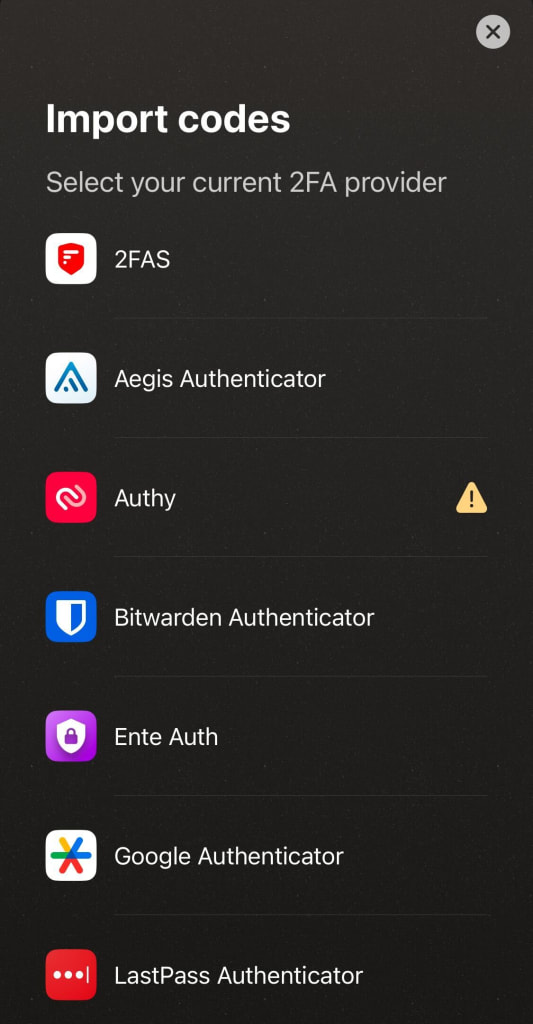
必要な認証アプリが表示されない場合、そのアプリがコードのエクスポートを許可していない可能性があります。その場合は、コードを削除し、Proton Authenticatorを使用して新しいコードを作成する必要があります。
Proton Authenticatorにコードをインポート
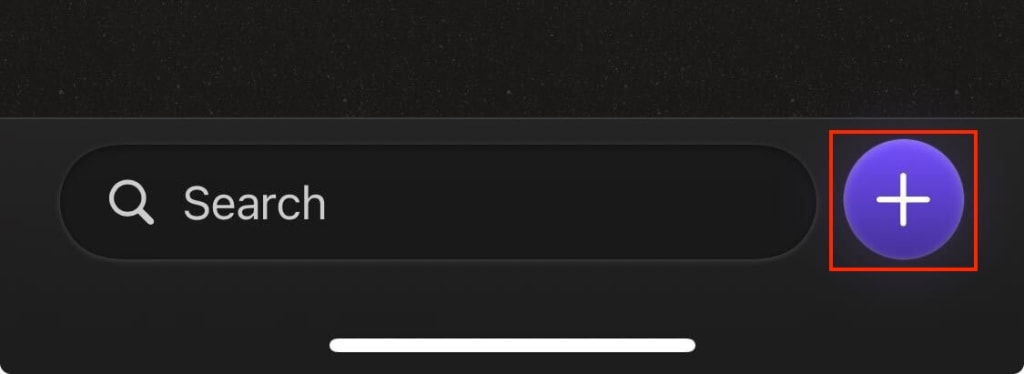
コードをエクスポートしたら、それらをProton Authenticatorにアップロードできます。上記のステップに従ってCSVとしてコードをインポートするか、またはQRコードとしてダウンロードした場合は、ホーム画面の + アイコンを選択してQRコードをスキャンするかアップロードしてください。
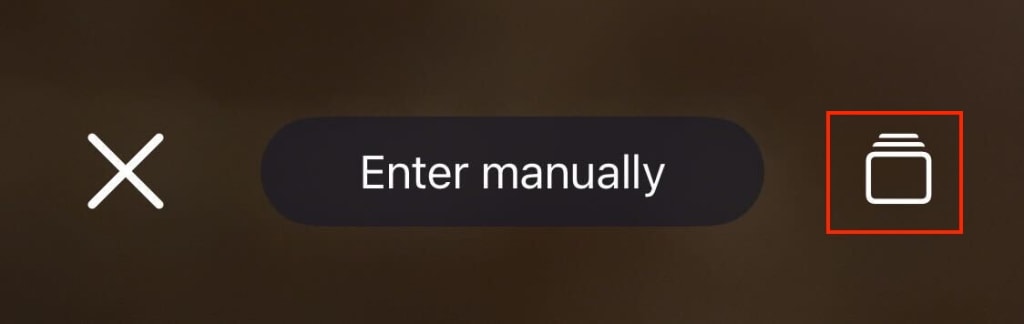
お使いのデバイスのライブラリからコードをアップロードしたい場合は、アップロードアイコンを選択してください。
エントリーを編集および削除する方法
Windowsデスクトップアプリ
エントリーを編集または削除するには、エントリーを右クリックし、編集または削除のどちらを行うかを選択します。
Android/iOS
モバイルアプリでは、右にスワイプしてエントリーを編集し、左にスワイプして削除します。
Mac OS
Macでは、該当するエントリーにカーソルを合わせます。タイマーの横にある3つのドットをクリックし、エントリーを編集するか削除するかを選択します。