
Как импортировать коды двухфакторной аутентификации в Proton Authenticator
- Чтение
- 0 мин.
- Категория
- Proton Authenticator
Чтобы переместить все существующие коды в Proton Authenticator, вам потребуется выполнить два шага: экспортировать коды из вашего приложения для аутентификации, а затем импортировать их в Proton Authenticator.
Импорт кодов в Proton Authenticator
Вы можете экспортировать коды двухфакторной аутентификации из следующих приложений для аутентификации:
- 2FAS
- Aegis Authenticator
- Bitwarden Authenticator
- Entre Auth
- Google Authenticator
- LastPass Authenticator
- Proton Authenticator
- Proton Pass
Экспорт существующих кодов
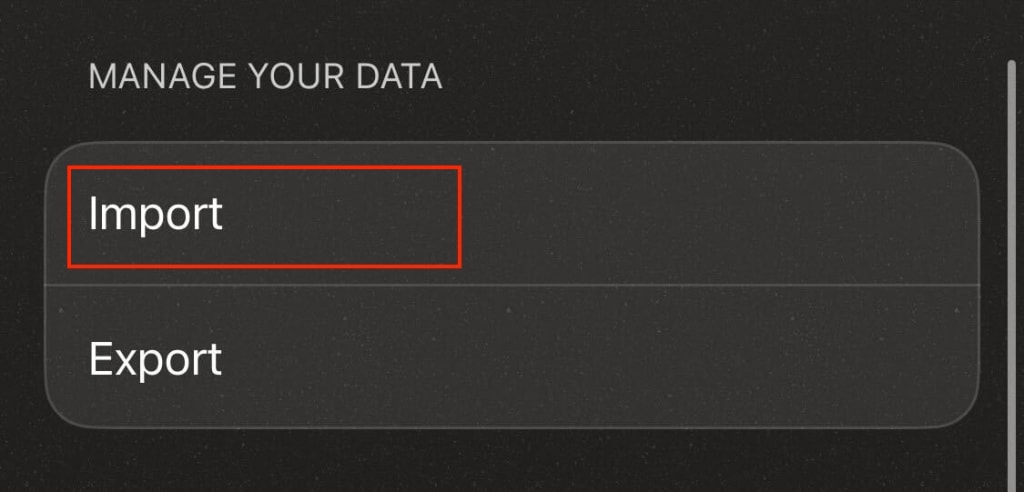
В зависимости от того, какой аутентификатор вы используете, процесс будет отличаться. Чтобы узнать, как экспортировать коды из другого приложения для аутентификации, просто выберите Настройки → Импорт
Выберите аутентификатор, из которого вы хотите экспортировать коды. Вы увидите инструкции по экспорту кодов от этого провайдера.
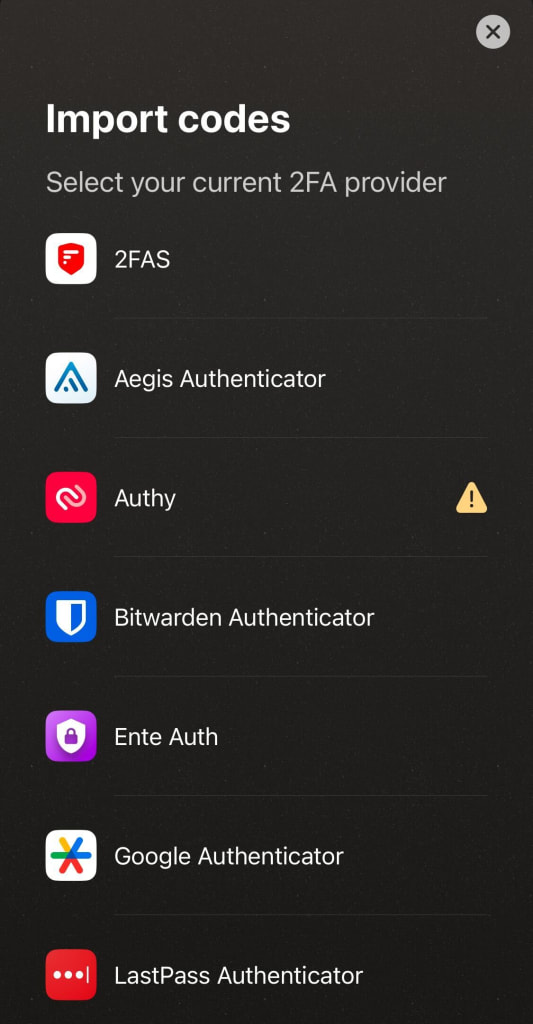
Если вы не видите нужного приложения для аутентификации, возможно, ваше приложение не позволяет экспортировать коды. В этом случае вам придется удалить свои коды и создать новые с помощью Proton Authenticator.
Импорт кодов в Proton Authenticator
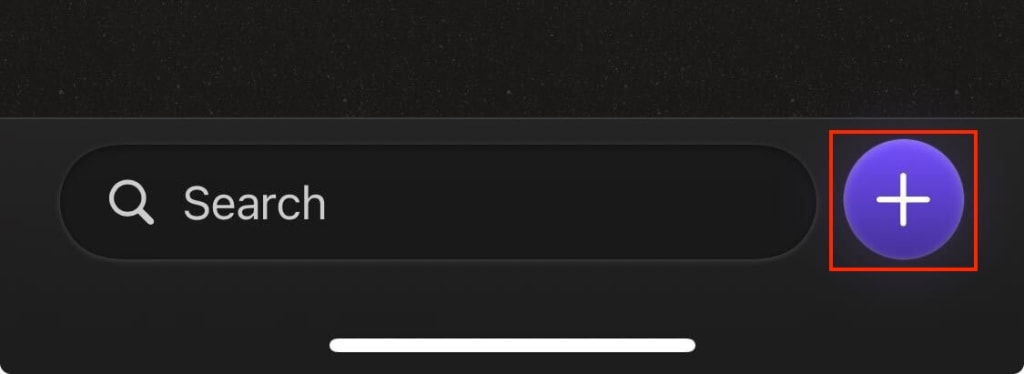
После экспорта кодов вы можете загрузить их в Proton Authenticator. Просто следуйте шагам, описанным выше, чтобы импортировать коды в формате CSV, либо, если вы скачали свои коды в виде QR-кода, выберите значок + на главном экране, чтобы отсканировать QR-код или загрузить его.
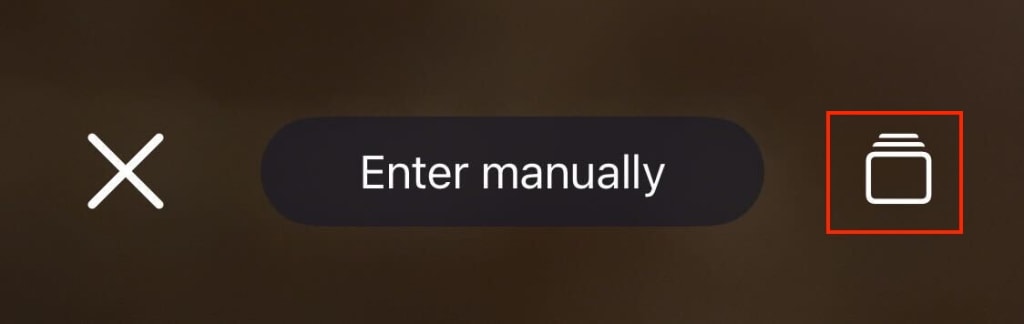
Если вы хотите загрузить код из библиотеки вашего устройства, выберите значок загрузки.
Как изменить и удалить записи
Десктопное приложение Windows
Чтобы изменить или удалить запись, нажмите на нее правой кнопкой мыши и выберите, хотите ли вы изменить или удалить ее.
Android/iOS
В мобильных приложениях проведите вправо, чтобы изменить запись, и влево, чтобы удалить ее.
Mac OS
На Mac наведите курсор на нужную запись. Рядом с таймером нажмите на три точки и выберите, хотите ли вы изменить или удалить запись.