
Cum să importați codurile A2F în Proton Authenticator
- Lectură
- 2 min
- Categorie
- Proton Authenticator
Pentru a vă muta toate codurile existente în Proton Authenticator, va trebui să parcurgeți doi pași: să exportați codurile din aplicația de autentificare existentă, iar apoi să le importați în Proton Authenticator.
Importați codurile în Proton Authenticator
Puteți exporta codurile A2F din următoarele aplicații de autentificare:
- 2FAS
- Aegis Authenticator
- Bitwarden Authenticator
- Entre Auth
- Google Authenticator
- LastPass Authenticator
- Proton Authenticator
- Proton Pass
Exportați codurile existente
În funcție de autentificatorul pe care îl utilizați, procesul va fi diferit. Pentru a afla cum să exportați codurile dintr-o altă aplicație de autentificare, selectați pur și simplu Setări → Importare
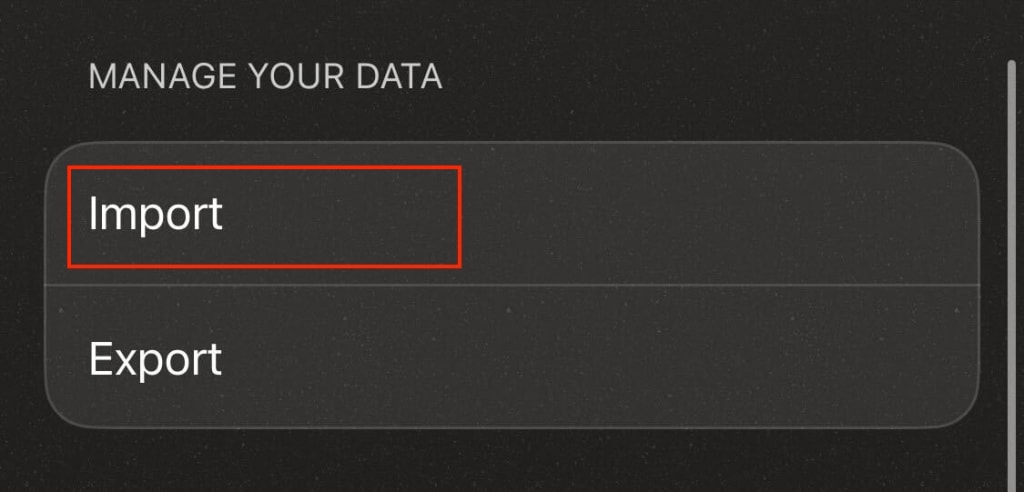
Selectați autentificatorul din care doriți să exportați codurile. Veți vedea instrucțiunile despre cum să exportați codurile de la acel furnizor.
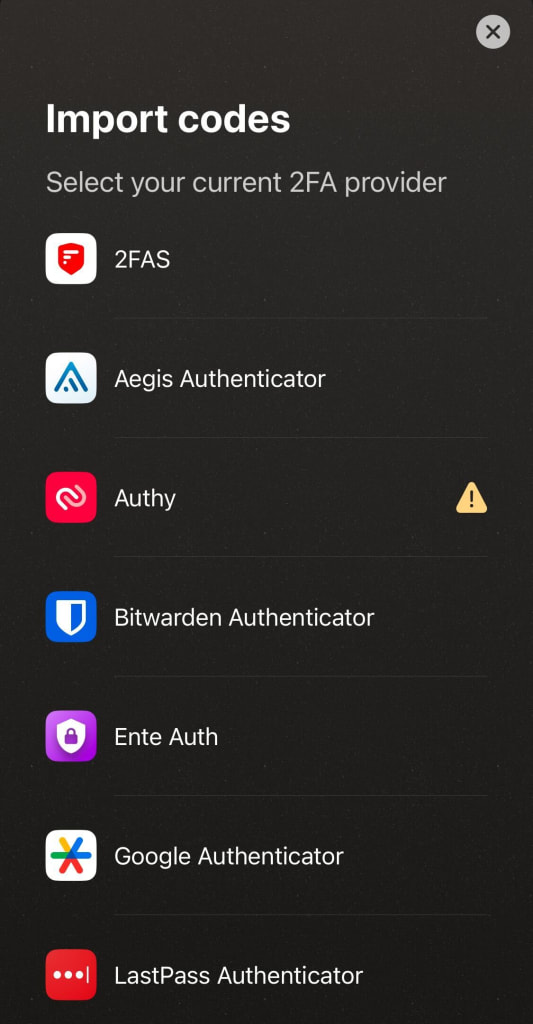
Dacă nu vedeți aplicația de autentificare de care aveți nevoie, este posibil ca aplicația dvs. să nu permită exportarea codurilor. În acest caz, va trebui să vă ștergeți codurile și să creați altele noi folosind Proton Authenticator.
Importați codurile în Proton Authenticator
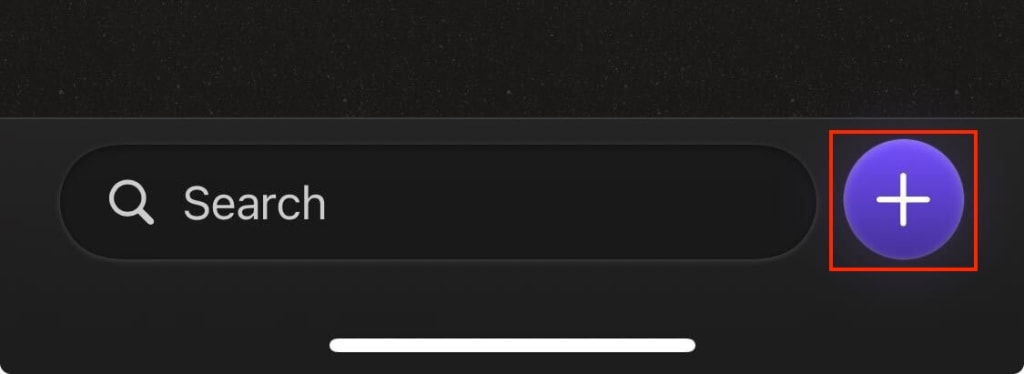
După ce v-ați exportat codurile, le puteți încărca în Proton Authenticator. Urmați pur și simplu pașii enumerați mai sus pentru a vă importa codurile ca CSV sau, dacă ați descărcat codurile sub formă de cod QR, selectați pictograma + de pe ecranul principal pentru a scana codul QR sau pentru a-l încărca.
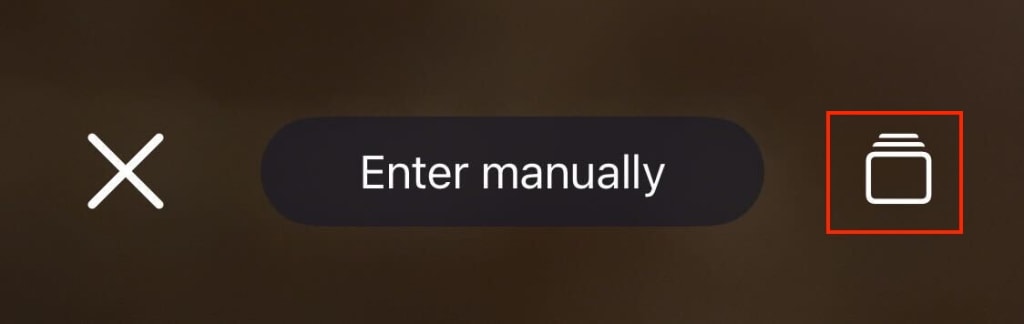
Dacă doriți să încărcați codul din biblioteca dispozitivului dvs., selectați pictograma Încărcare.
Cum să editați și să ștergeți înregistrările
Aplicația pentru desktop Windows
Pentru a edita sau a șterge o înregistrare, faceți clic dreapta pe aceasta și alegeți dacă doriți să o editați sau să o ștergeți.
Android/iOS
Pe aplicațiile mobile, glisați spre dreapta pentru a edita o înregistrare și glisați spre stânga pentru a o șterge.
Mac OS
Pe Mac, treceți cursorul peste înregistrarea respectivă. Lângă temporizator, faceți clic pe cele trei puncte și alegeți dacă doriți să editați sau să ștergeți înregistrarea.