
Jak importovat kódy 2FA do Proton Authenticatoru
- Čtení
- 2 minut
- Kategorie
- Proton Authenticator
Chcete-li přesunout všechny své stávající kódy do Proton Authenticatoru, budete muset provést dva kroky: exportovat kódy ze stávající ověřovací aplikace a poté je importovat do Proton Authenticatoru.
Importovat kódy do Proton Authenticatoru
Kódy 2FA můžete exportovat z následujících ověřovacích aplikací:
- 2FAS
- Aegis Authenticator
- Bitwarden Authenticator
- Entre Auth
- Google Authenticator
- LastPass Authenticator
- Proton Authenticator
- Proton Pass
Exportovat stávající kódy
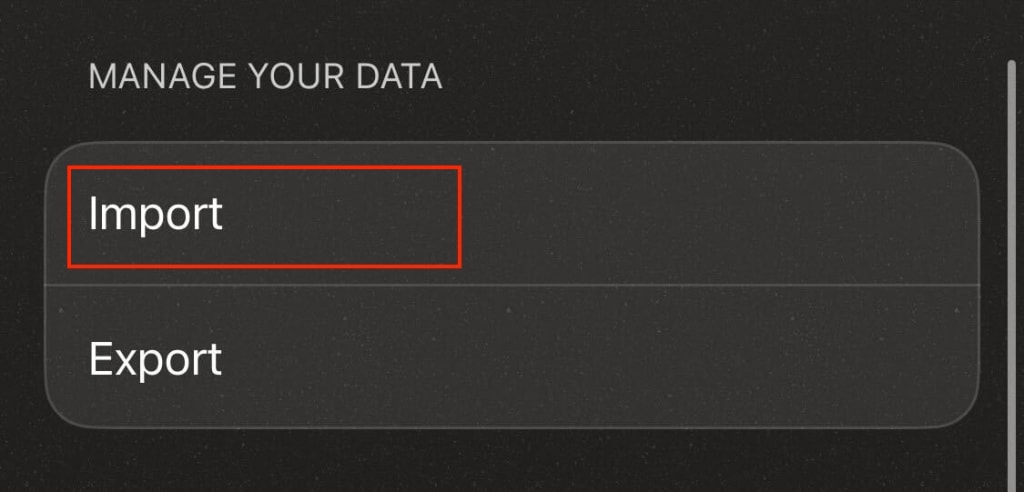
Postup se bude lišit v závislosti na tom, jaký authenticator používáte. Chcete-li zjistit, jak exportovat kódy z jiné ověřovací aplikace, jednoduše vyberte Nastavení → Importovat
Vyberte ověřovací aplikaci, ze které chcete kódy exportovat. Zobrazí se pokyny, jak exportovat kódy od daného poskytovatele.
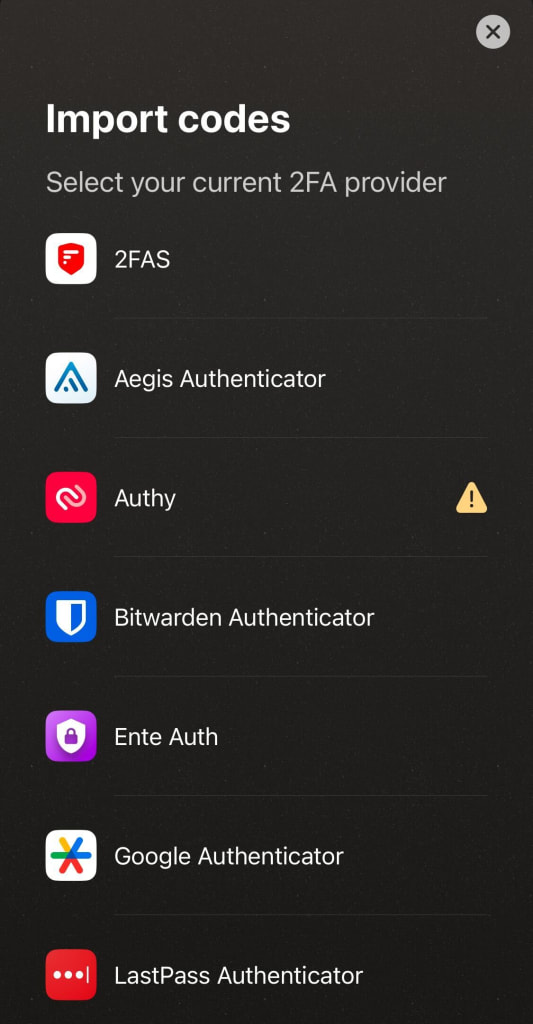
Pokud požadovanou ověřovací aplikaci nevidíte, je možné, že Vaše aplikace export kódů nepovoluje. V takovém případě budete muset své kódy smazat a vytvořit nové pomocí Proton Authenticatoru.
Importovat kódy do Proton Authenticatoru
Jakmile své kódy exportujete, můžete je nahrát do Proton Authenticatoru. Jednoduše postupujte podle výše uvedených kroků a importujte své kódy jako CSV, nebo pokud jste své kódy stáhli jako QR kód, vyberte ikonu + na domovské obrazovce a QR kód buď naskenujte, nebo jej nahrajte.
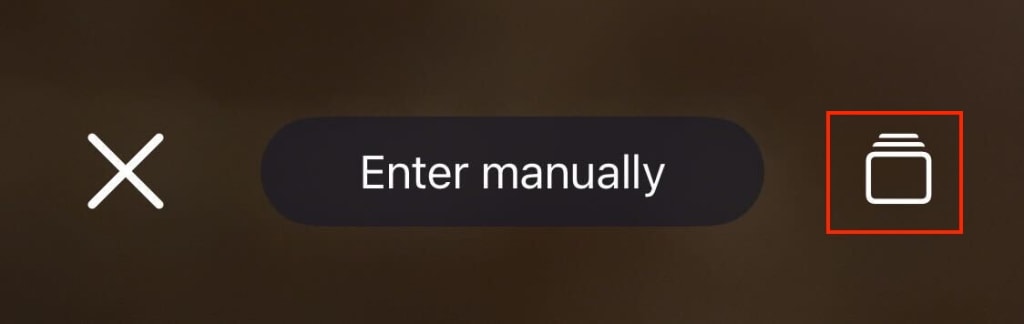
Pokud chcete nahrát kód z knihovny svého zařízení, vyberte ikonu Nahrát.
Jak upravit a smazat záznamy
Desktopová aplikace pro Windows
Chcete-li záznam upravit nebo smazat, klikněte na něj pravým tlačítkem a zvolte, zda jej chcete upravit nebo smazat.
Android/iOS
V mobilních aplikacích potáhněte doprava pro úpravu záznamu a potáhněte doleva pro jeho smazání.
Mac OS
Na Macu najeďte myší na příslušný záznam. Vedle časovače klikněte na tři tečky a zvolte, zda chcete záznam upravit nebo smazat.