
Cách nhập mã 2FA vào Proton Authenticator
- Đọc
- 2 phút
- Danh mục
- Proton Authenticator
Để di chuyển tất cả mã hiện có vào Proton Authenticator, cần thực hiện hai bước: Xuất mã từ ứng dụng xác thực hiện tại, sau đó nhập vào Proton Authenticator.
Nhập mã vào Proton Authenticator
Có thể xuất mã 2FA từ các ứng dụng xác thực sau:
- 2FAS
- Aegis Authenticator
- Bitwarden Authenticator
- Entre Auth
- Google Authenticator
- LastPass Authenticator
- Proton Authenticator
- Proton Pass
Xuất mã hiện có
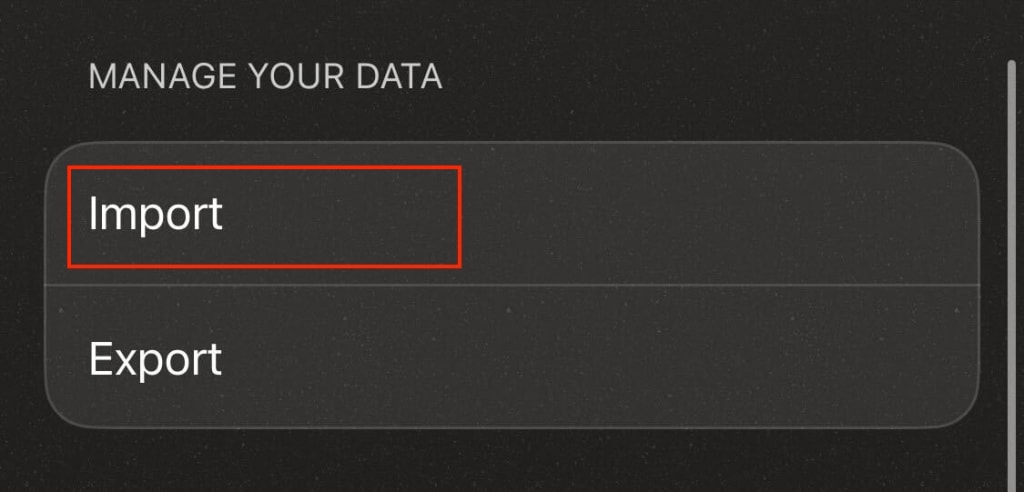
Tùy thuộc vào trình xác thực đang sử dụng, quy trình sẽ khác nhau. Để biết cách xuất mã từ ứng dụng xác thực khác, chỉ cần chọn Cài đặt → Nhập
Chọn trình xác thực muốn xuất mã. Hướng dẫn xuất mã từ nhà cung cấp đó sẽ hiển thị.
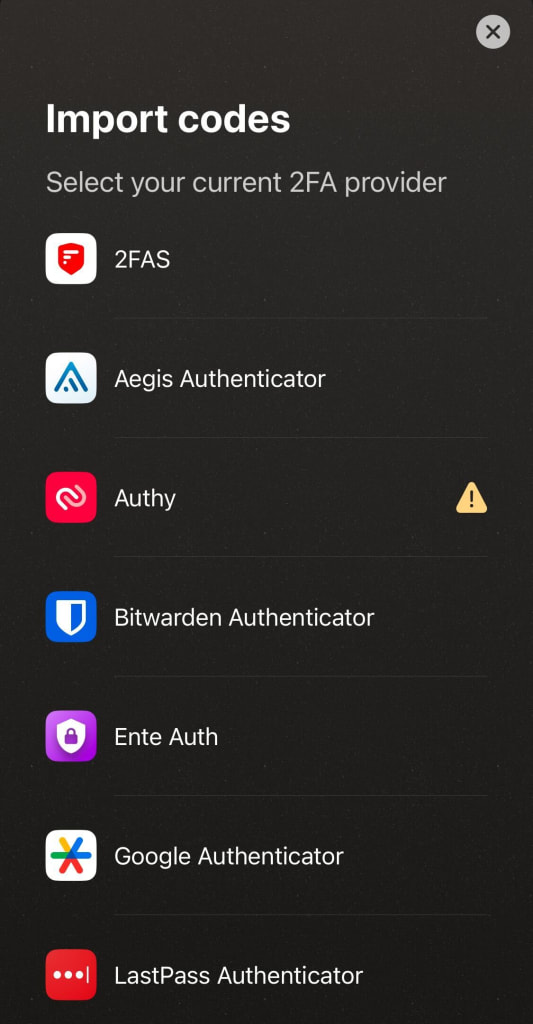
Nếu không thấy ứng dụng xác thực cần tìm, có thể ứng dụng đó không cho phép xuất mã. Trong trường hợp này, cần xóa các mã cũ và tạo mã mới bằng Proton Authenticator.
Nhập mã vào Proton Authenticator
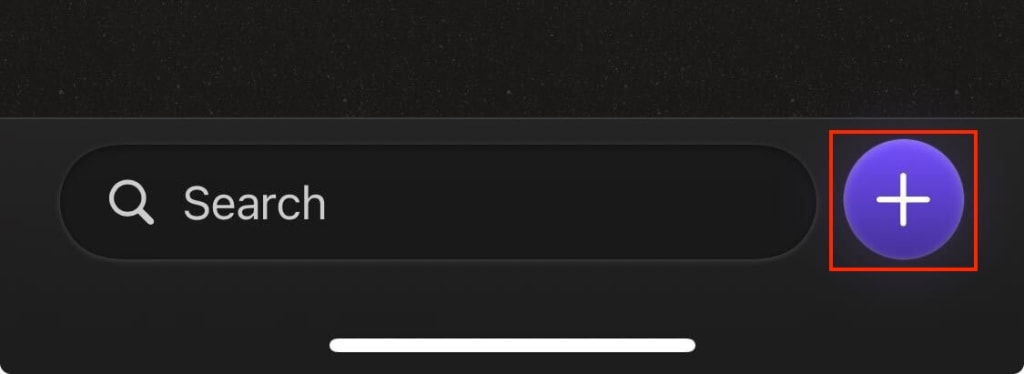
Sau khi xuất mã, có thể tải mã lên Proton Authenticator. Chỉ cần làm theo các bước được liệt kê ở trên để nhập mã dưới dạng CSV, hoặc nếu đã tải mã xuống dưới dạng mã QR, chọn biểu tượng + trên màn hình chính để quét hoặc tải mã QR lên.
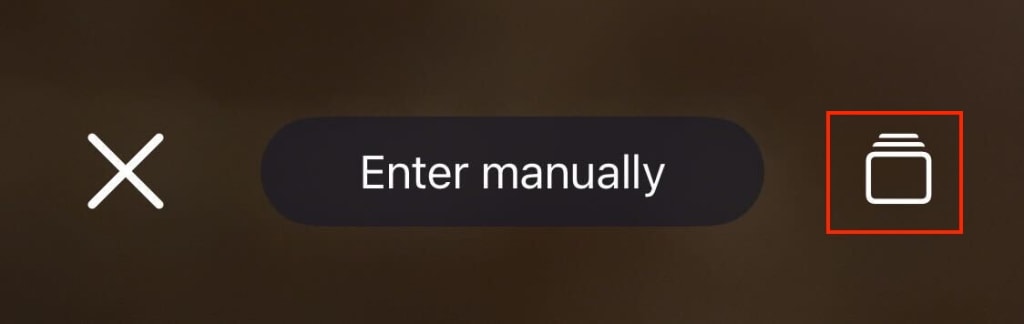
Để tải mã lên từ thư viện của thiết bị, chọn biểu tượng Tải lên.
Cách chỉnh sửa và xóa mục nhập
Ứng dụng Windows cho máy tính
Để chỉnh sửa hoặc xóa một mục nhập, nhấp chuột phải vào mục đó và chọn chỉnh sửa hoặc xóa.
Android/iOS
Trên ứng dụng di động, vuốt sang phải để chỉnh sửa mục nhập và vuốt sang trái để xóa.
Mac OS
Trên Mac, di chuột qua mục nhập cần xử lý. Bên cạnh bộ đếm thời gian, nhấp vào biểu tượng ba dấu chấm và chọn chỉnh sửa hoặc xóa mục nhập.