
如何将双重验证代码导入 Proton Authenticator
- 阅读
- 0 分钟
- 类别
- Proton Authenticator
要将现有的全部代码移入 Proton Authenticator,您需要执行两个步骤:从现有的身份验证器应用中导出代码,然后将其导入 Proton Authenticator。
您可以从以下身份验证器应用中导出双重验证代码:
- 2FAS
- Aegis Authenticator
- Bitwarden Authenticator
- Entre Auth
- Google Authenticator
- LastPass Authenticator
- Proton Authenticator
- Proton Pass
导出现有代码
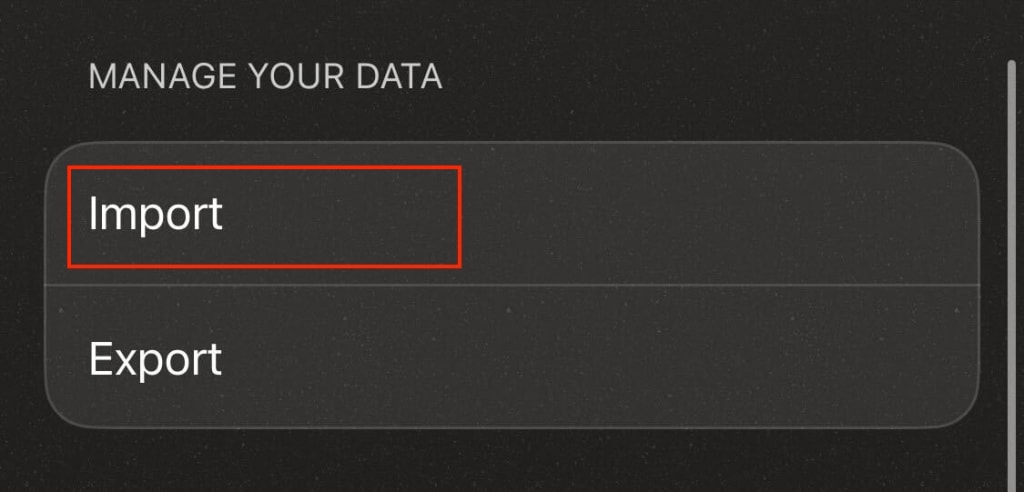
具体流程因所用的身份验证器而异。要了解如何从其他身份验证器应用导出代码,只需选择设置 → 导入
选择要从中导出代码的身份验证器。您将看到如何从该提供商导出代码的说明。
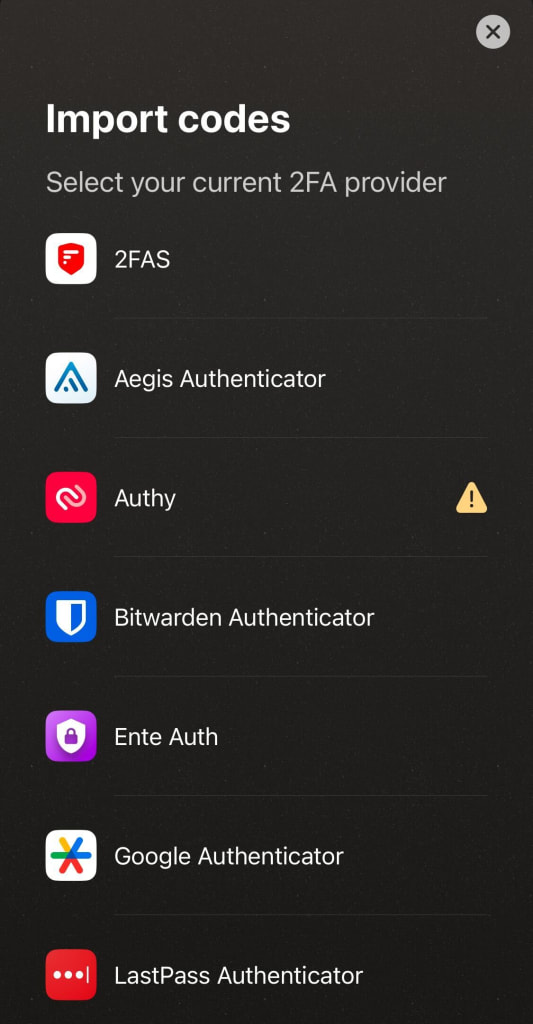
如果看不到所需的身份验证器应用,可能是您的应用不允许导出代码。在这种情况下,您需要删除现有代码,并使用 Proton Authenticator 创建新代码。
将代码导入 Proton Authenticator
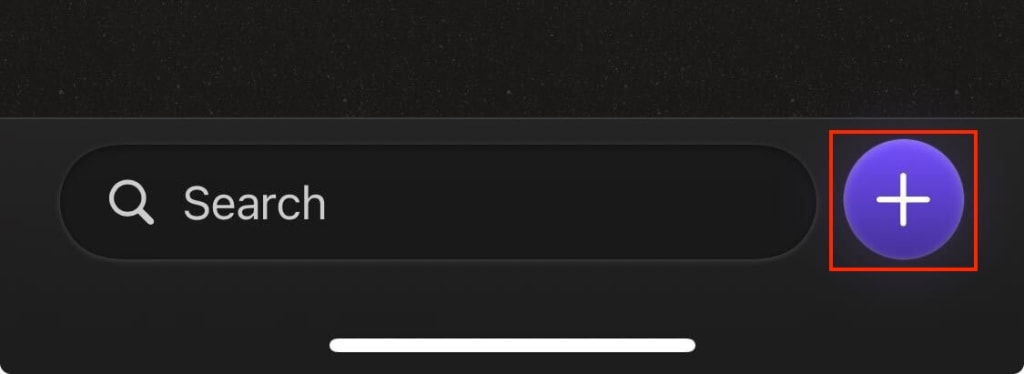
导出代码后,即可将其上传到 Proton Authenticator。只需按照上述步骤将代码作为 CSV 文件导入;如果您已将代码下载为二维码,请在主屏幕上选择+ 图标来扫描二维码或上传二维码。
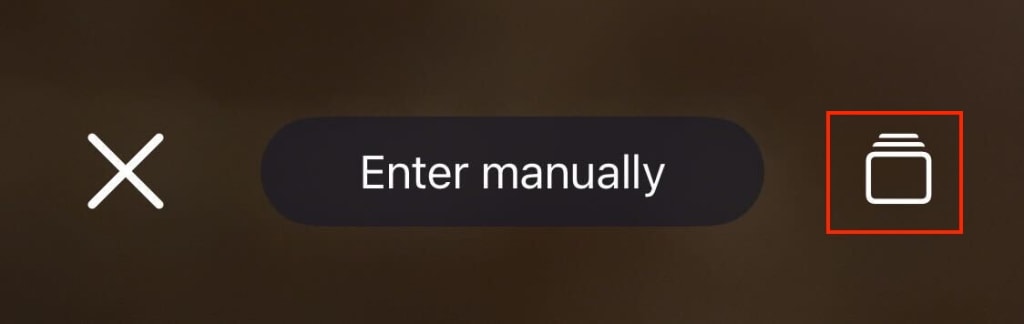
如果您想从设备的图库中上传代码,请选择上传图标。
如何编辑和删除条目
Windows 桌面应用
要编辑或删除条目,请右键点击该条目,然后选择是编辑还是删除。
Android/iOS
在移动应用中,向右滑动可编辑条目,向左滑动可删除条目。
Mac OS
在 Mac 上,将鼠标悬停在相应条目上。在计时器旁边,点击三个点,然后选择是编辑还是删除该条目。