
Slik importerer du 2FA-koder til Proton Authenticator
- Lesetid
- 1 min
- Kategori
- Proton Authenticator
For å flytte alle de eksisterende kodene dine til Proton Authenticator, må du ta to steg: Eksporter koder fra den eksisterende autentiseringsappen din, og importer dem deretter til Proton Authenticator.
Importer koder til Proton Authenticator
Du kan eksportere 2FA-koder fra følgende autentiseringsapper:
- 2FAS
- Aegis Authenticator
- Bitwarden Authenticator
- Entre Auth
- Google Authenticator
- LastPass Authenticator
- Proton Authenticator
- Proton Pass
Eksporter eksisterende koder
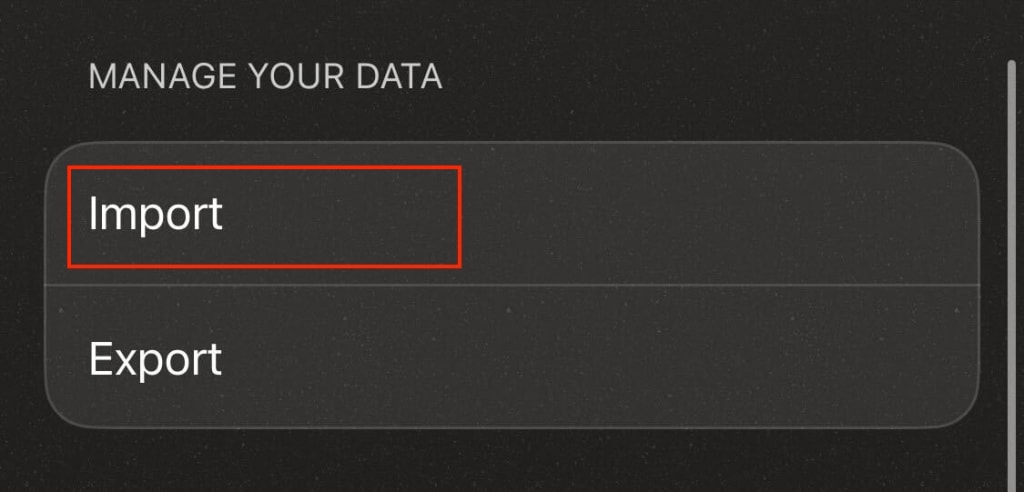
Avhengig av hvilken autentiseringsapp du bruker, vil prosessen være forskjellig. For å finne ut hvordan du eksporterer koder fra en annen autentiseringsapp, velger du bare Innstillinger → Importer
Velg autentiseringsappen du vil eksportere koder fra. Du vil se instruksjoner for hvordan du eksporterer koder fra den leverandøren.
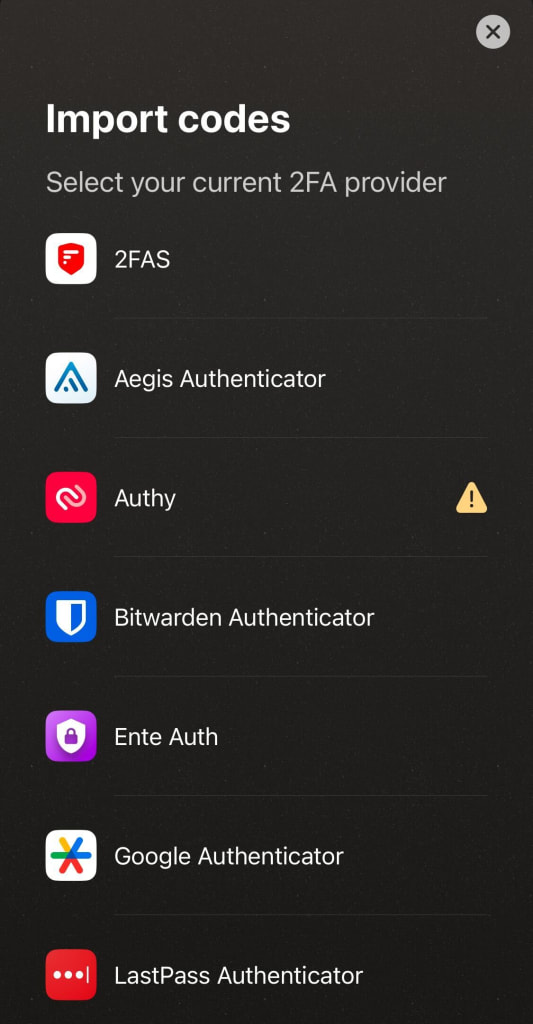
Hvis du ikke ser autentiseringsappen du trenger, er det mulig at appen din ikke tillater eksport av koder. Hvis det er tilfelle, må du slette kodene dine og opprette nye med Proton Authenticator.
Importer koder til Proton Authenticator
Når du har eksportert kodene dine, kan du laste dem opp til Proton Authenticator. Følg bare trinnene ovenfor for å importere kodene dine som en CSV-fil, eller hvis du har lastet ned kodene dine som en QR-kode, velger du + ikonet på startskjermen for enten å skanne QR-koden eller laste den opp.
Hvis du vil laste opp koden din fra enhetens bibliotek, velger du Last opp-ikonet.
Slik redigerer og sletter du oppføringer
Windows-skrivebordsapp
For å redigere eller slette en oppføring, høyreklikker du på den og velger om du vil redigere eller slette den.
Android/iOS
På mobilappene sveiper du til høyre for å redigere en oppføring, og til venstre for å slette den.
Mac OS
På Mac holder du markøren over den aktuelle oppføringen. Ved siden av tidtakeren klikker du på de tre prikkene og velger om du vil redigere eller slette oppføringen.