
Cómo importar códigos de 2FA a Proton Authenticator
- Lectura
- 2 minutos
- Categoría
- Proton Authenticator
Para mover todos sus códigos existentes a Proton Authenticator, deberá seguir dos pasos: exportar los códigos de su aplicación de autenticación actual y luego importarlos a Proton Authenticator.
Importar códigos a Proton Authenticator
Puede exportar códigos de 2FA de las siguientes aplicaciones de autenticación:
- 2FAS
- Aegis Authenticator
- Bitwarden Authenticator
- Entre Auth
- Google Authenticator
- LastPass Authenticator
- Proton Authenticator
- Proton Pass
Exportar códigos existentes
Dependiendo de qué autenticador esté usando, el proceso será diferente. Para saber cómo exportar códigos desde otra aplicación de autenticación, simplemente seleccione Ajustes → Importar
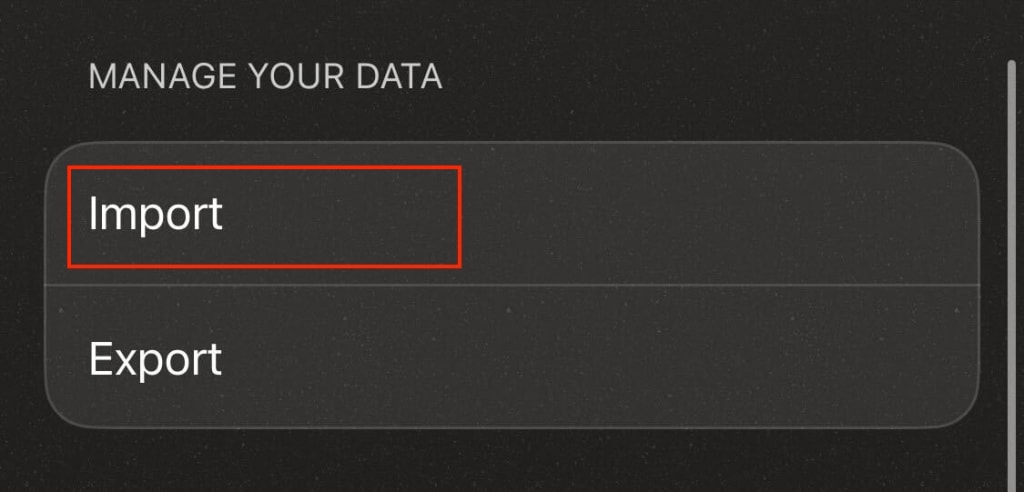
Seleccione el autenticador del cual le gustaría exportar códigos. Verá las instrucciones sobre cómo exportar códigos de ese proveedor.
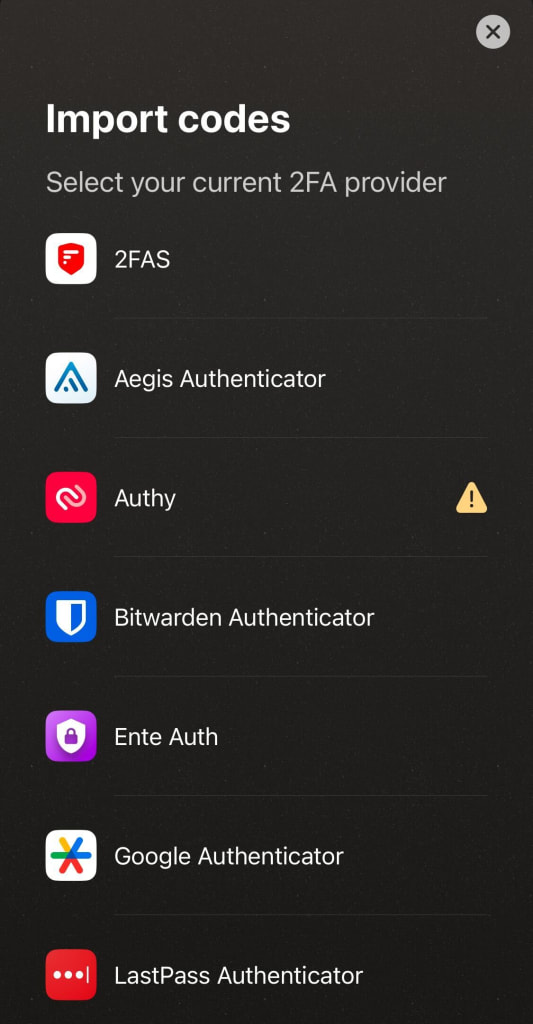
Si no ve la aplicación de autenticación que necesita, es posible que su aplicación no permita exportar códigos. Si ese es el caso, deberá eliminar sus códigos y crear nuevos con Proton Authenticator.
Importar códigos a Proton Authenticator
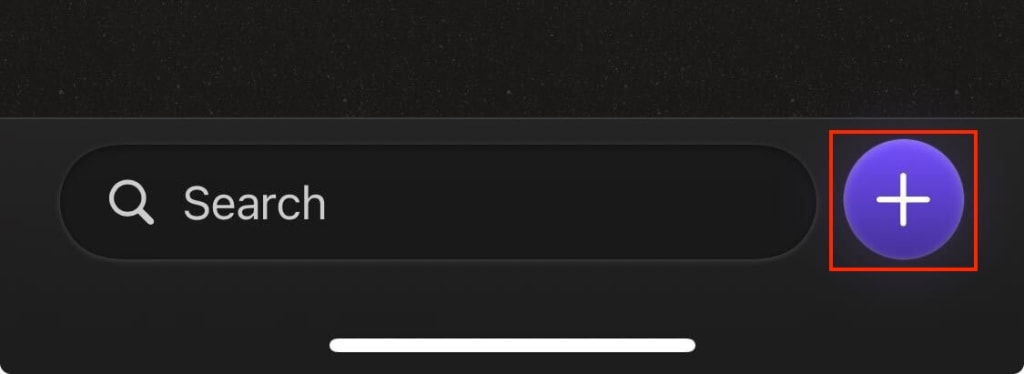
Una vez que haya exportado sus códigos, puede cargarlos a Proton Authenticator. Simplemente siga los pasos descritos anteriormente para importar sus códigos como un CSV o, si ha descargado sus códigos como un código QR, seleccione el icono + en su pantalla de inicio para escanear su código QR o cargarlo.
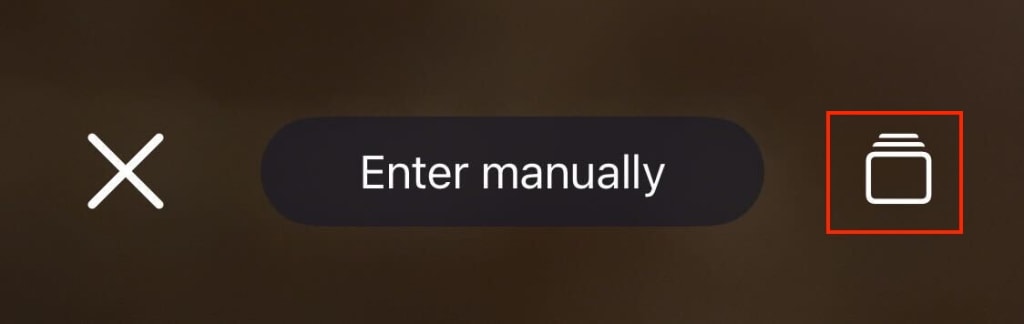
Si desea cargar su código desde la biblioteca de su dispositivo, seleccione el icono de carga.
Cómo editar y eliminar entradas
Aplicación de escritorio para Windows
Para editar o eliminar una entrada, haga clic derecho sobre ella y elija si desea editarla o eliminarla.
Android/iOS
En las aplicaciones móviles, deslice hacia la derecha para editar una entrada y hacia la izquierda para eliminarla.
Mac OS
En Mac, coloque el cursor sobre la entrada en cuestión. Junto al temporizador, haga clic en los tres puntos y elija si desea editar o eliminar la entrada.