
如何將雙重驗證代碼匯入 Proton Authenticator
- 閱讀
- 0 分鐘
- 類別
- Proton Authenticator
若要將所有現有的代碼移動至 Proton Authenticator,您需要執行兩個步驟:從現有的驗證 app 匯出代碼,然後將它們匯入 Proton Authenticator。
您可以從以下驗證 app 匯出雙重驗證代碼:
- 2FAS
- Aegis Authenticator
- Bitwarden Authenticator
- Entre Auth
- Google Authenticator
- LastPass Authenticator
- Proton Authenticator
- Proton Pass
匯出現有代碼
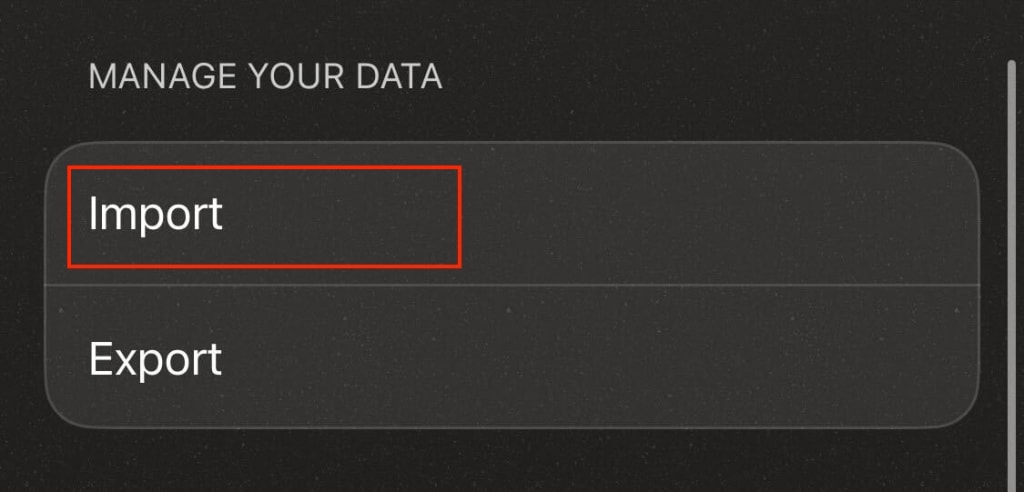
根據您使用的驗證器,步驟會有所不同。若要了解如何從其他驗證 app 匯出代碼,只需選取設定 → 匯入
選取您想要從中匯出代碼的驗證器。您將會看到如何從該提供商匯出代碼的說明。
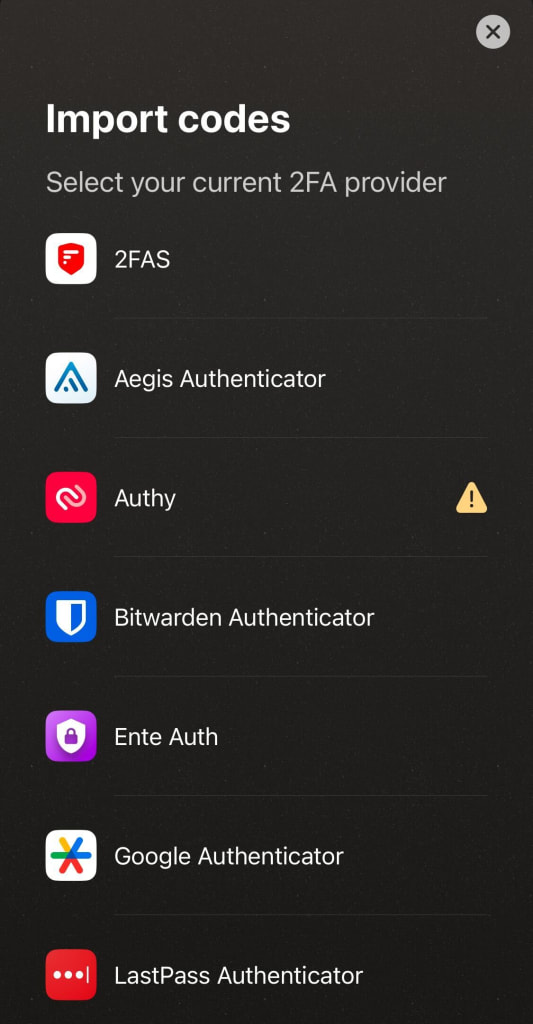
如果您沒有看到所需的驗證 app,可能您的應用程式不允許匯出代碼。若是這種情況,您需要刪除您的代碼,並使用 Proton Authenticator 建立新代碼。
將代碼匯入 Proton Authenticator
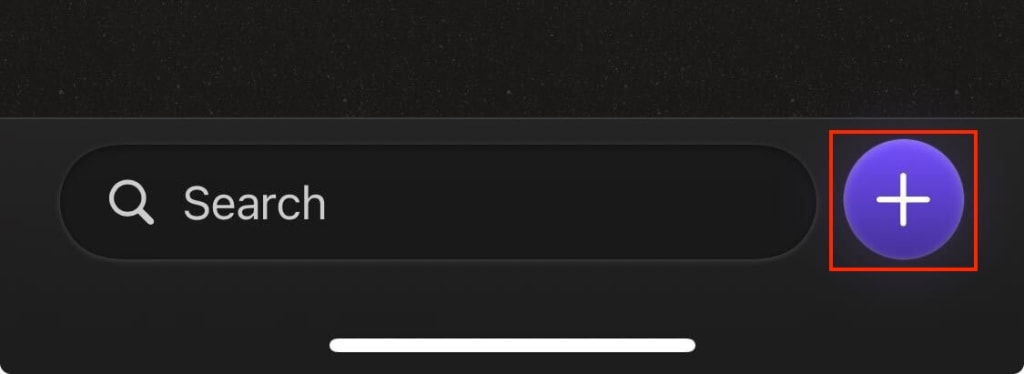
匯出代碼後,您可以將它們上載至 Proton Authenticator。只需按照上述步驟以 CSV 格式匯入您的代碼,或者如果您已將代碼下載為 QR Code,請選取主畫面上的 + 圖示來掃描您的 QR Code 或將其上載。
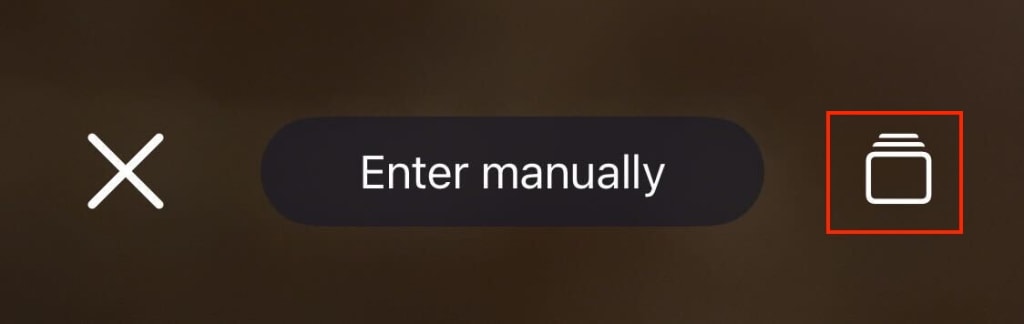
如果您想從裝置的媒體庫上載代碼,請選取上載圖示。
如何編輯和刪除項目
Windows 桌面應用程式
若要編輯或刪除項目,請在該項目上按右鍵,然後選擇要編輯還是刪除它。
Android/iOS
在行動應用程式上,向右滑動可編輯項目,向左滑動則可將其刪除。
Mac OS
在 Mac 上,將滑鼠游標懸停在相關項目上。在計時器旁邊,按一下三個點,然後選擇要編輯還是刪除該項目。