
Comment importer des codes A2F dans Proton Authenticator
- Lecture
- 2 minutes
- Catégorie
- Proton Authenticator
Pour déplacer tous vos codes existants vers Proton Authenticator, vous devrez procéder en deux étapes : exporter les codes de votre application d’authentification actuelle, puis les importer dans Proton Authenticator.
Importer des codes dans Proton Authenticator
Vous pouvez exporter des codes A2F depuis les applications d’authentification suivantes :
- 2FAS
- Aegis Authenticator
- Bitwarden Authenticator
- Entre Auth
- Google Authenticator
- LastPass Authenticator
- Proton Authenticator
- Proton Pass
Exporter les codes existants
Le processus varie selon l’authentificateur que vous utilisez. Pour savoir comment exporter des codes depuis une autre application d’authentification, sélectionnez simplement Paramètres → Importer.
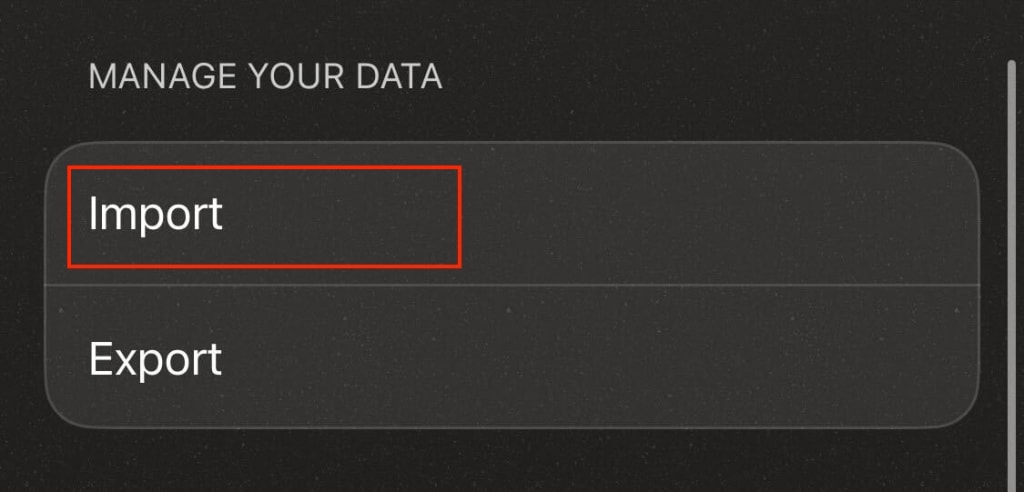
Sélectionnez l’authentificateur depuis lequel vous souhaitez exporter les codes. Vous verrez les instructions indiquant comment exporter les codes depuis ce fournisseur.
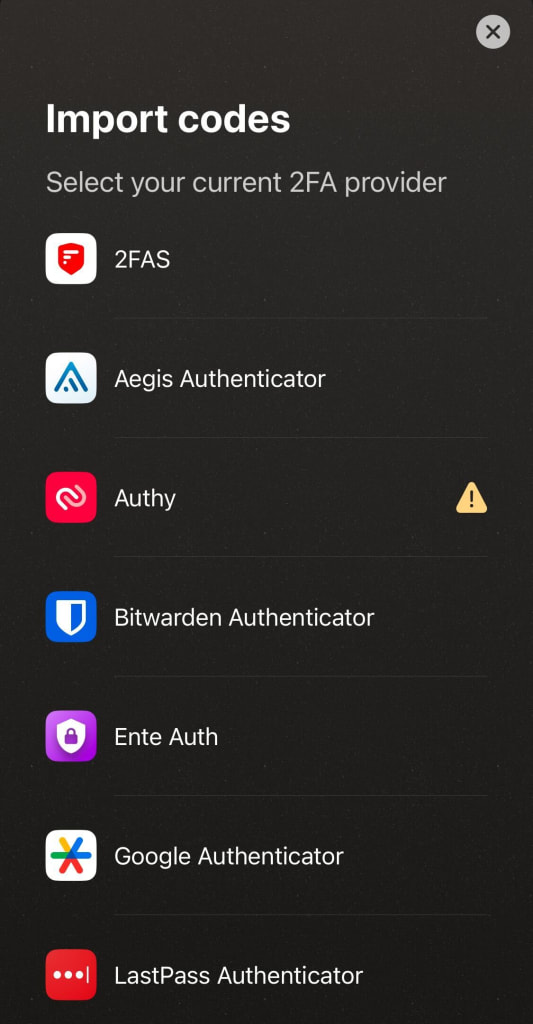
Si vous ne voyez pas l’application d’authentification dont vous avez besoin, il est possible que votre application ne permette pas l’exportation de codes. Si tel est le cas, vous devrez supprimer vos codes et en créer de nouveaux à l’aide de Proton Authenticator.
Importer des codes dans Proton Authenticator
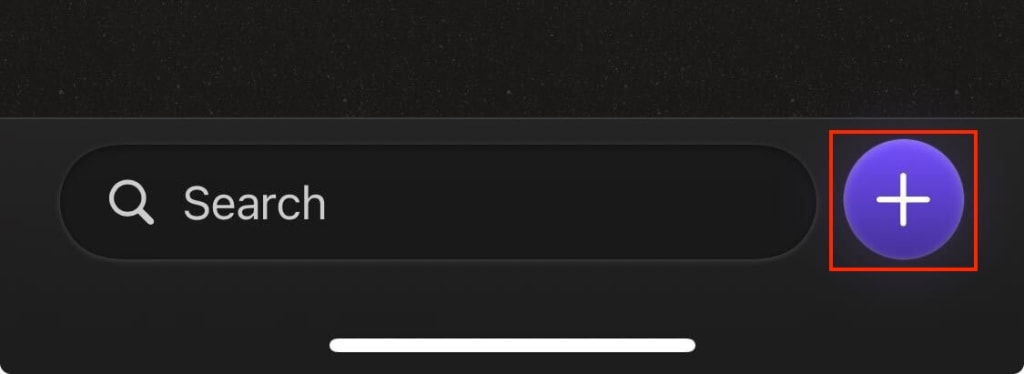
Une fois vos codes exportés, vous pouvez les importer dans Proton Authenticator. Suivez simplement les étapes indiquées ci-dessus pour importer vos codes au format CSV ou, si vous avez téléchargé vos codes sous forme de QR code, sélectionnez l’icône + sur votre écran d’accueil pour scanner votre QR code ou l’importer.
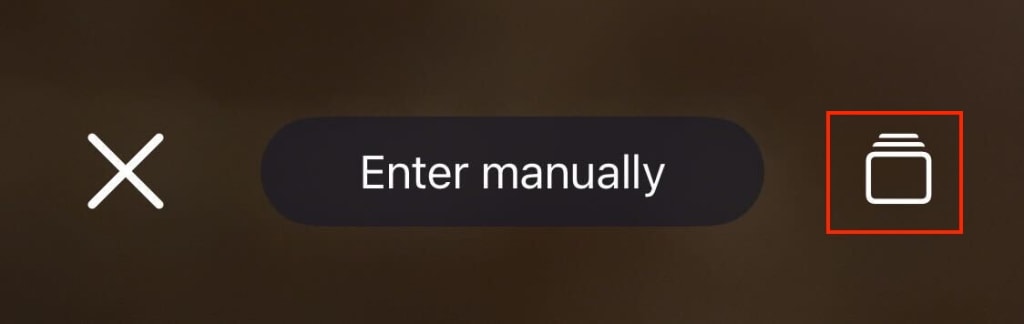
Si vous souhaitez importer votre code depuis la bibliothèque de votre appareil, sélectionnez l’icône d’importation.
Comment modifier et supprimer des entrées
Application de bureau Windows
Pour modifier ou supprimer une entrée, faites un clic droit dessus et choisissez si vous souhaitez la modifier ou la supprimer.
Android/iOS
Sur les applications mobiles, balayez vers la droite pour modifier une entrée et vers la gauche pour la supprimer.
Mac OS
Sur Mac, survolez l’entrée en question. À côté du minuteur, cliquez sur les trois points et choisissez si vous souhaitez modifier ou supprimer l’entrée.