
Come importare i codici 2FA in Proton Authenticator
- Lettura
- 1 minuto
- Categoria
- Proton Authenticator
Per spostare tutti i tuoi codici esistenti in Proton Authenticator, dovrai seguire due passaggi: esportare i codici dalla tua app di autenticazione esistente e poi importarli in Proton Authenticator.
Importa i codici in Proton Authenticator
Puoi esportare i codici 2FA dalle seguenti app di autenticazione:
- 2FAS
- Aegis Authenticator
- Bitwarden Authenticator
- Entre Auth
- Google Authenticator
- LastPass Authenticator
- Proton Authenticator
- Proton Pass
Esporta i codici esistenti
A seconda dell’autenticatore che stai utilizzando, il processo sarà diverso. Per scoprire come esportare i codici da un’altra app di autenticazione, seleziona semplicemente Impostazioni → Importa
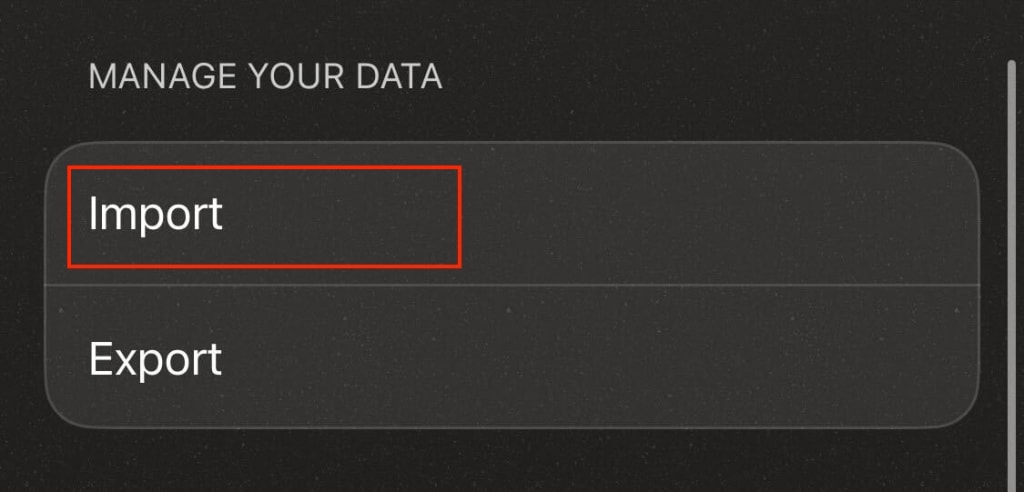
Seleziona l’autenticatore da cui desideri esportare i codici. Visualizzerai le istruzioni su come esportare i codici da quel provider.
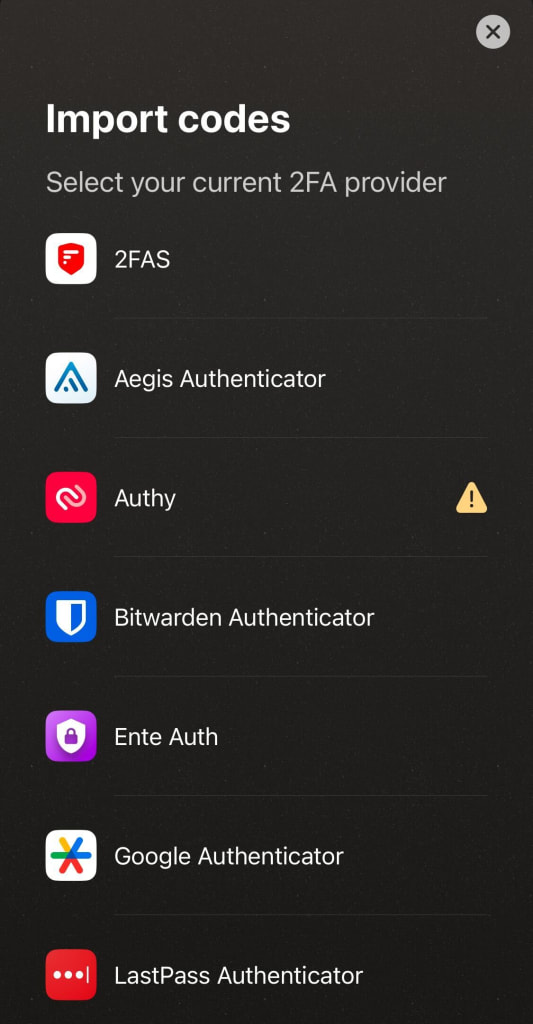
Se non vedi l’app di autenticazione di cui hai bisogno, è possibile che la tua app non consenta l’esportazione dei codici. In tal caso, dovrai eliminare i tuoi codici e crearne di nuovi utilizzando Proton Authenticator.
Importa i codici in Proton Authenticator
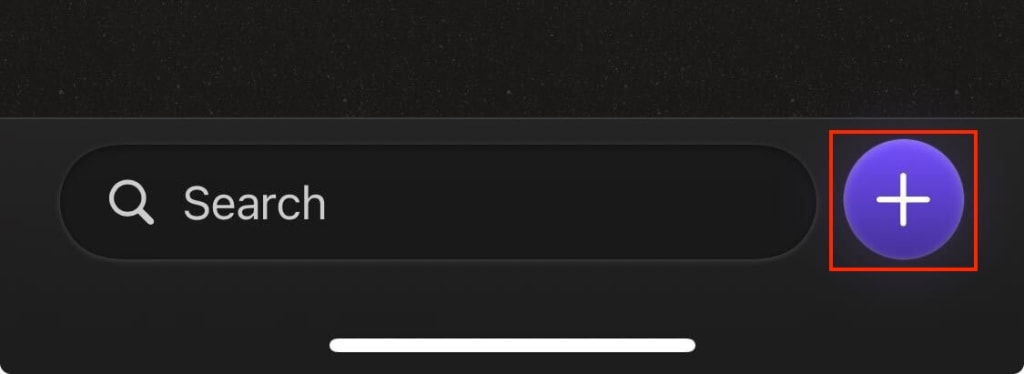
Una volta esportati i codici, puoi caricarli su Proton Authenticator. Ti basta seguire i passaggi sopra indicati per importare i tuoi codici come file CSV, oppure, se hai scaricato i tuoi codici sotto forma di codice QR, seleziona l’icona + nella tua schermata home per scansionare il codice QR o caricarlo.
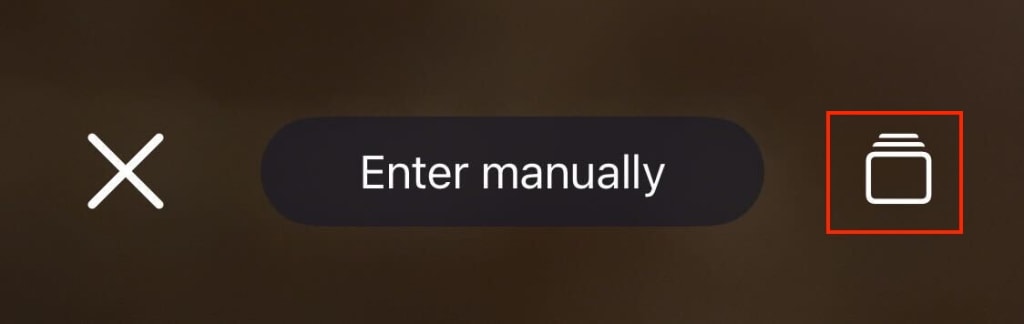
Se desideri caricare il tuo codice dalla libreria del tuo dispositivo, seleziona l’icona Carica.
Come modificare ed eliminare le voci
App desktop per Windows
Per modificare o eliminare una voce, fai clic destro su di essa e scegli se desideri modificarla o eliminarla.
Android/iOS
Sulle app mobili, scorri verso destra per modificare una voce e verso sinistra per eliminarla.
Mac OS
Su Mac, posiziona il cursore sulla voce in questione. Accanto al timer, fai clic sui tre punti e scegli se desideri modificare o eliminare la voce.